
 English
 日本語
 Español
 한국어
 简体中文
 Português
 Français
 Deutsch
 Italiano
 ไทย
 العربية
 Polski
 Bahasa Indonesia
 Türkçe
 हिन्दी
 বাংলা
 Русский
 Tiếng Việt
 Nederlands
 Dansk
 Norsk
 Čeština
 עברית
 Filipino
 Bahasa Melayu
Hur graderar jag kort med Ximilars API?
Ximilars kortgradering bedömer hörn, kanter, yta och centrering på varje sida och ger kortet ett slutbetyg och ett skick. Cardloader sparar överläggsbilderna som den ritar, så du ser varför.
Det här behöver du
- En API-token från Ximilar (Så ansluter du Ximilars API). Graderingen kostar ytterligare ett API-anrop per kort.
- Skarpa bilder av hela kortet. Skanningar i 600 dpi ger bäst gradering; en session med skannern skannar i 600 dpi när den graderar.
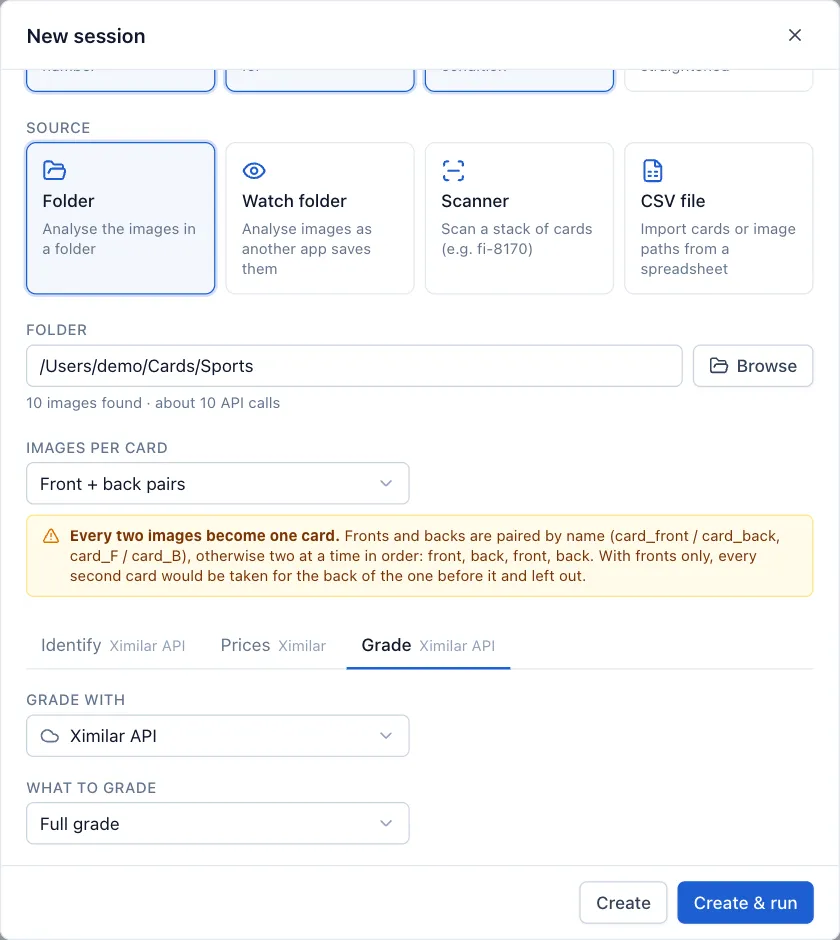
Kryssa i Grade i en ny session
I New session kryssar du i Grade under What to do, bredvid Identify. Utan Identify graderar sessionen bara korten och tar aldrig reda på vilka de är.
Öppna fliken Grade: ställ Grade with på Ximilar API och välj vad som ska graderas under What to grade:
- Full grade: hörn, kanter, yta och centrering, ett slutbetyg och skicket.
- Centering only: centreringen vänster/höger och upptill/nedtill.
- Condition (fast): ett skick som Near Mint, enligt den skala som du väljer.
Kör sessionen
Klicka på Create & run. Graderingen körs efter att varje kort har identifierats, så kolumnen Grade fylls i en stund efter namnet.
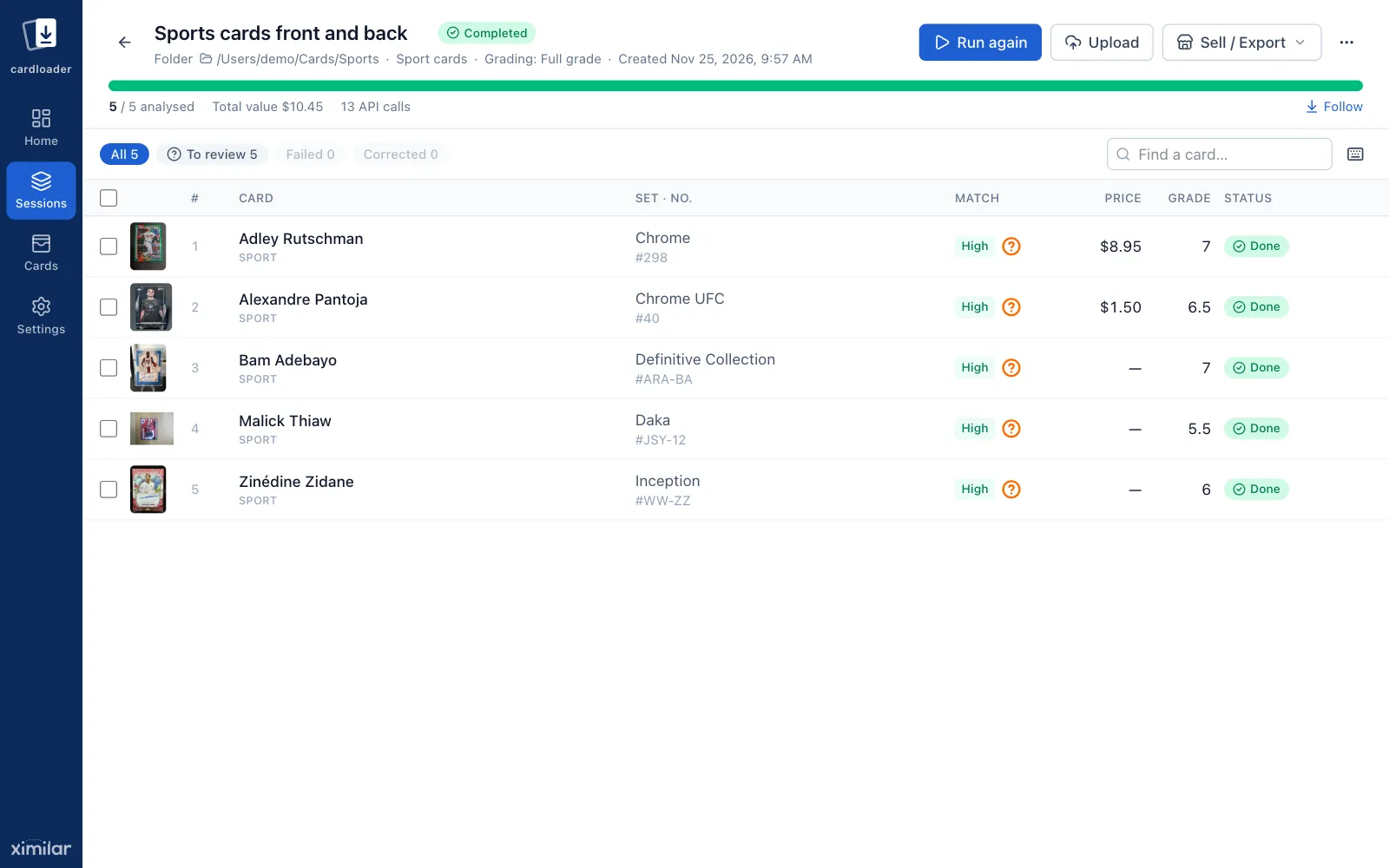
Läs ett korts gradering
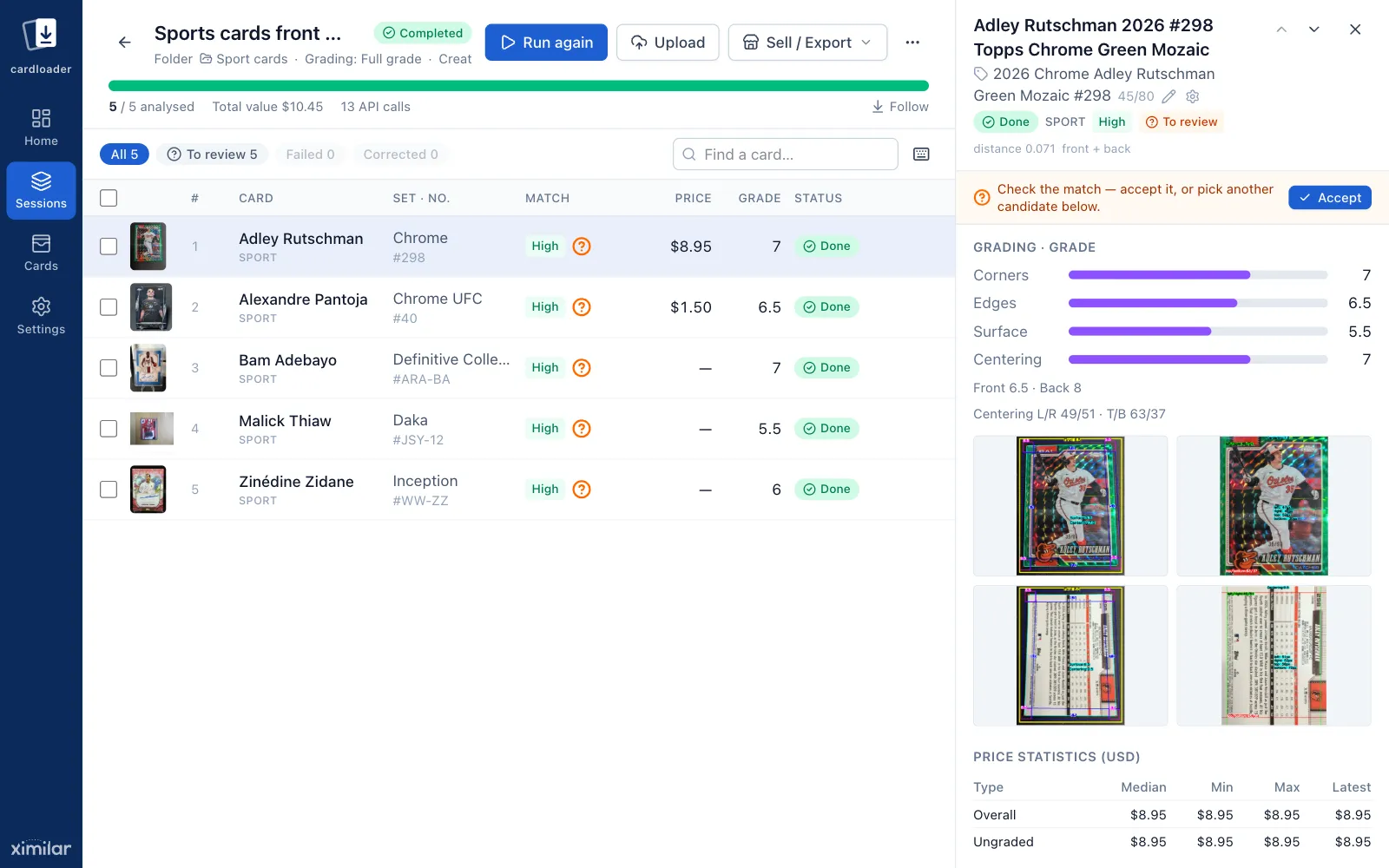
Öppna ett kort. Under Grading finns Corners, Edges, Surface och Centering (hörn, kanter, yta och centrering), betyget för varje sida och centreringen i procent vänster/höger och upptill/nedtill.
Nedanför finns överläggen som Ximilar ritade på framsidan och baksidan: klicka på ett för att öppna det i stort format. Cardloader sparar dem med sessionen, eftersom API:ets egna länkar slutar gälla.
Betyget är en uppskattning utifrån bilder, inte ett graderingsföretags betyg. Kort som redan är identifierade kan graderas senare, utan att identifieras igen: Lägg till priser, gradering eller beskärning.
Relaterade guider
Så graderar du sportkort med en lokal modell
Få ungefärliga betyg för sportkort från en modell på din dator: hörn, kanter, yta och centrering på fram- och baksida, offline och utan API-anrop.
Så lägger du till priser, gradering eller beskärning i en färdig session
Har du identifierat en låda och vill ha priser, betyg eller beskurna bilder? Lägg till dem senare utan att identifiera korten igen eller förlora granskningen.
Så använder du båda sidorna av kortet när du skannar sportkort
Para ihop varje sportkorts bild av framsidan och baksidan och skicka båda till identifieringen, med Magic AI för kort som inte finns i databasen.
Börja skanna dina kort gratis
Ladda ner Cardloader för Windows, macOS eller Linux, välj en mapp eller din skanner och identifiera din första omgång kort på några minuter. Ingen prenumeration och inget konto.