
 English
 日本語
 Español
 한국어
 简体中文
 Português
 Français
 Deutsch
 Italiano
 ไทย
 العربية
 Polski
 Bahasa Indonesia
 Türkçe
 हिन्दी
 বাংলা
 Русский
 Tiếng Việt
 Nederlands
 Svenska
 Dansk
 Čeština
 עברית
 Filipino
 Bahasa Melayu
Slik graderer du samlekort og sportskort med Ximilar API
Ximilars kortgradering gir poeng for hjørner, kanter, overflate og sentrering på hver side, og gir kortet en samlet karakter og en tilstand. Cardloader tar vare på overleggsbildene den tegner, så du ser hvorfor.
Dette trenger du
- Et API-token fra Ximilar (Slik kobler du til Ximilar API). Graderingen koster ett API-kall til per kort.
- Skarpe bilder av hele kortet. Skanninger i 600 dpi gir best gradering; en økt med skanner skanner i 600 dpi når den graderer.
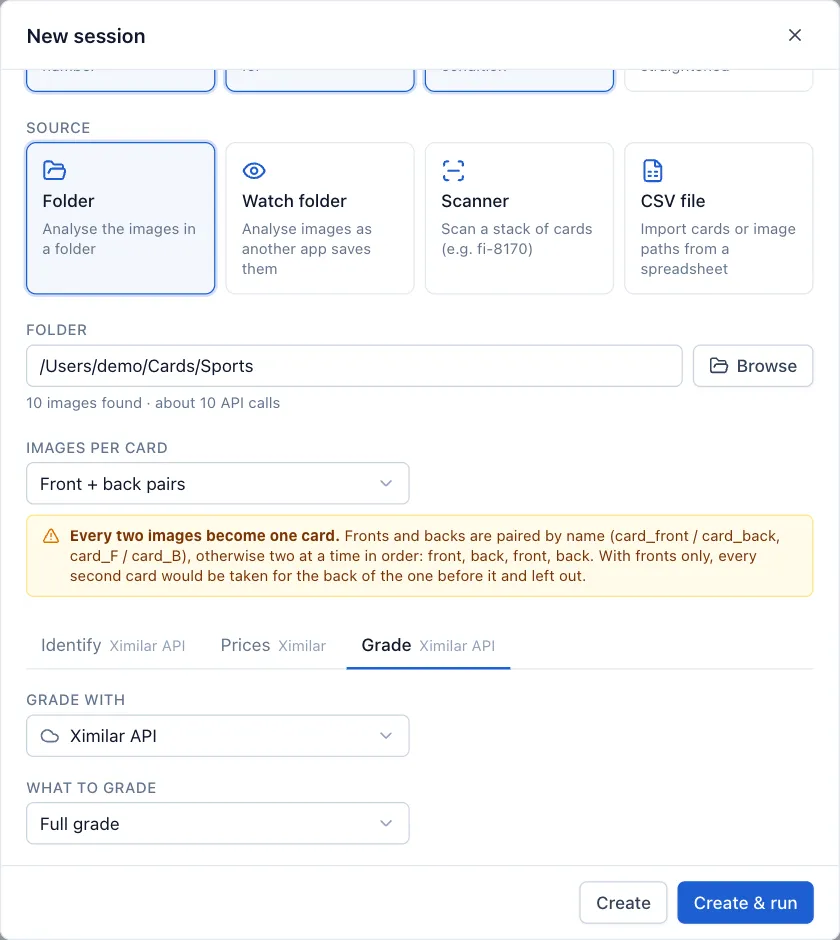
Hak av Grade i en ny økt
I New session haker du av Grade under What to do, ved siden av Identify. Uten Identify graderer økten bare kortene og gir dem aldri navn.
Åpne fanen Grade: sett Grade with til Ximilar API og velg hva som skal graderes under What to grade:
- Full grade: hjørner, kanter, overflate og sentrering, en samlet karakter og tilstanden.
- Centering only: bare sentreringen, venstre/høyre og topp/bunn.
- Condition (fast): en tilstand som Near Mint, etter skalaen du velger.
Kjør økten
Klikk på Create & run. Graderingen kjøres etter at hvert kort er identifisert, så kolonnen Grade fylles ut et øyeblikk etter navnet.
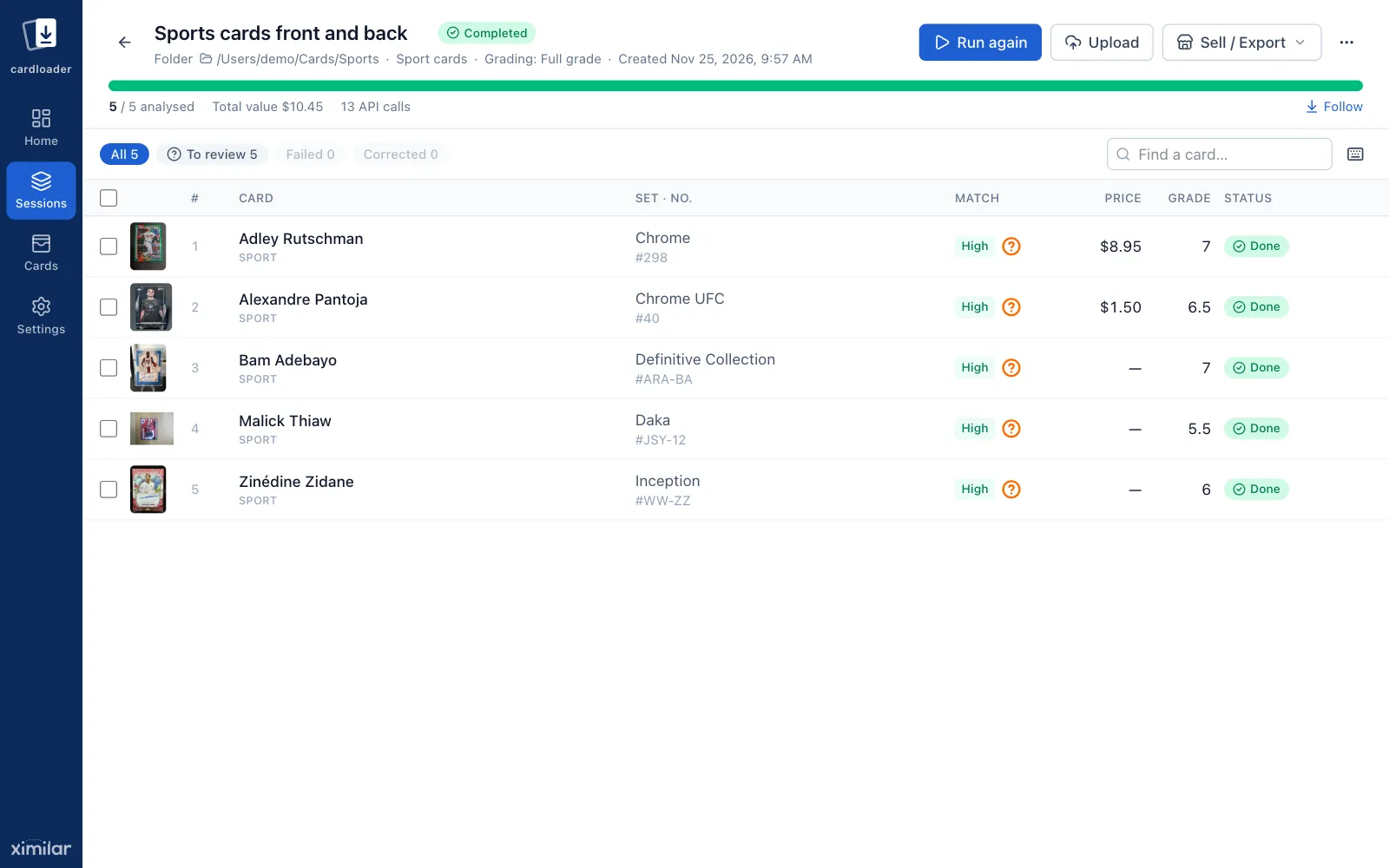
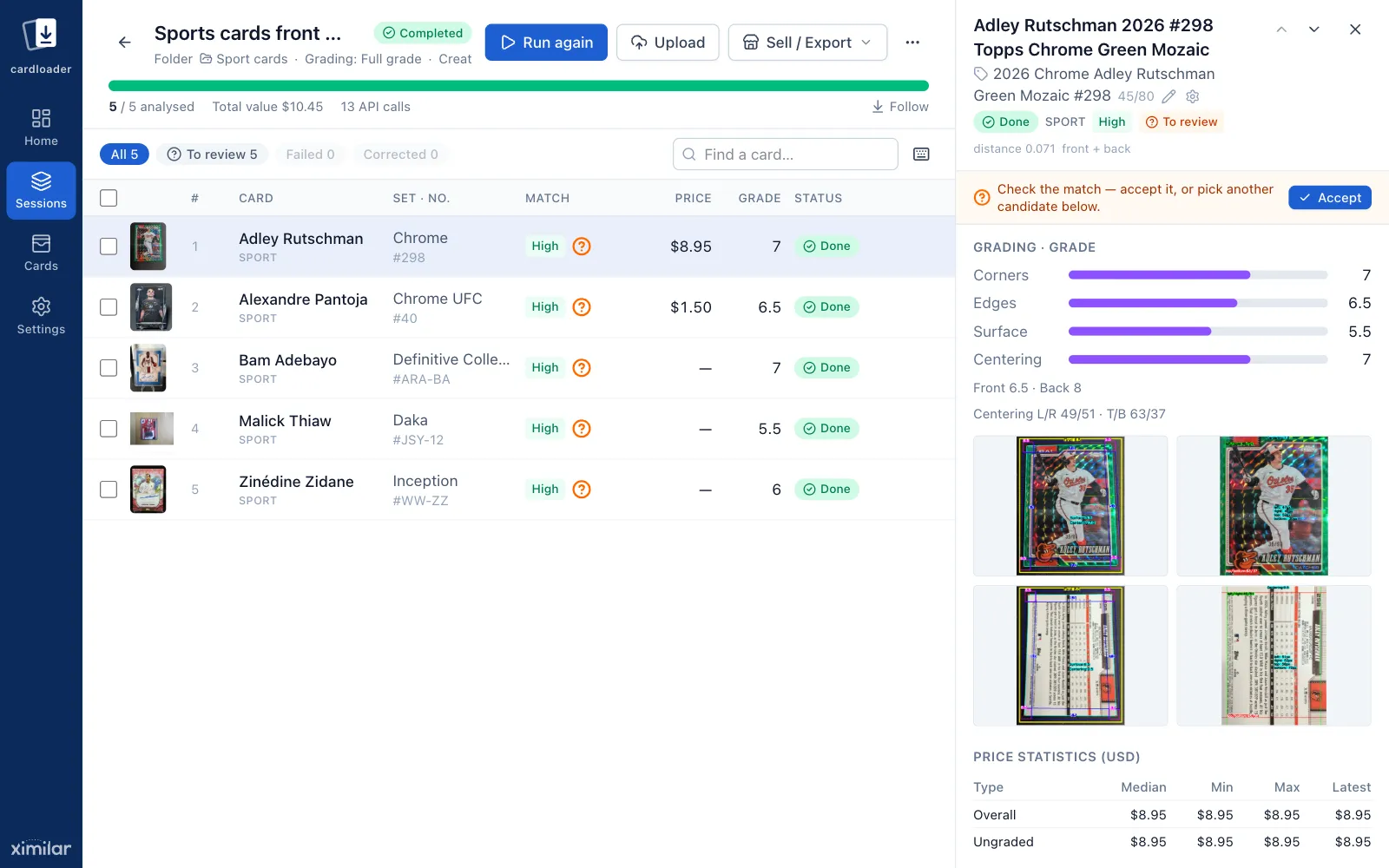
Les graderingen av et kort
Åpne et kort. Under Grading står Corners, Edges, Surface og Centering (hjørner, kanter, overflate og sentrering), karakteren for hver side og sentreringen i prosent, venstre/høyre og topp/bunn.
Nedenfor ligger overleggene Ximilar tegnet på forsiden og baksiden: klikk på et av dem for å åpne det i stort format. Cardloader lagrer dem sammen med økten, fordi lenkene fra API-et slutter å virke etter en stund.
Karakteren er et anslag ut fra bilder, ikke en karakter fra et graderingsselskap. Kort som allerede er identifisert, kan graderes senere uten å identifiseres på nytt: legg til priser, gradering eller beskjæring.
Relaterte guider
Slik graderer du sportskort med en lokal KI-modell
Få grove karakterer på sportskort fra en modell på maskinen din: hjørner, kanter, overflate og sentrering på forside og bakside, offline og uten API-kall.
Slik legger du til priser, gradering eller beskjæring i en ferdig økt
Har du identifisert en eske og vil ha priser, karakterer eller beskårne bilder? Legg dem til senere, uten ny identifisering og uten å miste gjennomgangen.
Slik bruker du forsiden og baksiden når du skanner sportskort
Koble sammen bildene av forsiden og baksiden av hvert sportskort og send begge til identifisering, med Magic AI for kort som ikke finnes i databasen.
Begynn å skanne kortene dine gratis
Last ned Cardloader for Windows, macOS eller Linux, velg en mappe eller skanneren din, og få den første bunken identifisert på noen minutter. Uten abonnement og uten konto.