
 English
 日本語
 Español
 한국어
 简体中文
 Português
 Français
 Deutsch
 ไทย
 العربية
 Polski
 Bahasa Indonesia
 Türkçe
 हिन्दी
 বাংলা
 Русский
 Tiếng Việt
 Nederlands
 Svenska
 Dansk
 Norsk
 Čeština
 עברית
 Filipino
 Bahasa Melayu
Come gradare le carte con l’API di Ximilar
Il servizio di gradazione di Ximilar dà un punteggio ad angoli, bordi, superficie e centratura di ogni lato, e assegna alla carta un voto complessivo e una condizione. Cardloader conserva le immagini overlay che disegna, così vedi il perché.
Cosa ti serve
- Un token dell’API di Ximilar (Come collegare l’API di Ximilar). La gradazione è una chiamata API in più per carta.
- Immagini nitide della carta intera. Le scansioni a 600 dpi danno i voti migliori; la sessione con lo scanner scansiona a 600 dpi quando grada.
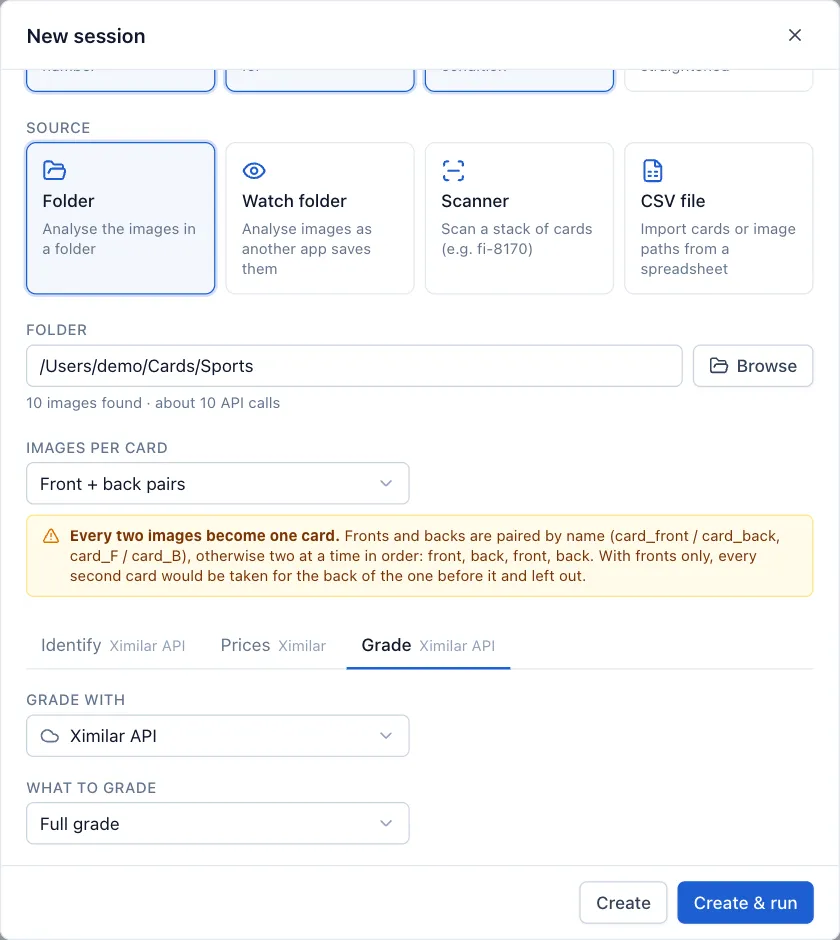
Spunta Gradazione in una nuova sessione
In Nuova sessione spunta Gradazione sotto Cosa fare, accanto a Identifica. Senza Identifica, la sessione grada soltanto le carte e non dice mai quali sono.
Apri la scheda Gradazione: imposta Gradazione con su Ximilar API e scegli il Tipo di gradazione:
- Voto completo: angoli, bordi, superficie e centratura, un voto complessivo e la condizione.
- Solo centratura: la centratura sinistra/destra e alto/basso.
- Condizione (rapida): una condizione come Near Mint, sulla scala che scegli.
Avvia la sessione
Fai clic su Crea e avvia. La gradazione parte dopo il riconoscimento di ogni carta, quindi la colonna Voto si riempie qualche istante dopo il nome.
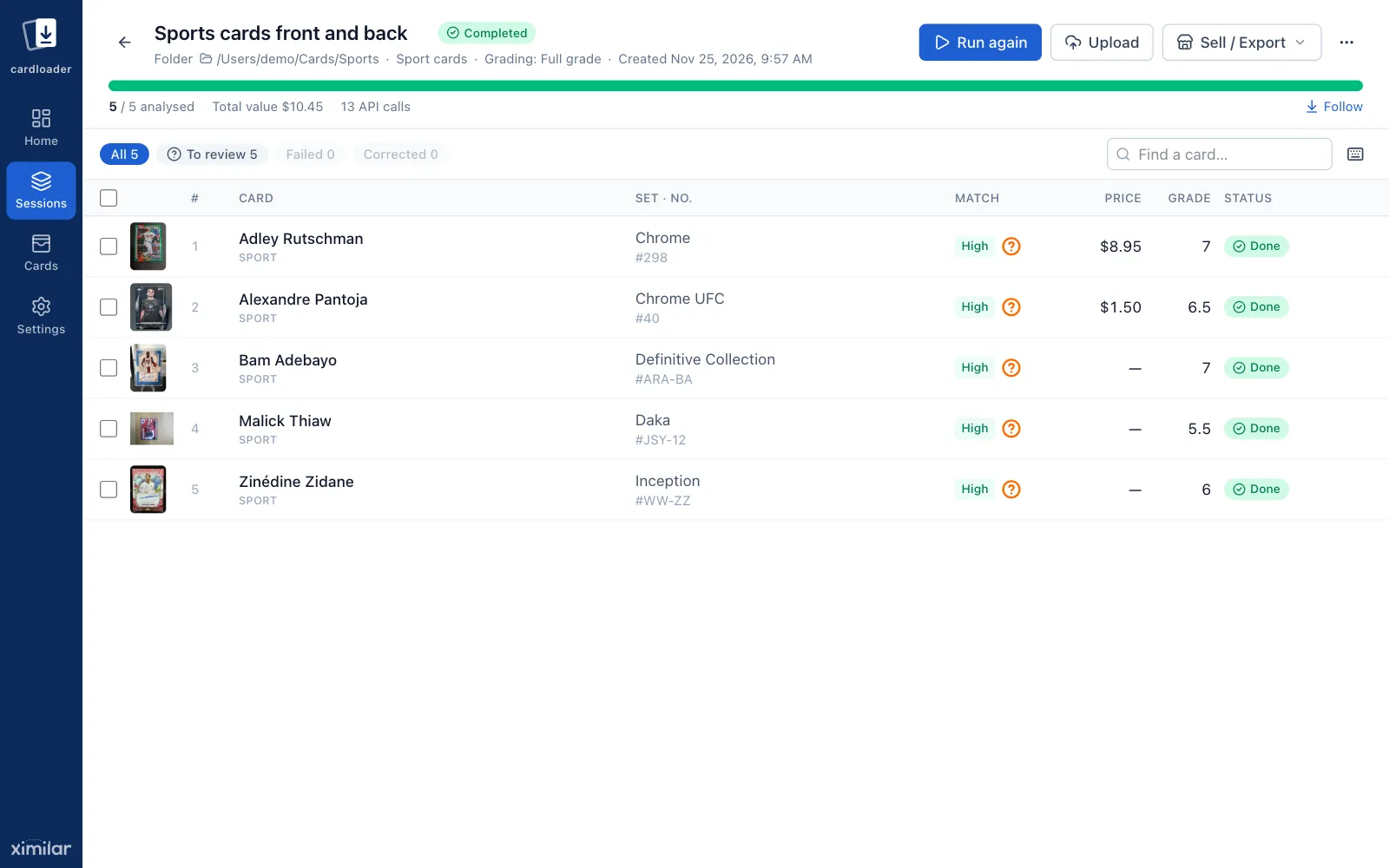
Leggi la gradazione di una carta
Apri una carta. Sotto Gradazione trovi Angoli, Bordi, Superficie e Centratura, il voto di ogni lato e la centratura in percentuale sinistra/destra e alto/basso.
Più in basso ci sono gli overlay che Ximilar ha disegnato sul fronte e sul retro: fai clic su uno per aprirlo in grande. Cardloader li salva con la sessione, perché i link dell’API scadono.
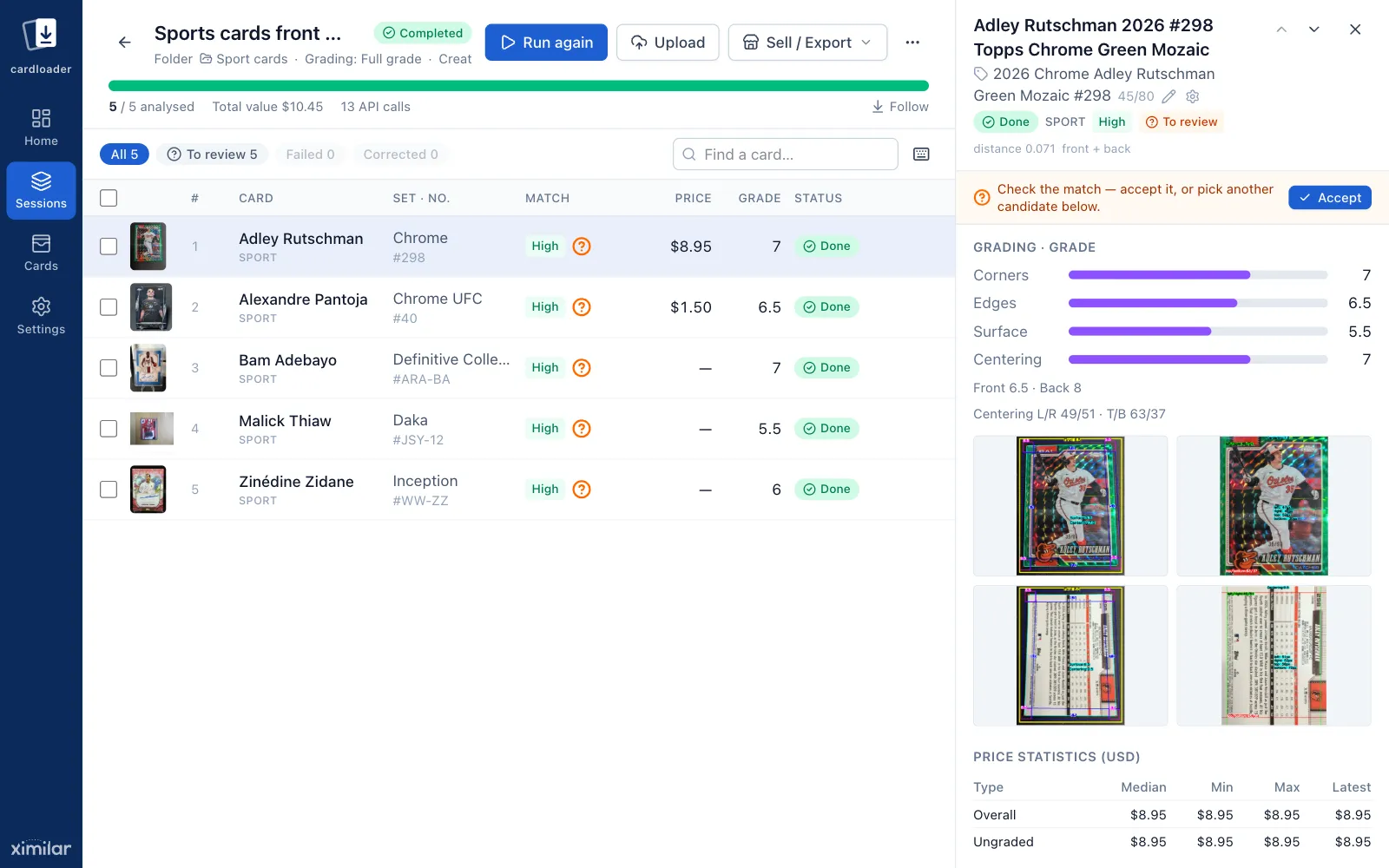
Il voto è una stima fatta dalle immagini, non il voto di una società di gradazione. Le carte già riconosciute si possono gradare anche dopo, senza riconoscerle di nuovo: Aggiungi prezzi, gradazione o ritagli.
Tutorial correlati
Come gradare le carte sportive con un modello locale
Voti indicativi per le carte sportive da un modello sul tuo computer: angoli, bordi, superficie e centratura di fronte e retro, offline e senza chiamate API.
Come aggiungere prezzi, gradazione o ritagli a una sessione finita
Hai riconosciuto una scatola e ora vuoi prezzi, voti o ritagli? Aggiungili dopo alle carte della sessione, senza riconoscerle di nuovo né perdere la revisione.
Come usare fronte e retro per scansionare le carte sportive
Abbina le foto del fronte e del retro di ogni carta sportiva e invia entrambe al riconoscimento, con Magic AI per le carte che non sono nel database.
Inizia a scansionare le tue carte gratis
Scarica Cardloader per Windows, macOS o Linux, puntalo su una cartella o sul tuo scanner e riconosci il primo lotto in pochi minuti. Senza abbonamento, senza account.