
 English
 日本語
 Español
 한국어
 简体中文
 Português
 Français
 Deutsch
 ไทย
 العربية
 Polski
 Bahasa Indonesia
 Türkçe
 हिन्दी
 বাংলা
 Русский
 Tiếng Việt
 Nederlands
 Svenska
 Dansk
 Norsk
 Čeština
 עברית
 Filipino
 Bahasa Melayu
Come aggiungere prezzi, gradazione o ritagli a una sessione finita
Non serve che una sessione faccia tutto subito. Prima riconosci le carte, poi aggiungi prezzi eBay, gradazione o ritagli alle stesse carte: non vengono riconosciute di nuovo e la tua revisione resta com’è.
Cosa ti serve
- Una sessione finita con carte riconosciute.
- Ciò che serve all’attività aggiunta: il token dell’API di Ximilar per la sua gradazione o i suoi ritagli, un modello locale scaricato, oppure le tue chiavi eBay per i prezzi eBay.
Apri Aggiungi prezzi, gradazione o ritagli
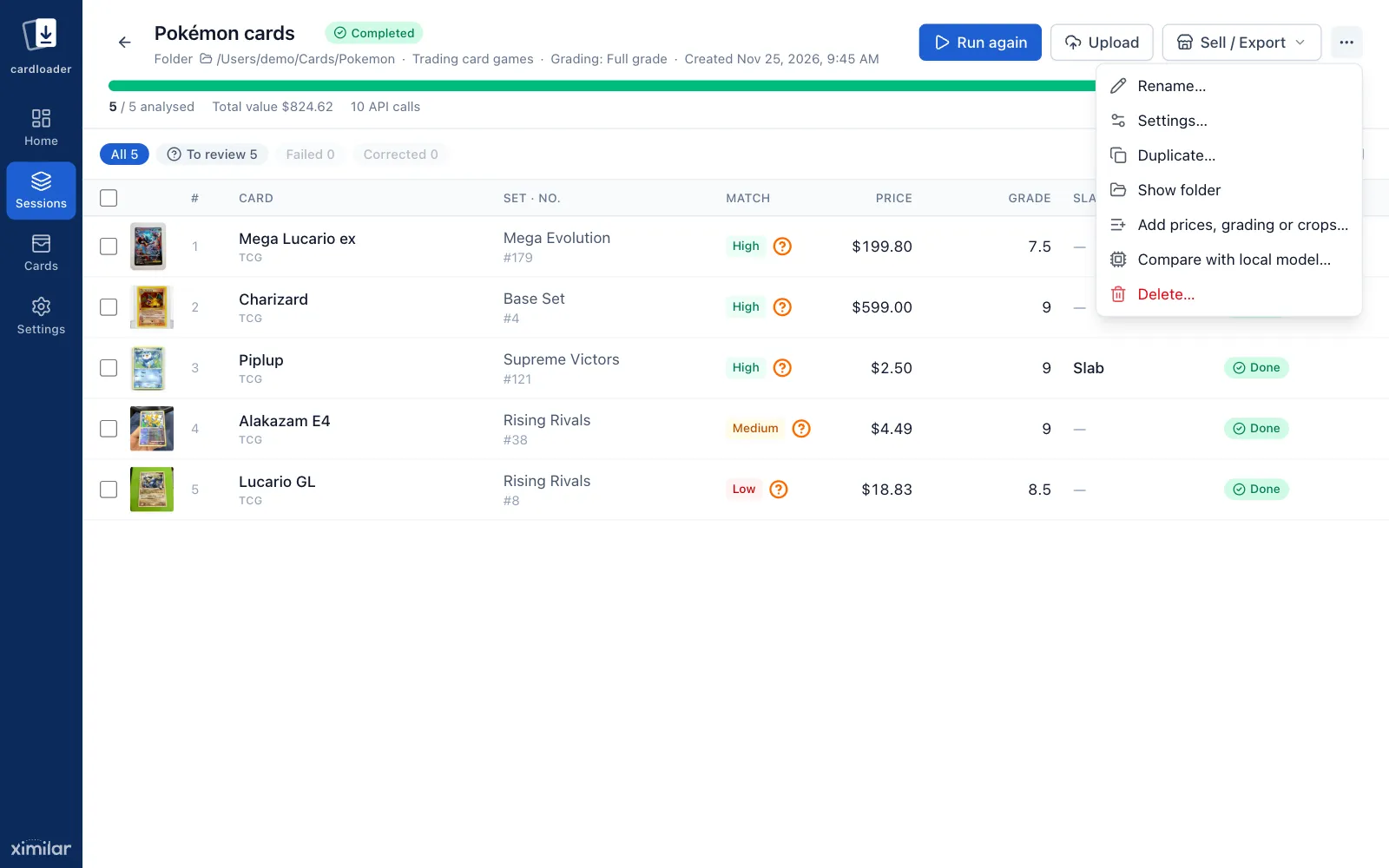
Apri la sessione e scegli Aggiungi prezzi, gradazione o ritagli… nel suo menu ⋯. Per farlo solo su alcune carte, spuntale e usa lo stesso pulsante nella barra che compare.
Scegli cosa aggiungere e chi lo fa
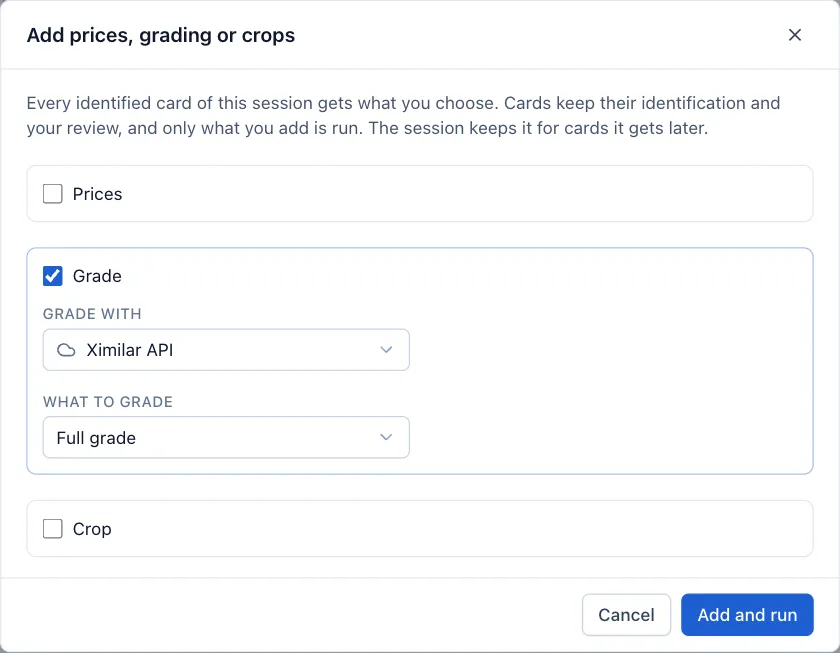
Spunta Prezzi, Gradazione o Ritaglio e scegli chi se ne occupa, come in una nuova sessione: per i prezzi le inserzioni eBay (da sole, o con il modello locale o un agente IA che sceglie le inserzioni) o un agente IA; per la gradazione l’API di Ximilar o il modello locale; per i ritagli Ximilar, il modello locale o un agente.
Le statistiche sui prezzi di Ximilar non si possono aggiungere dopo: arrivano solo con il suo riconoscimento.
Aggiungi ed esegui
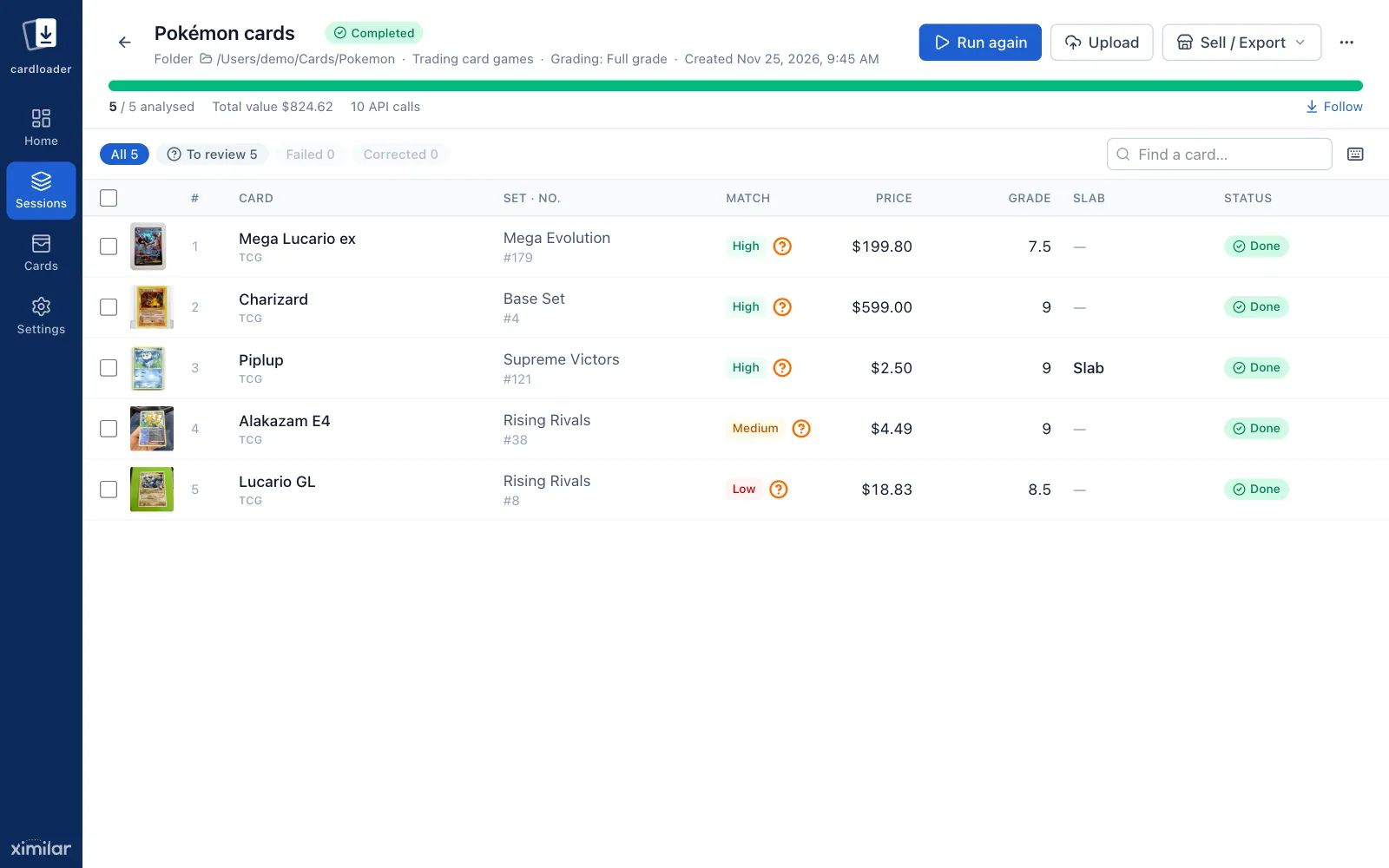
Fai clic su Aggiungi ed esegui. Per ogni carta viene eseguita solo la nuova attività; nomi, corrispondenze e carte accettate restano come erano. La sessione conserva l’attività, quindi anche le carte che riceverà in seguito la avranno.
Tutorial correlati
Come gradare le carte con l’API di Ximilar
Grada carte collezionabili e sportive in Cardloader con l’API di Ximilar: angoli, bordi, superficie e centratura di ogni lato, con gli overlay delle misure.
Come dare un prezzo alle carte dalle loro inserzioni attive su eBay
Cerca con le tue chiavi sviluppatore eBay le inserzioni attive di ogni carta riconosciuta: Cardloader le tiene sulla carta e ne prende la mediana come prezzo.
Come ritagliare le immagini delle carte con l’API di Ximilar
Ritaglia ogni carta dalla sua scansione o foto, raddrizzata, e salva i ritagli in JPEG, PNG o WebP nella cartella che scegli, con o senza riconoscimento.
Inizia a scansionare le tue carte gratis
Scarica Cardloader per Windows, macOS o Linux, puntalo su una cartella o sul tuo scanner e riconosci il primo lotto in pochi minuti. Senza abbonamento, senza account.