
 English
 日本語
 한국어
 简体中文
 Português
 Français
 Deutsch
 Italiano
 ไทย
 العربية
 Polski
 Bahasa Indonesia
 Türkçe
 हिन्दी
 বাংলা
 Русский
 Tiếng Việt
 Nederlands
 Svenska
 Dansk
 Norsk
 Čeština
 עברית
 Filipino
 Bahasa Melayu
Cómo añadir precios, gradeo o recortes a una sesión terminada
Una sesión no tiene que hacerlo todo de una vez. Identifica primero y añade más tarde precios de eBay, gradeo o recortes a esas mismas cartas: no se vuelven a identificar y tu revisión se queda como está.
Qué necesitas
- Una sesión terminada con cartas identificadas.
- Lo que necesite la tarea que añades: el token de la API de Ximilar para su gradeo o sus recortes, un modelo local descargado, o tus claves de eBay para los precios de eBay.
Abre Añadir precios, gradación o recortes
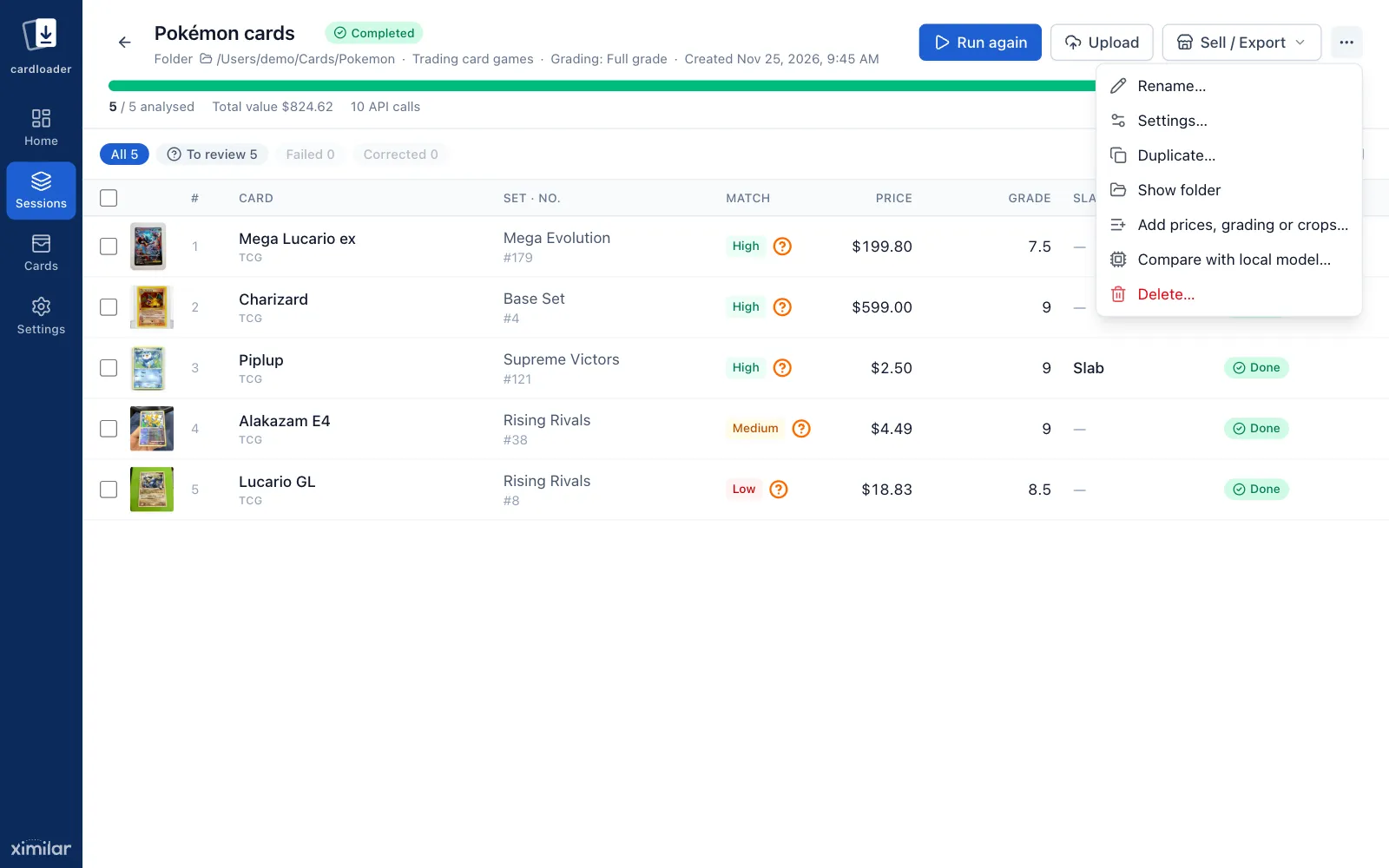
Abre la sesión y elige Añadir precios, gradación o recortes… en su menú ⋯. Para hacerlo solo con algunas cartas, márcalas y usa el mismo botón en la barra que aparece.
Elige qué añadir y quién lo hace
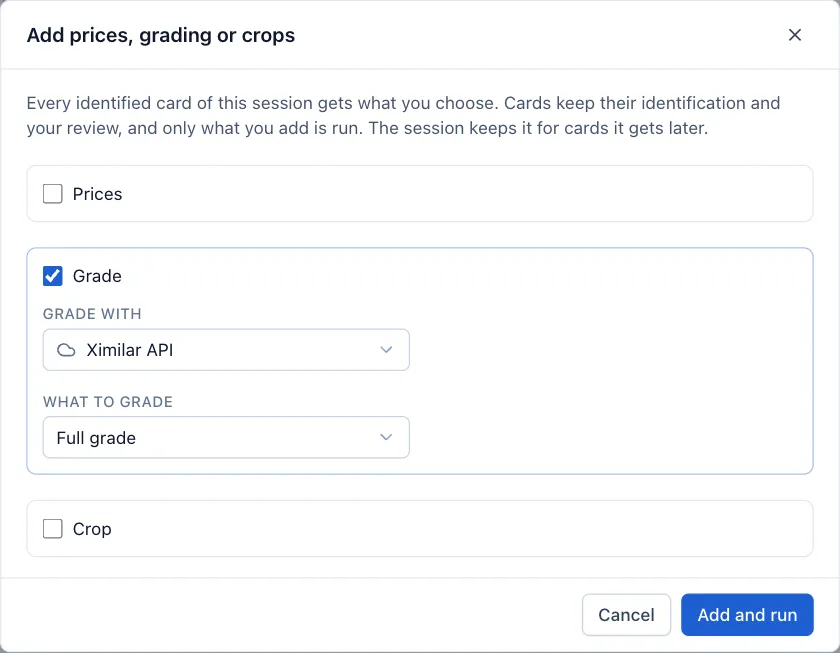
Marca Precios, Gradar o Recortar y elige quién se encarga, igual que en una sesión nueva: los anuncios de eBay (solos, o con el modelo local o un agente de IA eligiendo los anuncios) o un agente de IA para los precios; la API de Ximilar o el modelo local para el gradeo; Ximilar, el modelo local o un agente para los recortes.
Las estadísticas de precios propias de Ximilar no se pueden añadir después: solo llegan con su identificación.
Añade y ejecuta
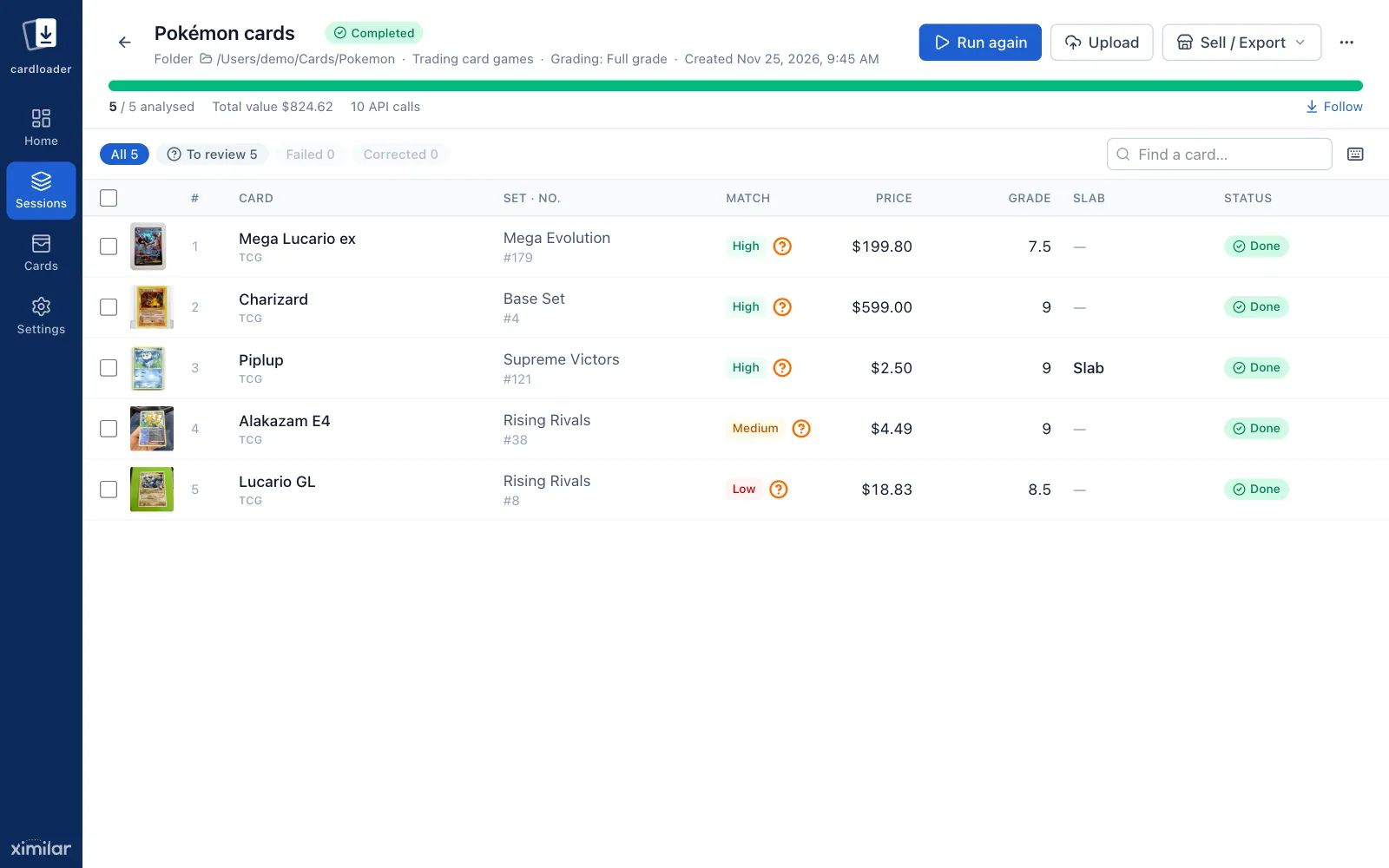
Haz clic en Añadir y ejecutar. Solo se ejecuta la tarea nueva en cada carta; los nombres, las coincidencias y las cartas aceptadas se quedan como estaban. La sesión conserva la tarea, así que las cartas que reciba más adelante también la tendrán.
Tutoriales relacionados
Cómo gradear cartas con la API de Ximilar
Gradea cartas TCG y deportivas en Cardloader con el evaluador de Ximilar: esquinas, bordes, superficie y centrado de cada cara, con las capas que dibuja.
Cómo poner precio a tus cartas según sus anuncios activos en eBay
Usa tus claves de desarrollador de eBay para buscar los anuncios activos de cada carta identificada: Cardloader los guarda y toma su mediana como precio.
Cómo recortar imágenes de cartas con la API de Ximilar
Recorta cada carta de su escaneo o foto, enderezada, y guarda los recortes en JPEG, PNG o WebP en la carpeta que elijas, identificando las cartas o no.
Empieza a escanear tus cartas gratis
Descarga Cardloader para Windows, macOS o Linux, elige una carpeta o tu escáner e identifica tu primer lote en minutos. Sin suscripción y sin cuenta.