
 English
 日本語
 Español
 한국어
 简体中文
 Português
 Français
 Deutsch
 Italiano
 ไทย
 العربية
 Polski
 Bahasa Indonesia
 Türkçe
 हिन्दी
 বাংলা
 Русский
 Tiếng Việt
 Nederlands
 Svenska
 Norsk
 Čeština
 עברית
 Filipino
 Bahasa Melayu
Sådan tilføjer du priser, grading eller beskæring til en færdig session
En session behøver ikke at gøre alt på én gang. Identificér først, og tilføj senere eBay-priser, grading eller beskæring til de samme kort: De bliver ikke identificeret igen, og din gennemgang forbliver, som den er.
Det skal du bruge
- En færdig session med identificerede kort.
- Det, den tilføjede opgave kræver: API-nøglen fra Ximilar til Ximilars grading eller beskæring, en hentet lokal model eller dine eBay-nøgler til priser fra eBay.
Åbn Add prices, grading or crops
Åbn sessionen, og vælg Add prices, grading or crops… i dens menu ⋯. Vil du kun gøre det for nogle kort, så sæt flueben ved dem, og brug den samme knap i den bjælke, der dukker op.
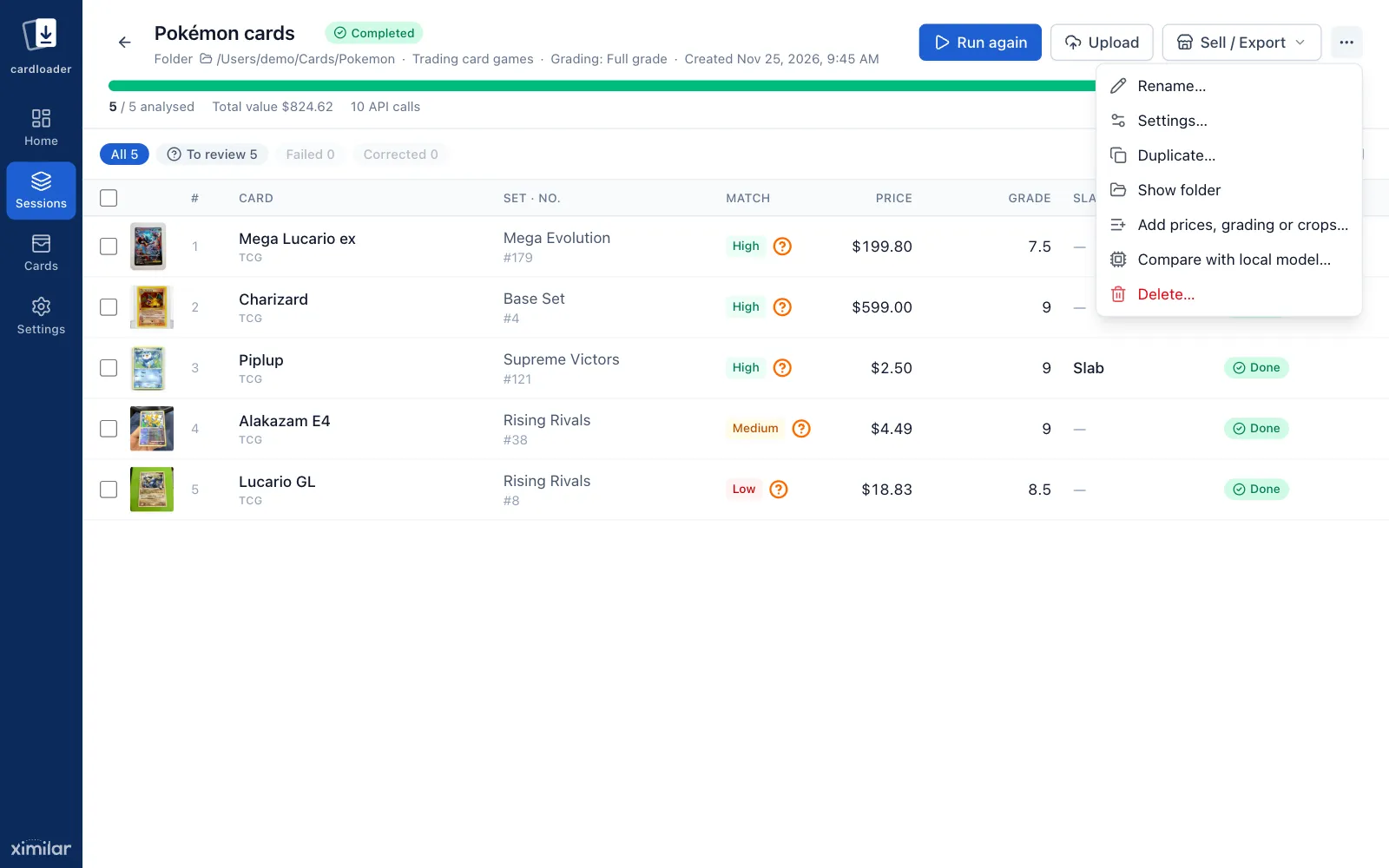
Vælg, hvad der skal tilføjes, og hvem der gør det
Sæt flueben ved Prices, Grade eller Crop, og vælg, hvem der gør det, ligesom i en ny session: til priser annoncer på eBay (alene eller med den lokale model eller en AI-agent til at vælge annoncerne) eller en AI-agent; til grading Ximilars API eller den lokale model; til beskæring Ximilar, den lokale model eller en agent.
Ximilars egen prisstatistik kan ikke tilføjes senere: Den kommer kun sammen med Ximilars identifikation.
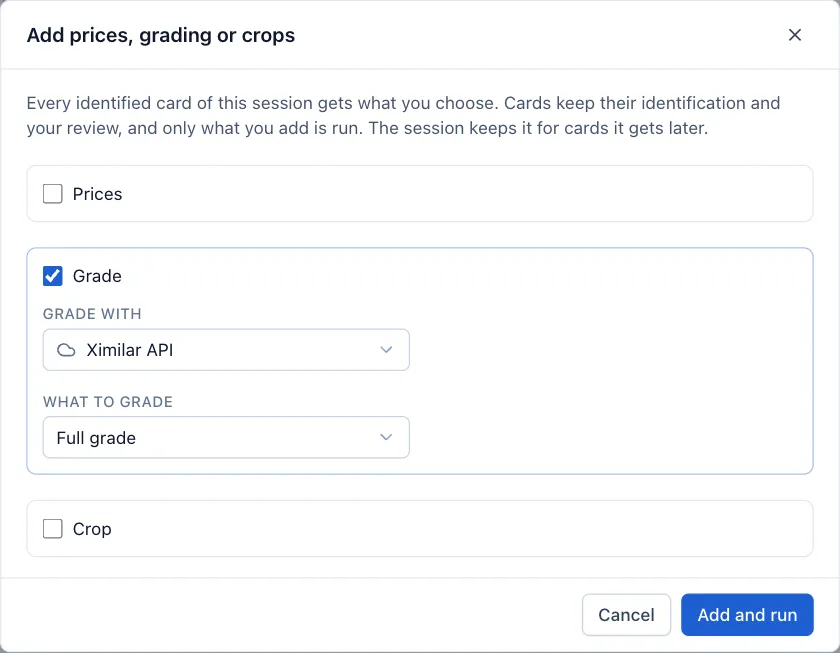
Tilføj, og kør
Klik på Add and run. Kun den nye opgave køres for hvert kort; navne, match og godkendte kort forbliver, som de var. Sessionen beholder opgaven, så kort, den får senere, også får den.
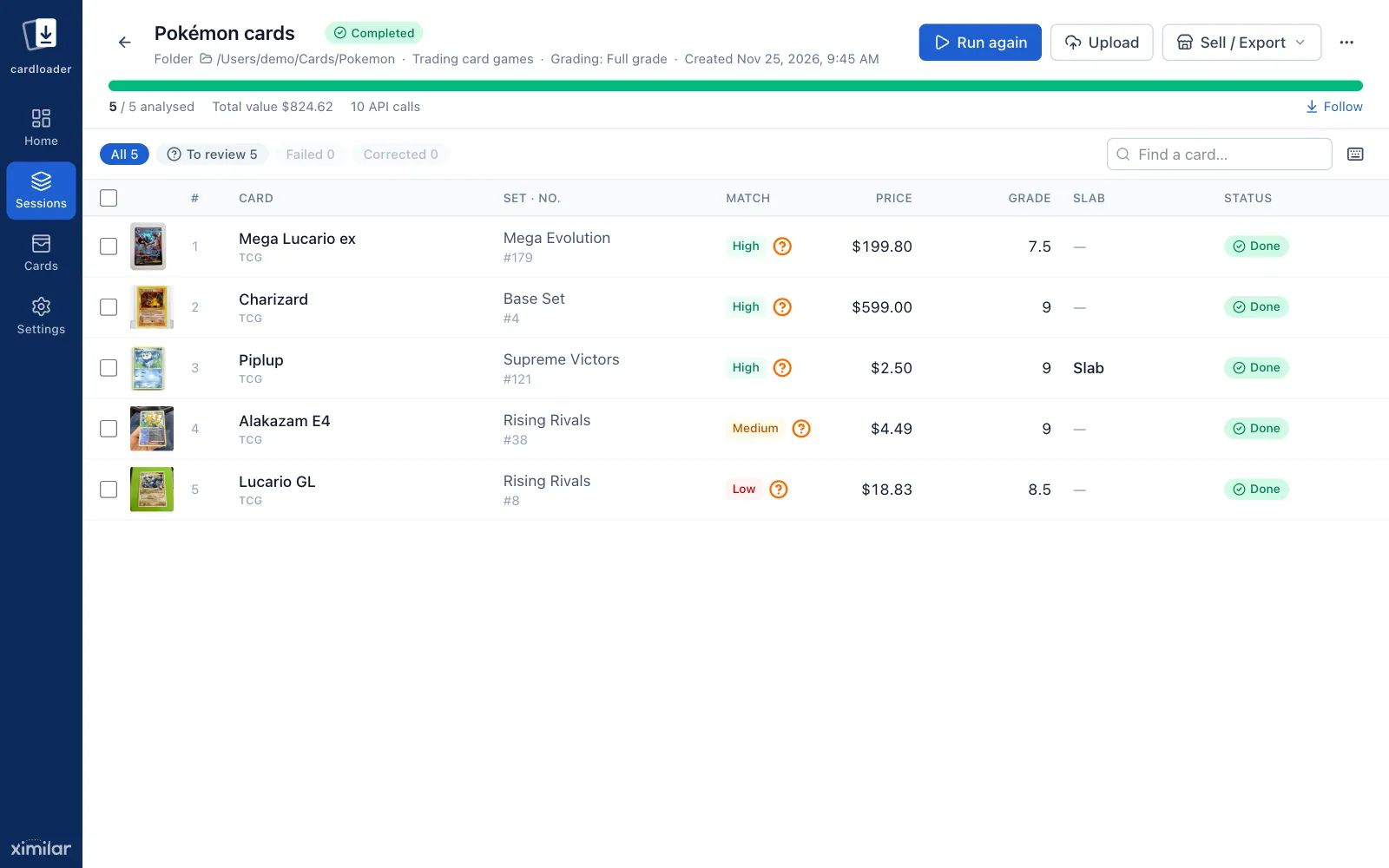
Relaterede guides
Sådan grader du kort med Ximilars API
Grade samlekort og sportskort i Cardloader med Ximilars card grader: hjørner, kanter, overflade og centrering for hver side, med de overlays, den har tegnet.
Sådan prissætter du kort ud fra deres aktive annoncer på eBay
Brug dine udviklernøgler fra eBay til at søge i hvert identificeret korts aktive annoncer: Cardloader gemmer dem på kortet og sætter prisen til deres median.
Sådan beskærer du kortbilleder med Ximilars API
Klip hvert kort ud af scanningen eller fotoet, rettet op, og gem det som JPEG, PNG eller WebP i en mappe efter eget valg, med eller uden identifikation.
Begynd at scanne dine kort gratis
Hent Cardloader til Windows, macOS eller Linux, peg den mod en mappe eller din scanner, og få din første bunke kort identificeret på få minutter. Intet abonnement, ingen konto.