
 English
 日本語
 Español
 한국어
 简体中文
 Português
 Français
 Deutsch
 Italiano
 ไทย
 العربية
 Polski
 Bahasa Indonesia
 Türkçe
 हिन्दी
 বাংলা
 Русский
 Tiếng Việt
 Nederlands
 Svenska
 Dansk
 Čeština
 עברית
 Filipino
 Bahasa Melayu
Slik legger du til priser, gradering eller beskjæring i en ferdig økt
En økt trenger ikke gjøre alt på én gang. Identifiser først, og legg til priser fra eBay, gradering eller beskjæring for de samme kortene senere: de blir ikke identifisert på nytt, og gjennomgangen din blir som den er.
Dette trenger du
- En ferdig økt med identifiserte kort.
- Det den nye oppgaven krever: API-tokenet fra Ximilar for gradering eller beskjæring der, en nedlastet lokal modell, eller eBay-nøklene dine for priser fra eBay.
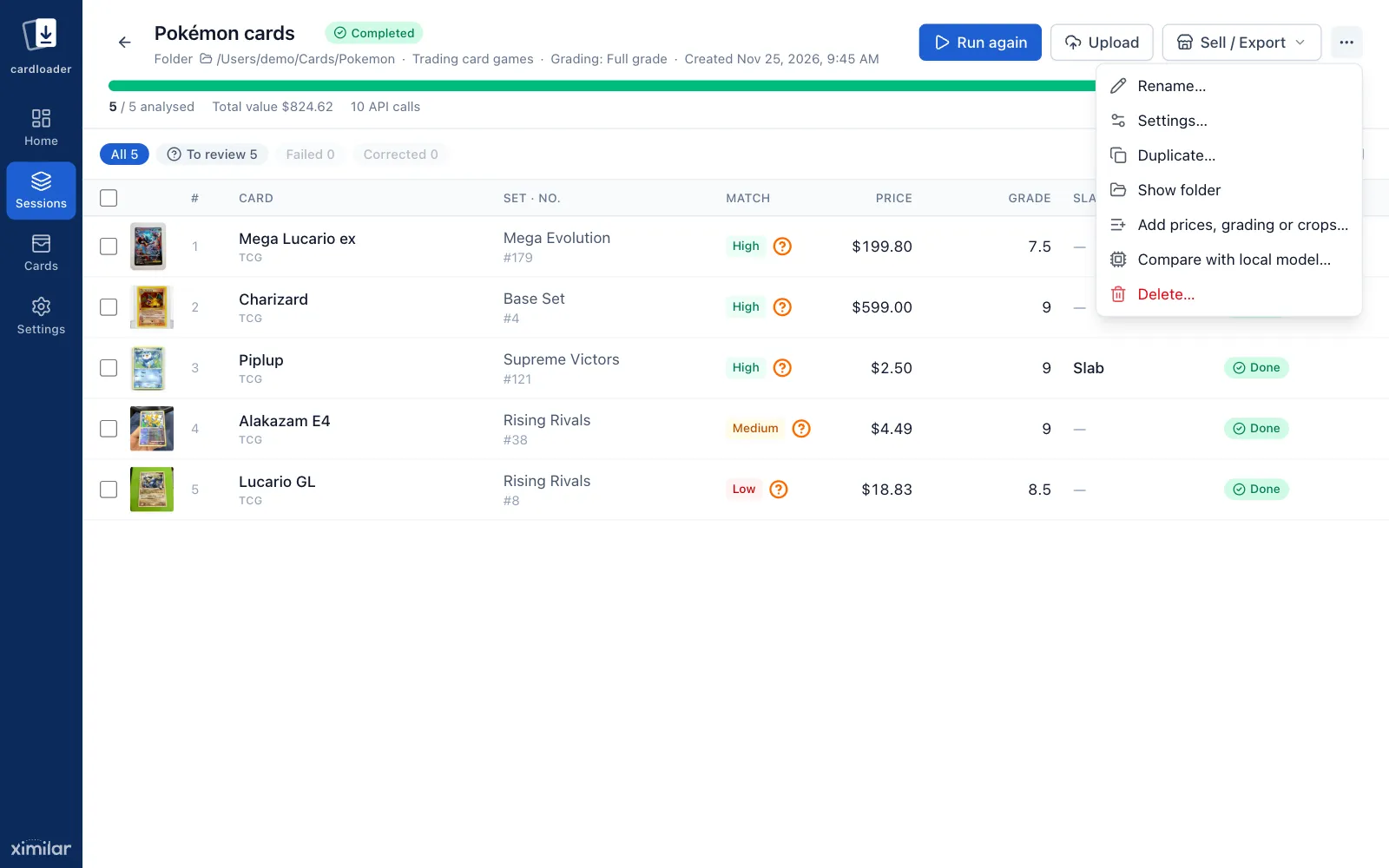
Åpne Add prices, grading or crops
Åpne økten og velg Add prices, grading or crops… i ⋯-menyen. Vil du bare gjøre det for noen kort, haker du dem av og bruker den samme knappen i linjen som dukker opp.
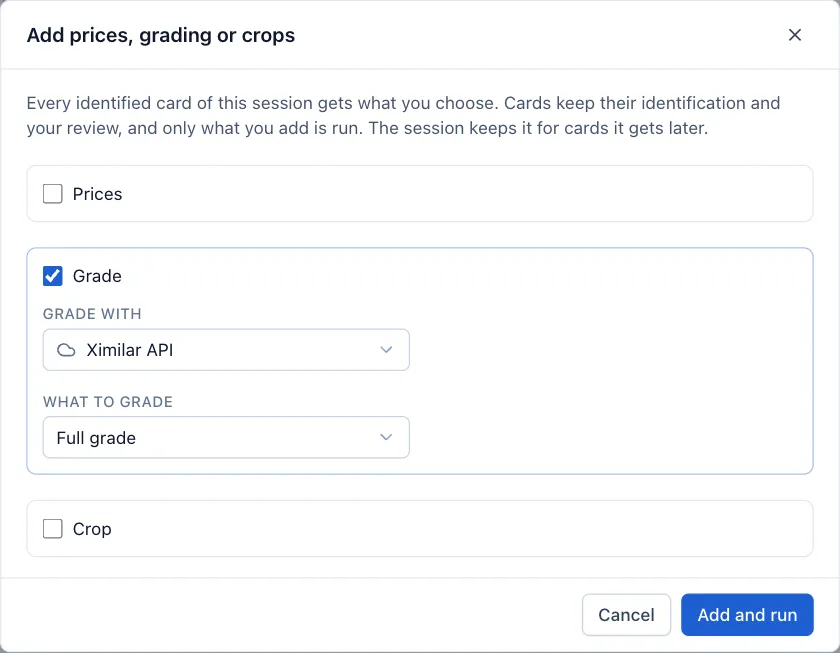
Velg hva som skal legges til, og hvem som gjør det
Hak av Prices, Grade eller Crop og velg hvem som gjør jobben, som i en ny økt: for priser eBay-annonser (alene, eller med den lokale modellen eller en KI-agent som velger annonsene) eller en KI-agent; for gradering Ximilar API eller den lokale modellen; for beskjæring Ximilar, den lokale modellen eller en agent.
Ximilars egen prisstatistikk kan ikke legges til senere: den følger bare med Ximilars identifisering.
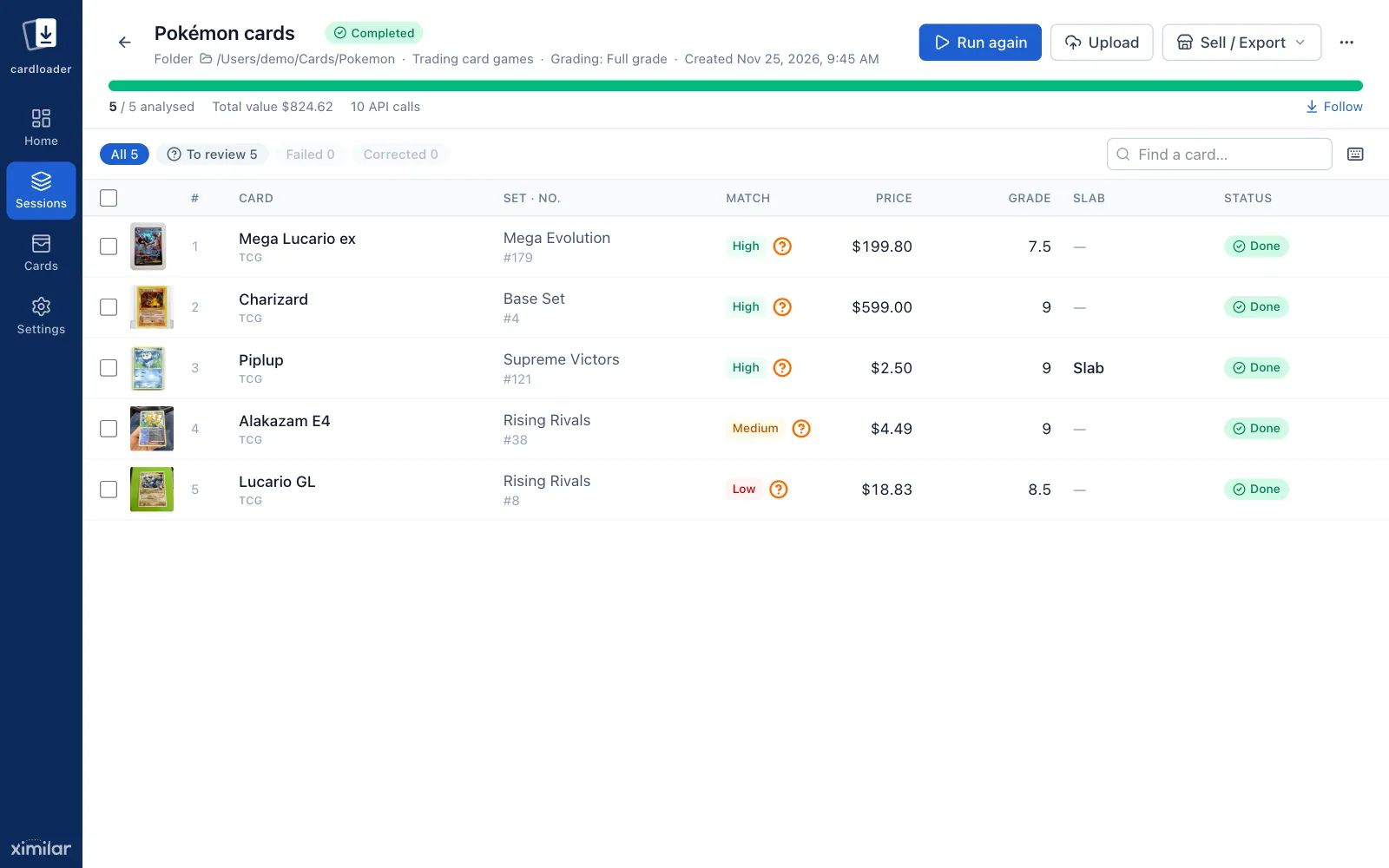
Legg til og kjør
Klikk på Add and run. Bare den nye oppgaven kjøres for hvert kort; navn, treff og godkjente kort blir som de var. Økten beholder oppgaven, så kort den får senere, får den også.
Relaterte guider
Slik graderer du samlekort og sportskort med Ximilar API
Grader samlekort og sportskort i Cardloader med Ximilars kortgradering: hjørner, kanter, overflate og sentrering for hver side, med overleggene den tegnet.
Slik finner du kortpriser i de aktive annonsene på eBay
Bruk eBay-utviklernøklene dine til å søke i de aktive eBay-annonsene for hvert identifiserte kort: Cardloader lagrer dem på kortet og priser det til medianen.
Slik beskjærer du kortbilder med Ximilar API
Klipp hvert kort ut av skanningen eller bildet, rett det opp og lagre det som JPEG, PNG eller WebP i en mappe du velger, med eller uten identifisering.
Begynn å skanne kortene dine gratis
Last ned Cardloader for Windows, macOS eller Linux, velg en mappe eller skanneren din, og få den første bunken identifisert på noen minutter. Uten abonnement og uten konto.