
 English
 日本語
 Español
 한국어
 简体中文
 Português
 Français
 Italiano
 ไทย
 العربية
 Polski
 Bahasa Indonesia
 Türkçe
 हिन्दी
 বাংলা
 Русский
 Tiếng Việt
 Nederlands
 Svenska
 Dansk
 Norsk
 Čeština
 עברית
 Filipino
 Bahasa Melayu
Wie füge ich einer fertigen Sitzung Preise, Grading oder Zuschnitte hinzu?
Eine Sitzung muss nicht alles auf einmal erledigen. Erkenne zuerst und füge denselben Karten später eBay-Preise, Grading oder Zuschnitte hinzu: Sie werden nicht noch einmal erkannt, und deine Prüfung bleibt, wie sie ist.
Was du brauchst
- Eine fertige Sitzung mit erkannten Karten.
- Was die neue Aufgabe braucht: den Ximilar-API-Token für ihr Grading oder ihre Zuschnitte, ein heruntergeladenes lokales Modell oder dein eBay-Keyset für eBay-Preise.
Preise, Bewertung oder Zuschnitte hinzufügen öffnen
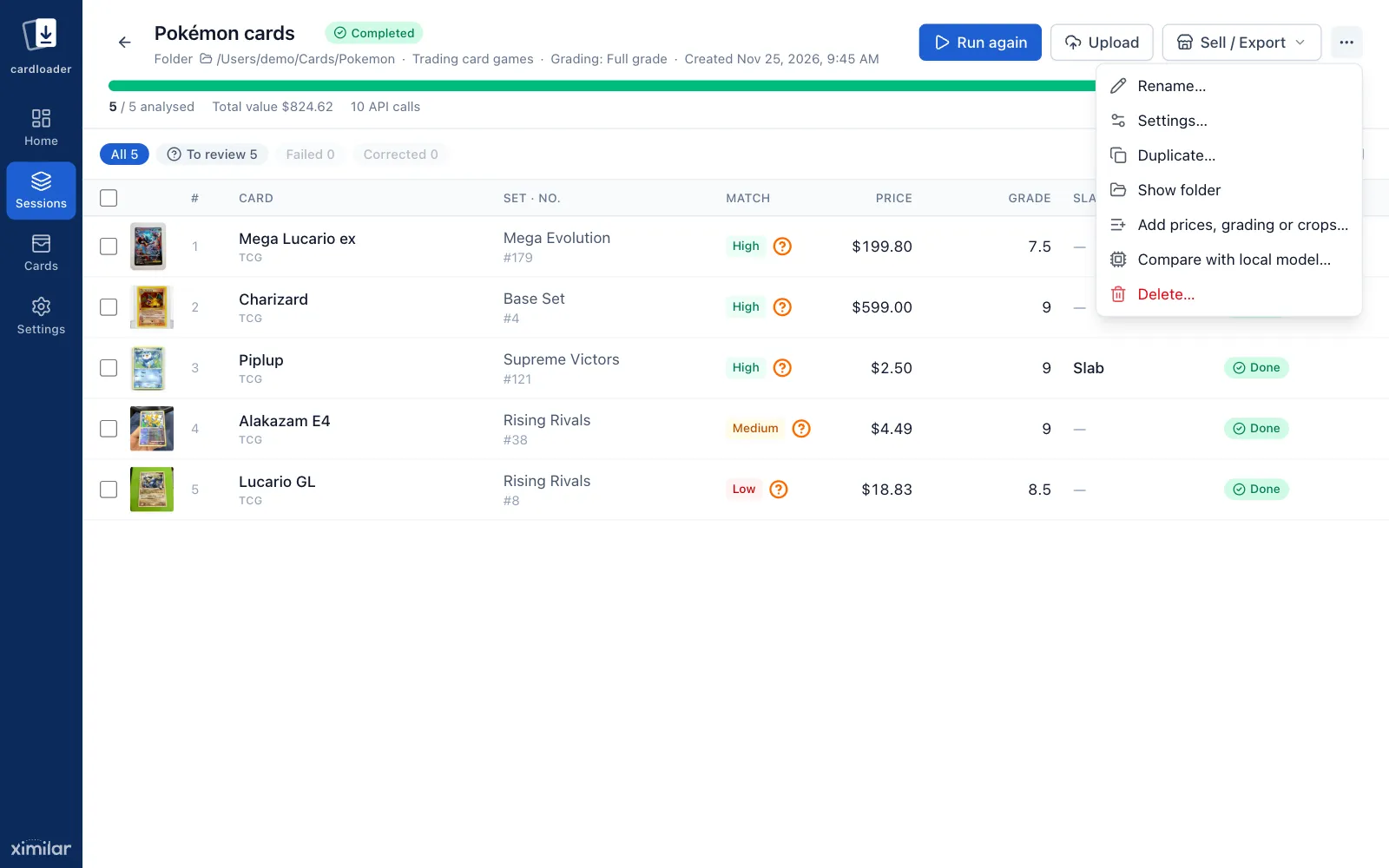
Öffne die Sitzung und wähle in ihrem Menü ⋯ den Eintrag Preise, Bewertung oder Zuschnitte hinzufügen…. Soll es nur für einige Karten sein, hake sie an und nimm dieselbe Schaltfläche in der Leiste, die erscheint.
Wählen, was dazukommt und wer es macht
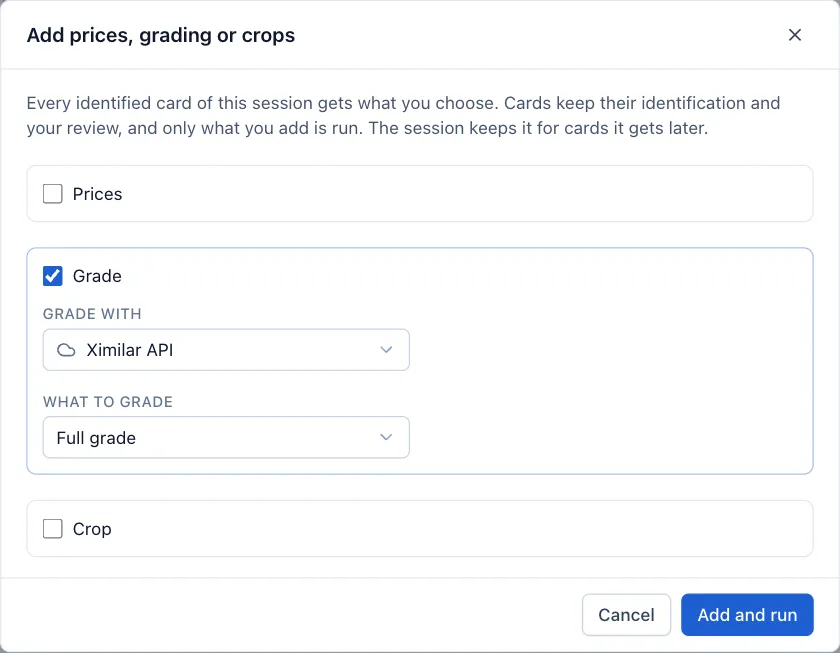
Hake Preise, Graden oder Zuschneiden an und wähle wie in einer neuen Sitzung, wer es übernimmt: eBay-Angebote (allein oder mit dem lokalen Modell oder einem KI-Agenten, der die Angebote auswählt) oder ein KI-Agent für Preise; die Ximilar-API oder das lokale Modell fürs Grading; Ximilar, das lokale Modell oder ein Agent für Zuschnitte.
Ximilars eigene Preisstatistik lässt sich nicht nachträglich hinzufügen: Sie kommt nur mit seiner Erkennung.
Hinzufügen und ausführen
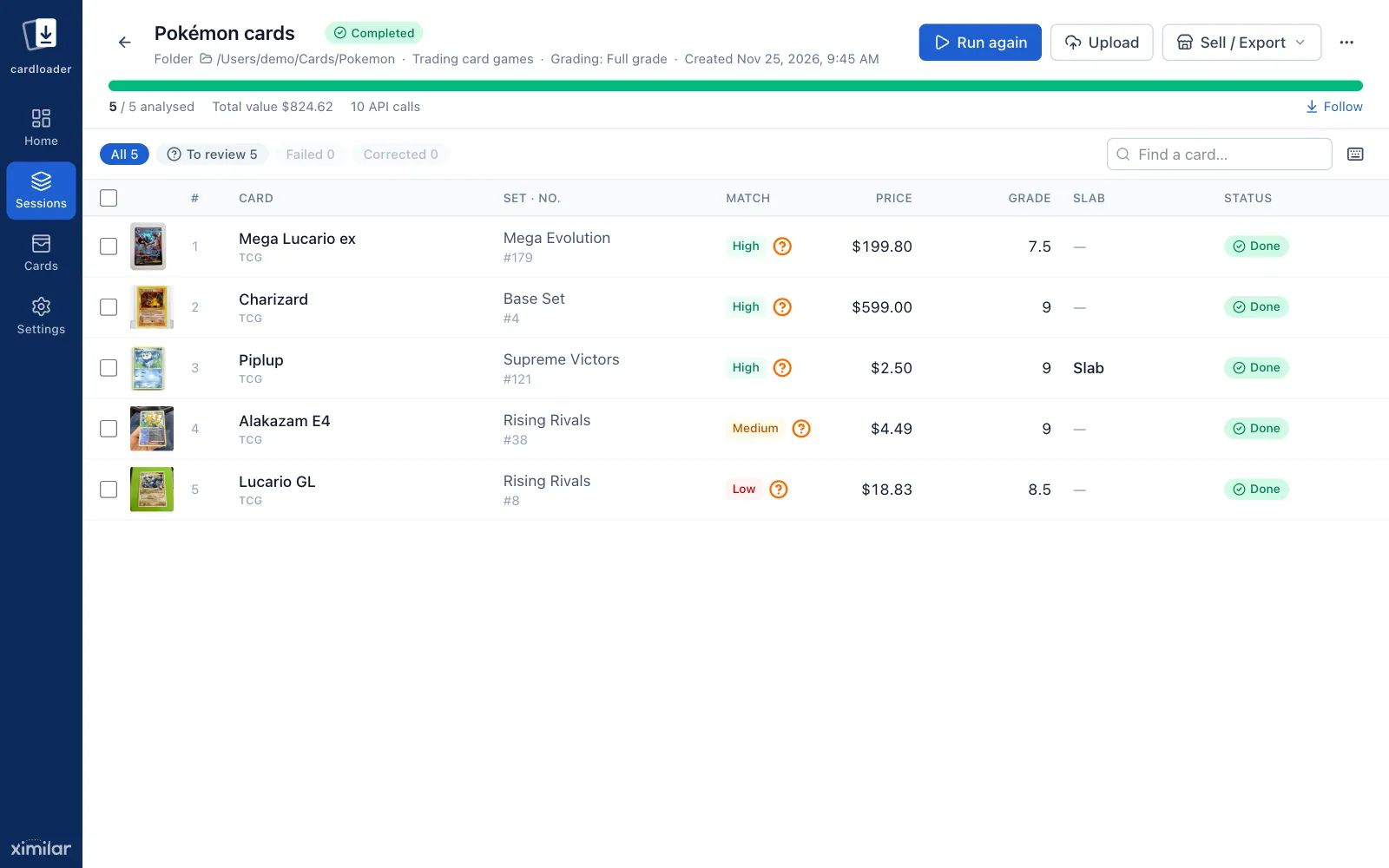
Klicke auf Hinzufügen und ausführen. Für jede Karte läuft nur die neue Aufgabe; Namen, Treffer und übernommene Karten bleiben, wie sie waren. Die Sitzung behält die Aufgabe, sodass auch Karten, die später dazukommen, sie bekommen.
Verwandte Anleitungen
Wie grade ich Karten mit der Ximilar-API?
Sammel- und Sportkarten in Cardloader mit Ximilars Card Grader bewerten: Ecken, Kanten, Oberfläche und Zentrierung jeder Seite, mit den gezeichneten Overlays.
Wie bepreise ich Karten anhand ihrer aktiven eBay-Angebote?
Mit deinen eBay-Entwicklerschlüsseln sucht Cardloader die aktiven eBay-Angebote jeder erkannten Karte, speichert sie und nimmt ihren Median als Preis.
Wie schneide ich Kartenbilder mit der Ximilar-API zu?
Jede Karte gerade gerückt aus ihrem Scan oder Foto ausschneiden und als JPEG, PNG oder WebP in einem Ordner deiner Wahl speichern, mit oder ohne Erkennung.
Scanne deine Karten kostenlos
Lade Cardloader für Windows, macOS oder Linux herunter, wähle einen Ordner oder deinen Scanner und lass deinen ersten Stapel in wenigen Minuten erkennen. Ohne Abo, ohne Konto.