
 English
 日本語
 Español
 한국어
 简体中文
 Português
 Français
 Italiano
 ไทย
 العربية
 Polski
 Bahasa Indonesia
 Türkçe
 हिन्दी
 বাংলা
 Русский
 Tiếng Việt
 Nederlands
 Svenska
 Dansk
 Norsk
 Čeština
 עברית
 Filipino
 Bahasa Melayu
Wie grade ich Karten mit der Ximilar-API?
Ximilars Card Grader bewertet bei jeder Seite Ecken, Kanten, Oberfläche und Zentrierung und gibt der Karte eine Gesamtnote und einen Zustand. Cardloader behält die Overlay-Bilder, die er zeichnet, damit du siehst, warum.
Was du brauchst
- Ein Ximilar-API-Token (Die Ximilar-API verbinden). Das Grading ist ein weiterer API-Aufruf pro Karte.
- Scharfe Bilder der ganzen Karte. Scans mit 600 dpi lassen sich am besten graden; eine Scanner-Sitzung scannt mit 600 dpi, wenn sie gradet.
Graden in einer neuen Sitzung anhaken
Hake in Neue Sitzung unter Was tun neben Erkennen auch Graden an. Ohne Erkennen gradet die Sitzung die Karten nur und benennt sie nie.
Öffne den Tab Graden: Stell Graden mit auf Ximilar API und wähle unter Was graden:
- Volles Grading: Ecken, Kanten, Oberfläche und Zentrierung, eine Gesamtnote und der Zustand.
- Nur Zentrierung: die Zentrierung links/rechts und oben/unten.
- Zustand (schnell): ein Zustand wie Near Mint, auf der Skala deiner Wahl.
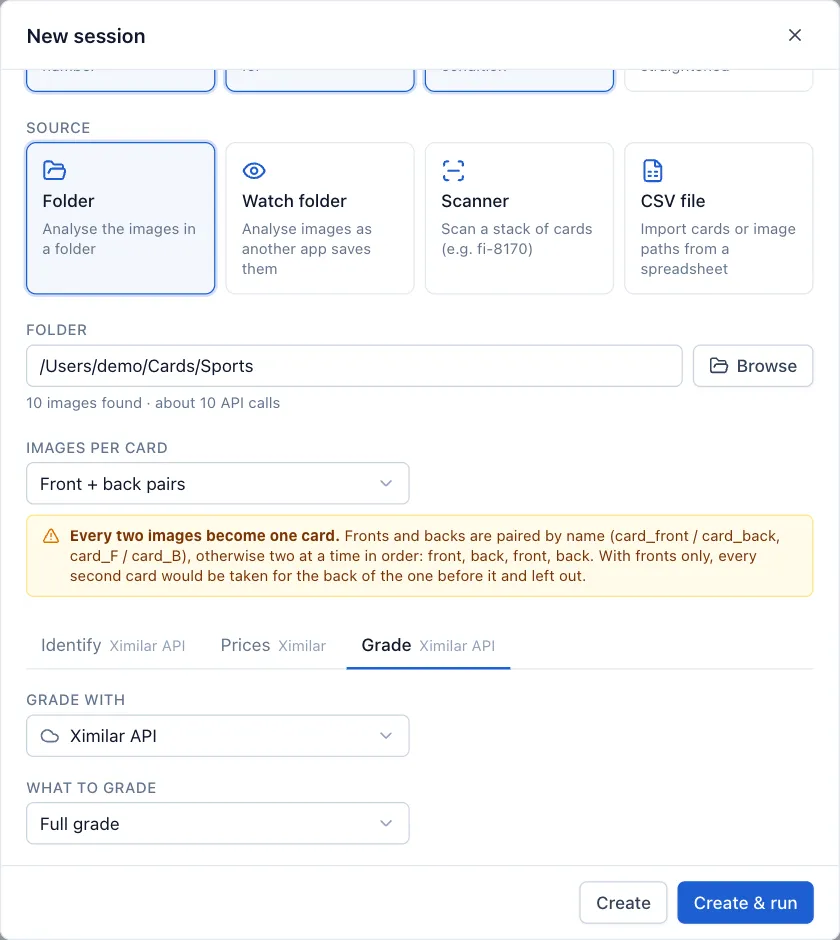
Die Sitzung starten
Klicke auf Erstellen & starten. Das Grading läuft, nachdem eine Karte erkannt ist, deshalb füllt sich die Spalte Bewertung einen Moment später als der Name.
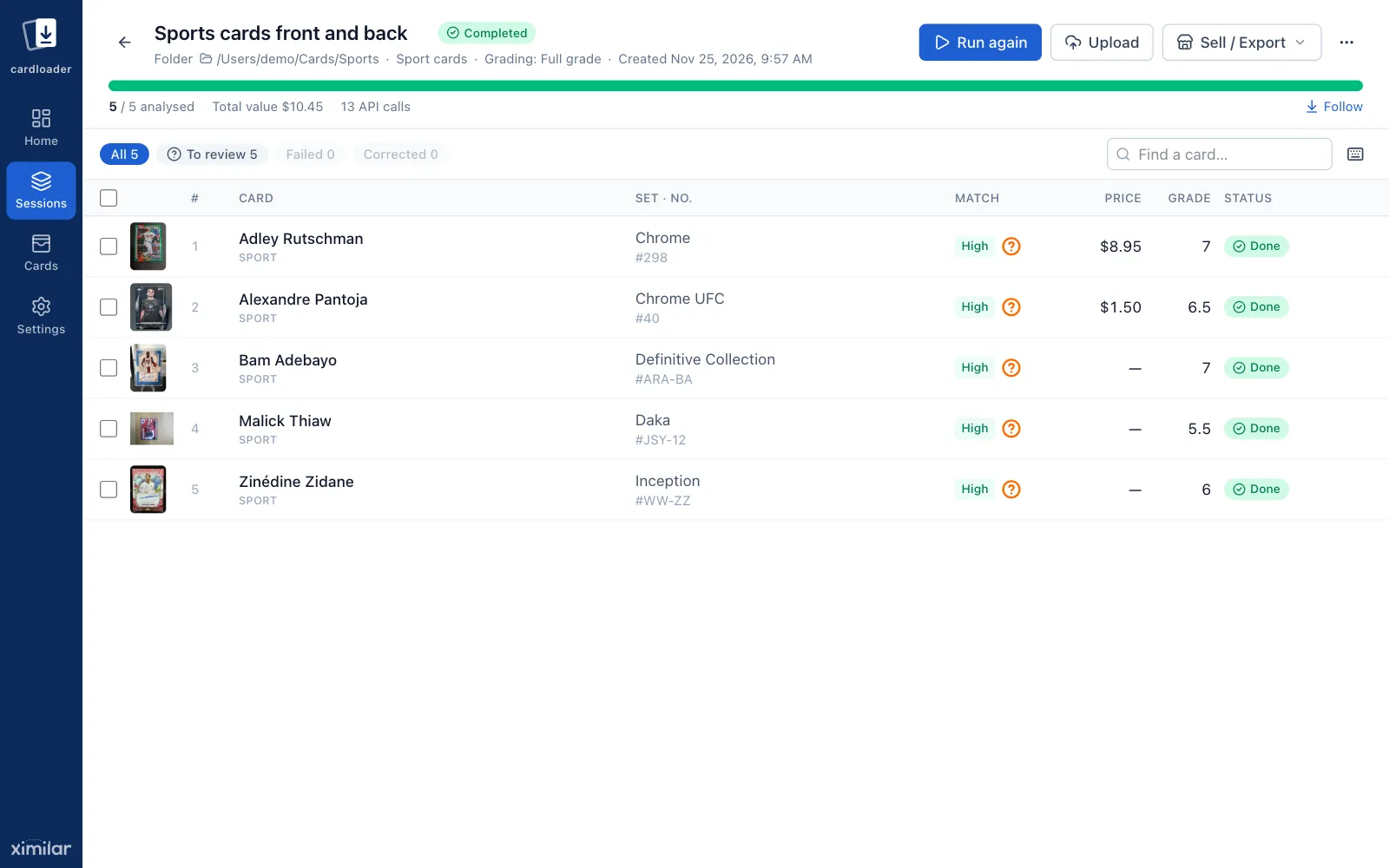
Das Grading einer Karte lesen
Öffne eine Karte. Unter Grading stehen ihre Ecken, Kanten, Oberfläche und Zentrierung, die Note jeder Seite und die Zentrierung in Prozent für links/rechts und oben/unten.
Darunter folgen die Overlays, die Ximilar auf Vorder- und Rückseite gezeichnet hat: Ein Klick öffnet eines groß. Cardloader speichert sie mit der Sitzung, weil die Links der API ablaufen.
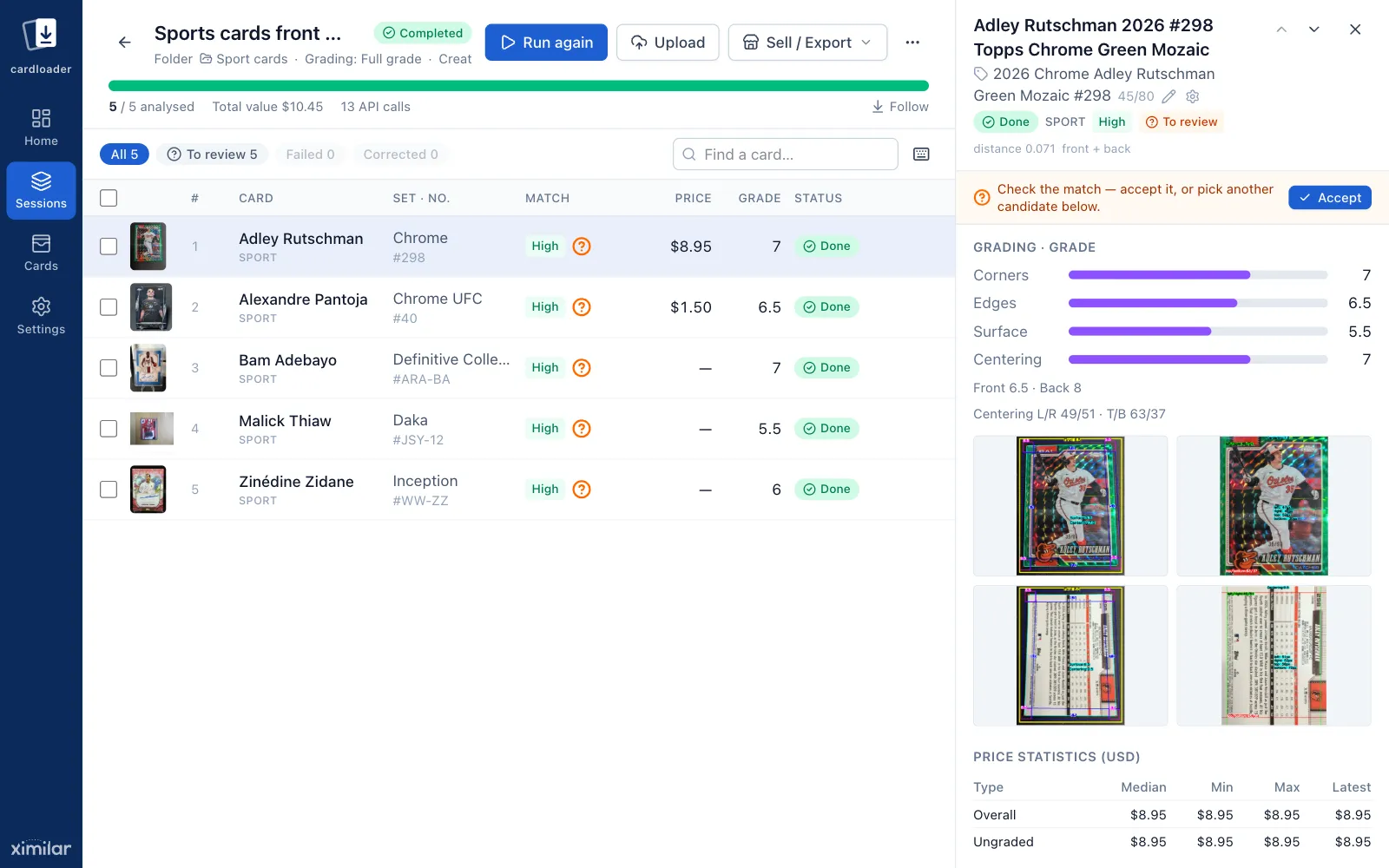
Die Note ist eine Schätzung aus Bildern, keine Note einer Grading-Firma. Schon erkannte Karten lassen sich später graden, ohne sie noch einmal zu erkennen: Preise, Grading oder Zuschnitte ergänzen.
Verwandte Anleitungen
Wie grade ich Sportkarten mit einem lokalen Modell?
Grobe Noten für Sportkarten von einem Modell auf deinem Rechner: Ecken, Kanten, Oberfläche und Zentrierung von Vorder- und Rückseite, offline, ohne API-Aufrufe.
Wie füge ich einer fertigen Sitzung Preise, Grading oder Zuschnitte hinzu?
Eine Kiste erkannt, und jetzt fehlen Preise, Noten oder Zuschnitte? Füge sie den Karten später hinzu, ohne neue Erkennung und ohne deine Prüfung zu verlieren.
Wie erkenne ich Sportkarten an Vorder- und Rückseite?
Vorder- und Rückseite jeder Sportkarte paaren und beide zur Erkennung schicken, mit Magic AI für Karten, die nicht in der Datenbank sind. Schritt für Schritt.
Scanne deine Karten kostenlos
Lade Cardloader für Windows, macOS oder Linux herunter, wähle einen Ordner oder deinen Scanner und lass deinen ersten Stapel in wenigen Minuten erkennen. Ohne Abo, ohne Konto.