
 English
 日本語
 Español
 한국어
 简体中文
 Português
 Français
 Deutsch
 Italiano
 ไทย
 العربية
 Polski
 Bahasa Indonesia
 Türkçe
 বাংলা
 Русский
 Tiếng Việt
 Nederlands
 Svenska
 Dansk
 Norsk
 Čeština
 עברית
 Filipino
 Bahasa Melayu
Ximilar API से कार्ड की ग्रेडिंग कैसे करें
Ximilar का कार्ड ग्रेडर हर साइड के कोनों, किनारों, सतह और सेंटरिंग को अंक देता है, और पूरे कार्ड का एक कुल ग्रेड और कंडीशन बताता है। Cardloader उसकी बनाई ओवरले तस्वीरें रख लेता है, ताकि आप देख सकें कि ग्रेड ऐसा क्यों है।
आपको क्या चाहिए
- एक Ximilar API टोकन (Ximilar API कैसे जोड़ें)। ग्रेडिंग के लिए हर कार्ड पर एक API कॉल और लगती है।
- पूरे कार्ड की साफ़ तस्वीरें। ग्रेडिंग 600 dpi के स्कैन पर सबसे अच्छी होती है; स्कैनर वाला सेशन ग्रेडिंग करते समय 600 dpi पर स्कैन करता है।
नए सेशन में Grade पर टिक करें
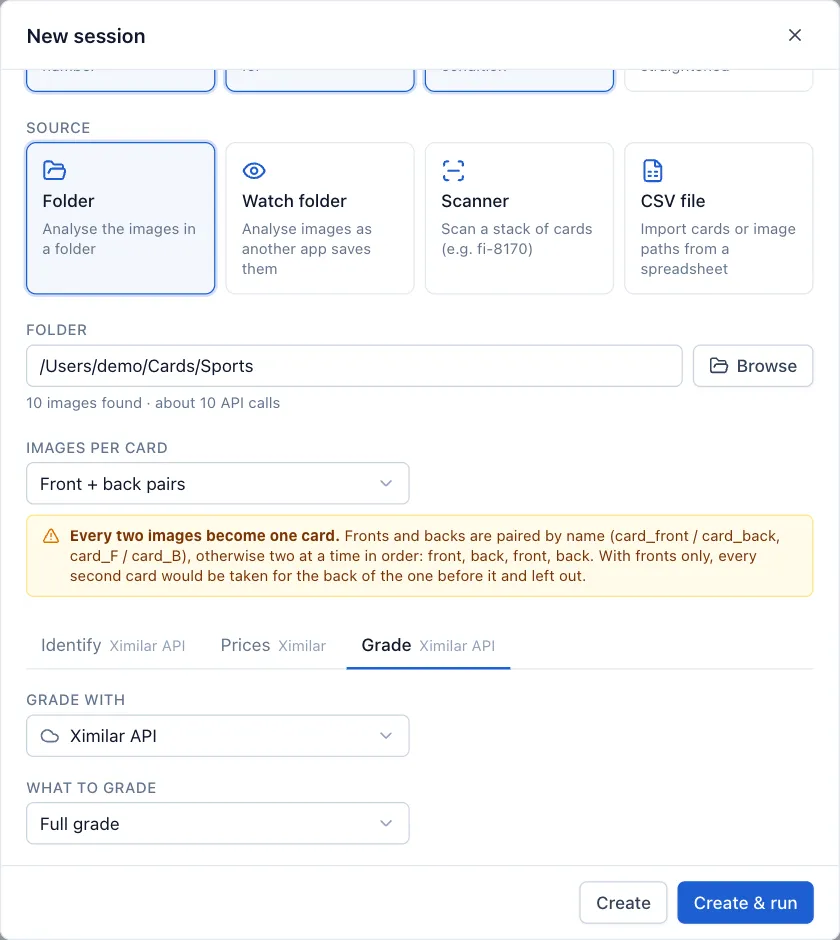
New session में What to do के नीचे, Identify के पास Grade पर टिक करें। Identify के बिना सेशन सिर्फ़ कार्ड ग्रेड करता है और उनके नाम कभी नहीं बताता।
Grade टैब खोलें: Grade with को Ximilar API पर सेट करें और What to grade (क्या ग्रेड करना है) चुनें:
- Full grade: कोने, किनारे, सतह और सेंटरिंग, एक कुल ग्रेड और कंडीशन।
- Centering only: बाएं/दाएं और ऊपर/नीचे की सेंटरिंग।
- Condition (fast): आपके चुने पैमाने पर एक कंडीशन, जैसे Near Mint।
सेशन चलाएं
Create & run पर क्लिक करें। ग्रेडिंग हर कार्ड की पहचान के बाद चलती है, इसलिए Grade कॉलम नाम के थोड़ी देर बाद भरता है।
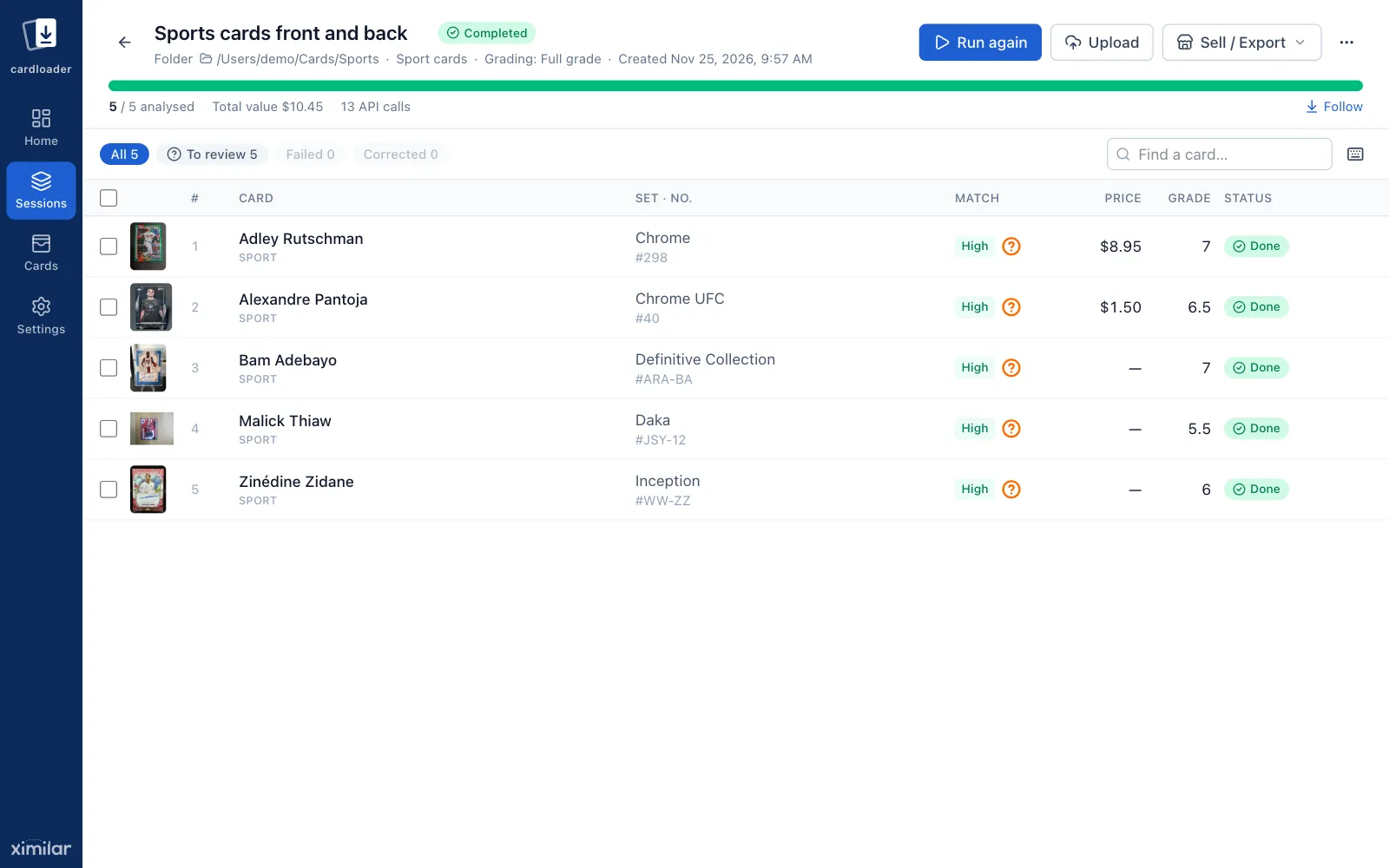
कार्ड की ग्रेडिंग पढ़ें
कोई कार्ड खोलें। Grading में उसके Corners (कोने), Edges (किनारे), Surface (सतह) और Centering दिखते हैं, साथ ही हर साइड का ग्रेड और बाएं/दाएं व ऊपर/नीचे के प्रतिशत में सेंटरिंग।
नीचे वे ओवरले हैं जो Ximilar ने आगे और पीछे की साइड पर बनाए: बड़ा देखने के लिए किसी पर क्लिक करें। Cardloader उन्हें सेशन के साथ सेव करता है, क्योंकि API के अपने लिंक कुछ समय बाद काम करना बंद कर देते हैं।
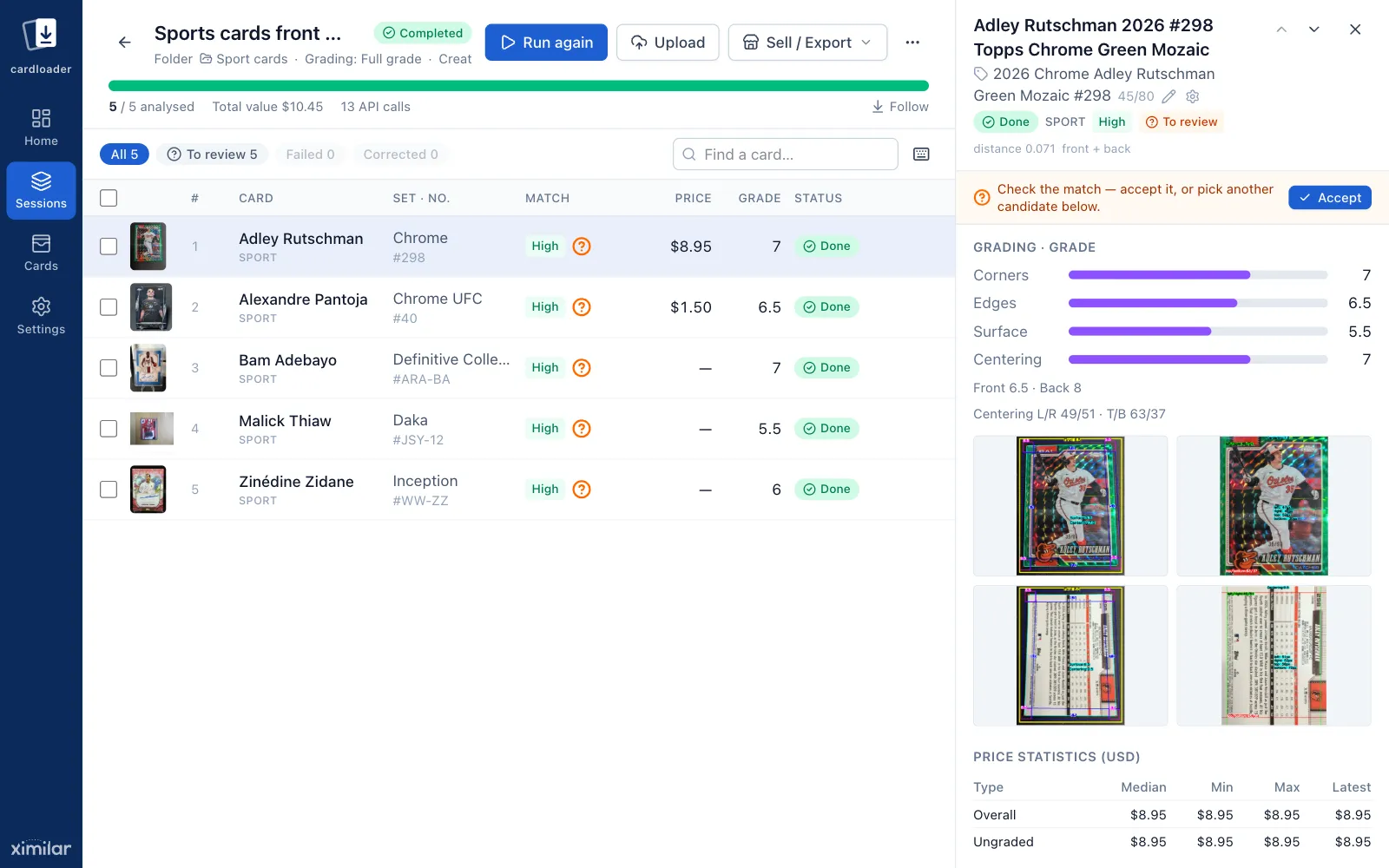
यह ग्रेड तस्वीरों से लगाया गया अनुमान है, किसी ग्रेडिंग कंपनी का ग्रेड नहीं। पहले से पहचाने गए कार्ड बाद में, दोबारा पहचाने बिना, ग्रेड किए जा सकते हैं: कीमतें, ग्रेडिंग या क्रॉप जोड़ें।
मिलते-जुलते ट्यूटोरियल
लोकल मॉडल से स्पोर्ट्स कार्ड की ग्रेडिंग कैसे करें
अपने कंप्यूटर के मॉडल से स्पोर्ट्स कार्डों के मोटे ग्रेड पाएं: आगे और पीछे की साइड के कोने, किनारे, सतह और सेंटरिंग, ऑफ़लाइन और बिना API कॉल के।
पूरे हो चुके सेशन में कीमतें, ग्रेडिंग या क्रॉप कैसे जोड़ें
डिब्बा भर कार्ड पहचान लिए और अब कीमतें, ग्रेड या क्रॉप चाहिए? उन्हें बाद में सेशन के कार्डों में जोड़ें, दोबारा पहचाने बिना और अपनी जांच खोए बिना।
आगे और पीछे की साइड से स्पोर्ट्स कार्ड कैसे स्कैन करें
हर स्पोर्ट्स कार्ड की आगे और पीछे की तस्वीरों की जोड़ी बनाएं और दोनों को पहचान के लिए भेजें, डेटाबेस में न मिलने वाले कार्डों के लिए Magic AI के साथ।
अपने कार्ड मुफ़्त में स्कैन करना शुरू करें
Windows, macOS या Linux के लिए Cardloader डाउनलोड करें, उसे कोई फ़ोल्डर या अपना स्कैनर दें, और कुछ ही मिनटों में अपना पहला बैच पहचानें। न सब्सक्रिप्शन, न अकाउंट।