
 English
 日本語
 Español
 한국어
 简体中文
 Português
 Français
 Deutsch
 Italiano
 ไทย
 العربية
 Polski
 Bahasa Indonesia
 Türkçe
 हिन्दी
 বাংলা
 Русский
 Tiếng Việt
 Nederlands
 Svenska
 Norsk
 Čeština
 עברית
 Filipino
 Bahasa Melayu
Sådan grader du kort med Ximilars API
Ximilars card grader bedømmer hver sides hjørner, kanter, overflade og centrering og giver kortet en samlet karakter og en stand. Cardloader gemmer de overlay-billeder, den tegner, så du kan se hvorfor.
Det skal du bruge
- En API-nøgle fra Ximilar (Sådan forbinder du Ximilars API). Grading er ét API-kald mere pr. kort.
- Skarpe billeder af hele kortet. Scanninger i 600 dpi giver den bedste grading; en scannersession scanner i 600 dpi, når den grader.
Sæt flueben ved Grade i en ny session
I New session sætter du flueben ved Grade under What to do, ved siden af Identify. Uden Identify grader sessionen kun kortene og navngiver dem aldrig.
Åbn fanen Grade: Sæt Grade with til Ximilar API, og vælg under What to grade, hvad der skal grades:
- Full grade: hjørner, kanter, overflade og centrering, en samlet karakter og standen.
- Centering only: kun centreringen, venstre/højre og top/bund.
- Condition (fast): en hurtig vurdering af standen, for eksempel Near Mint, på den skala, du vælger.
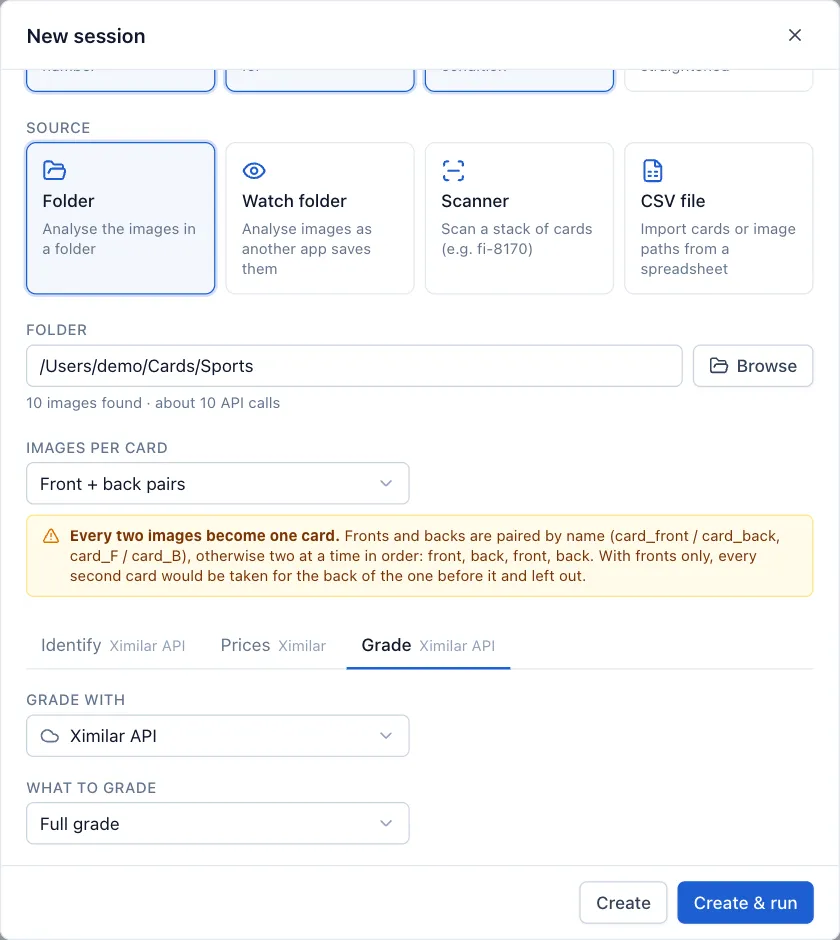
Kør sessionen
Klik på Create & run. Gradingen kører, efter at hvert kort er identificeret, så kolonnen Grade bliver udfyldt et øjeblik efter navnet.
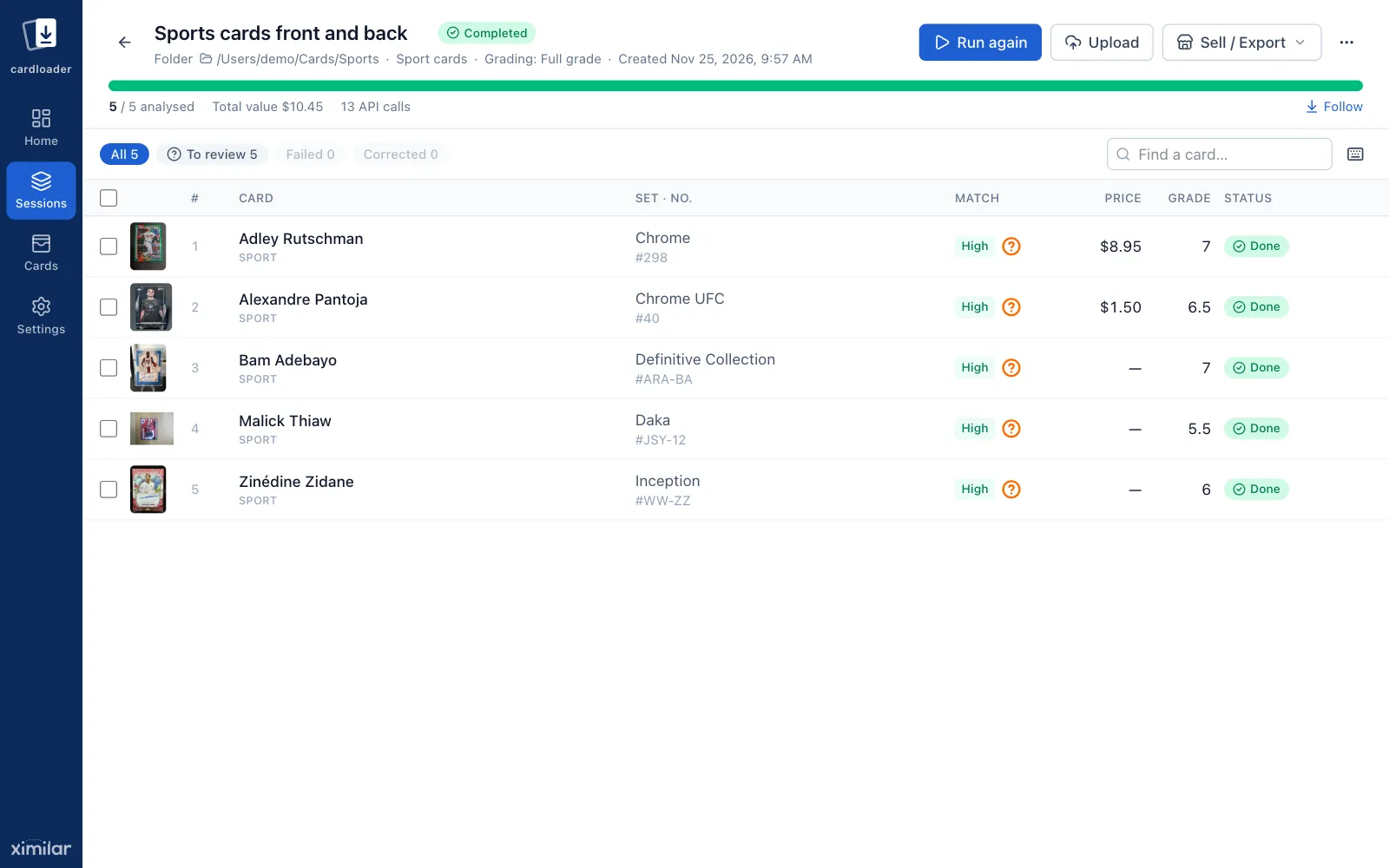
Læs et korts grading
Åbn et kort. Under Grading står Corners, Edges, Surface og Centering (hjørner, kanter, overflade og centrering), karakteren for hver side og centreringen som procenter for venstre/højre og top/bund.
Nedenunder er de overlays, Ximilar har tegnet på forsiden og bagsiden: Klik på et for at åbne det i stor størrelse. Cardloader gemmer dem sammen med sessionen, fordi API’ets egne links udløber.
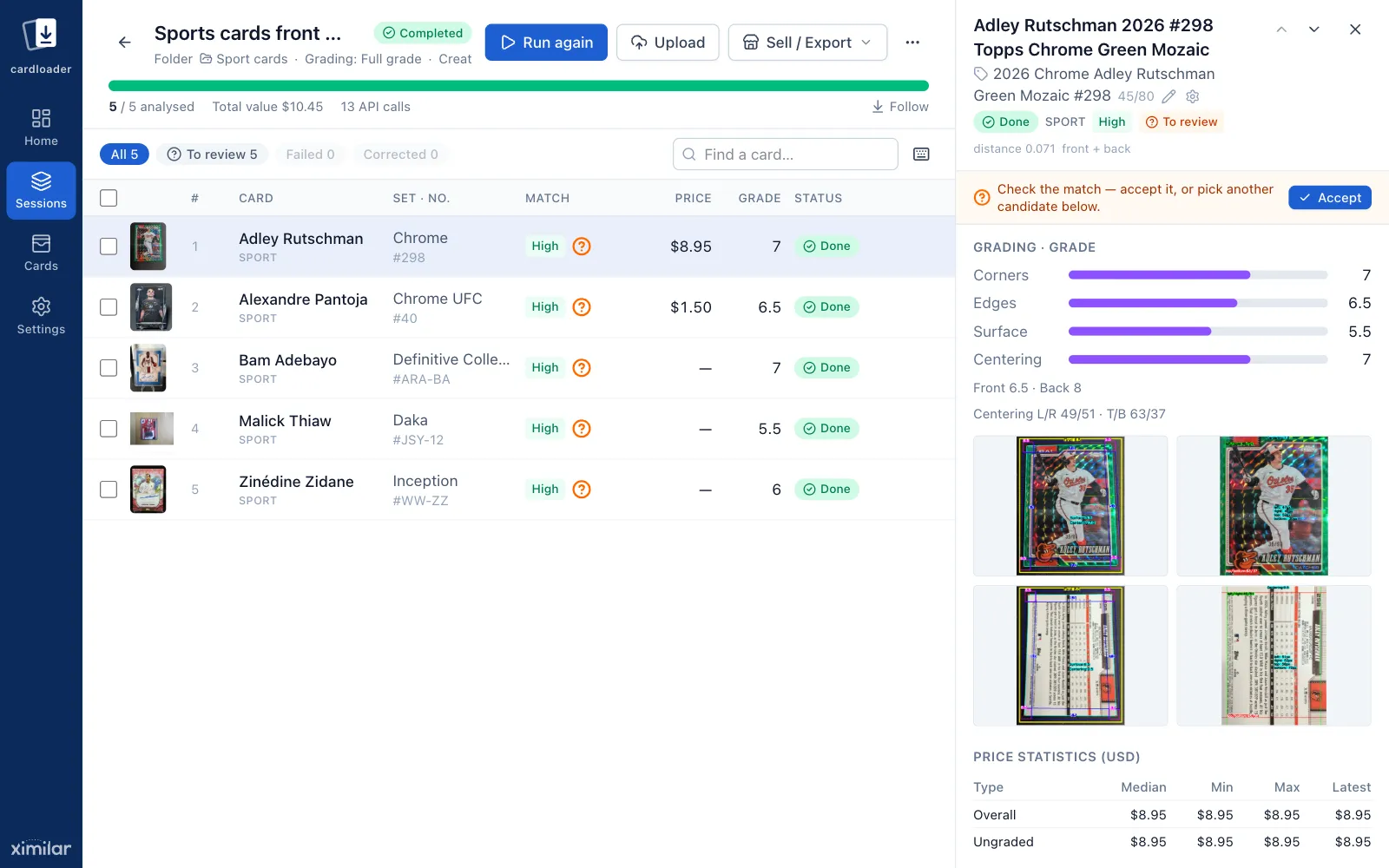
Karakteren er et skøn ud fra billeder, ikke et gradingfirmas karakter. Kort, der allerede er identificeret, kan grades senere uden at blive identificeret igen: Tilføj priser, grading eller beskæring.
Relaterede guides
Sådan grader du sportskort med en lokal model
Få grove karakterer for sportskort fra en model på din computer: hjørner, kanter, overflade og centrering på forside og bagside, offline og uden API-kald.
Sådan tilføjer du priser, grading eller beskæring til en færdig session
Har du identificeret en kasse og vil nu have priser, karakterer eller beskårne billeder? Tilføj dem senere uden at identificere igen eller miste din gennemgang.
Sådan bruger du begge sider af kortet, når du scanner sportskort
Par hvert sportskorts billeder af forside og bagside, og send begge til identifikation, med Magic AI til kort, der ikke er i databasen. Trin for trin.
Begynd at scanne dine kort gratis
Hent Cardloader til Windows, macOS eller Linux, peg den mod en mappe eller din scanner, og få din første bunke kort identificeret på få minutter. Intet abonnement, ingen konto.