
 English
 日本語
 Español
 한국어
 Português
 Français
 Deutsch
 Italiano
 ไทย
 العربية
 Polski
 Bahasa Indonesia
 Türkçe
 हिन्दी
 বাংলা
 Русский
 Tiếng Việt
 Nederlands
 Svenska
 Dansk
 Norsk
 Čeština
 עברית
 Filipino
 Bahasa Melayu
如何用 Ximilar API 给卡牌评级
Ximilar 的卡牌评级会给每一面的边角、边缘、表面和居中度打分,再给出整张卡的总评级分数和品相。Cardloader 会保存它画出的评级标注图,分数从何而来一看便知。
准备工作
- Ximilar API 令牌(如何接入 Ximilar API)。评级每张卡要多调用一次 API。
- 整张卡清晰的图片。600 dpi 的扫描图评级效果最好;扫描仪会话在需要评级时就用 600 dpi 扫描。
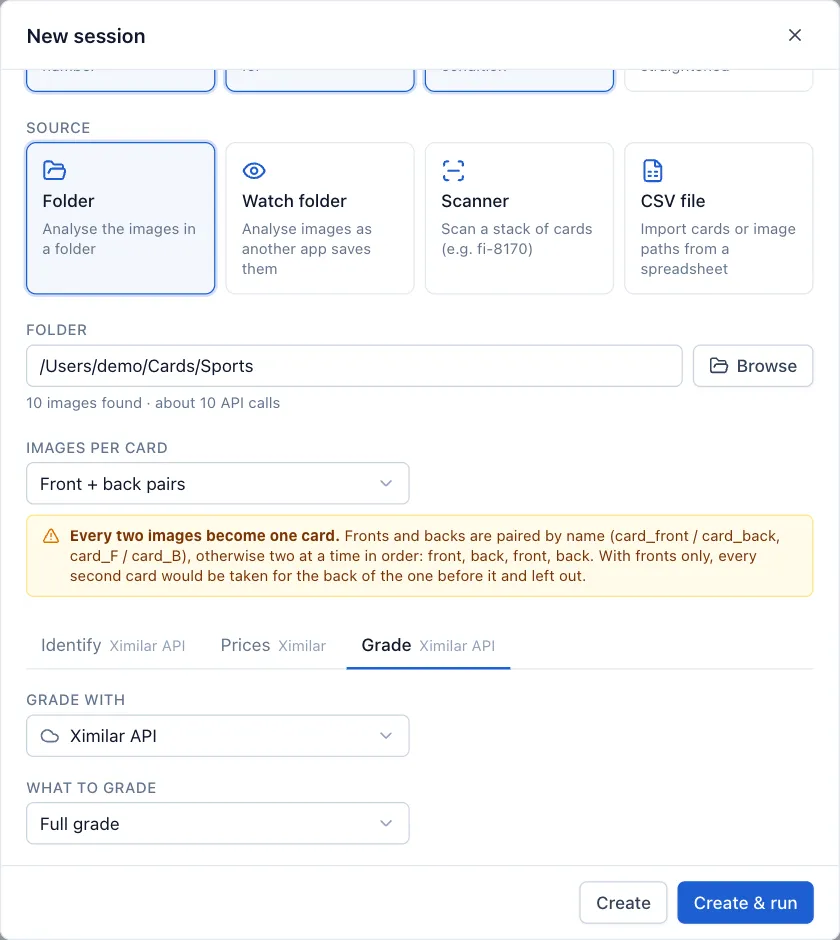
在新会话中勾选 Grade
在 New session(新建会话)窗口的 What to do 下,勾选 Identify 旁边的 Grade(评级)。不勾选 Identify 时,会话只给卡评级,不会识别出它们是什么卡。
打开 Grade 标签页:把 Grade with 设为 Ximilar API,再选择 What to grade(评什么):
- Full grade(完整评级):边角、边缘、表面和居中度,以及总评级分数和品相。
- Centering only(只看居中度):左右和上下的居中度。
- Condition (fast)(快速品相):按你选择的标准给出品相,例如 Near Mint。
运行会话
点击 Create & run。每张卡识别完才开始评级,所以 Grade 列会比名称晚一会儿才填上。
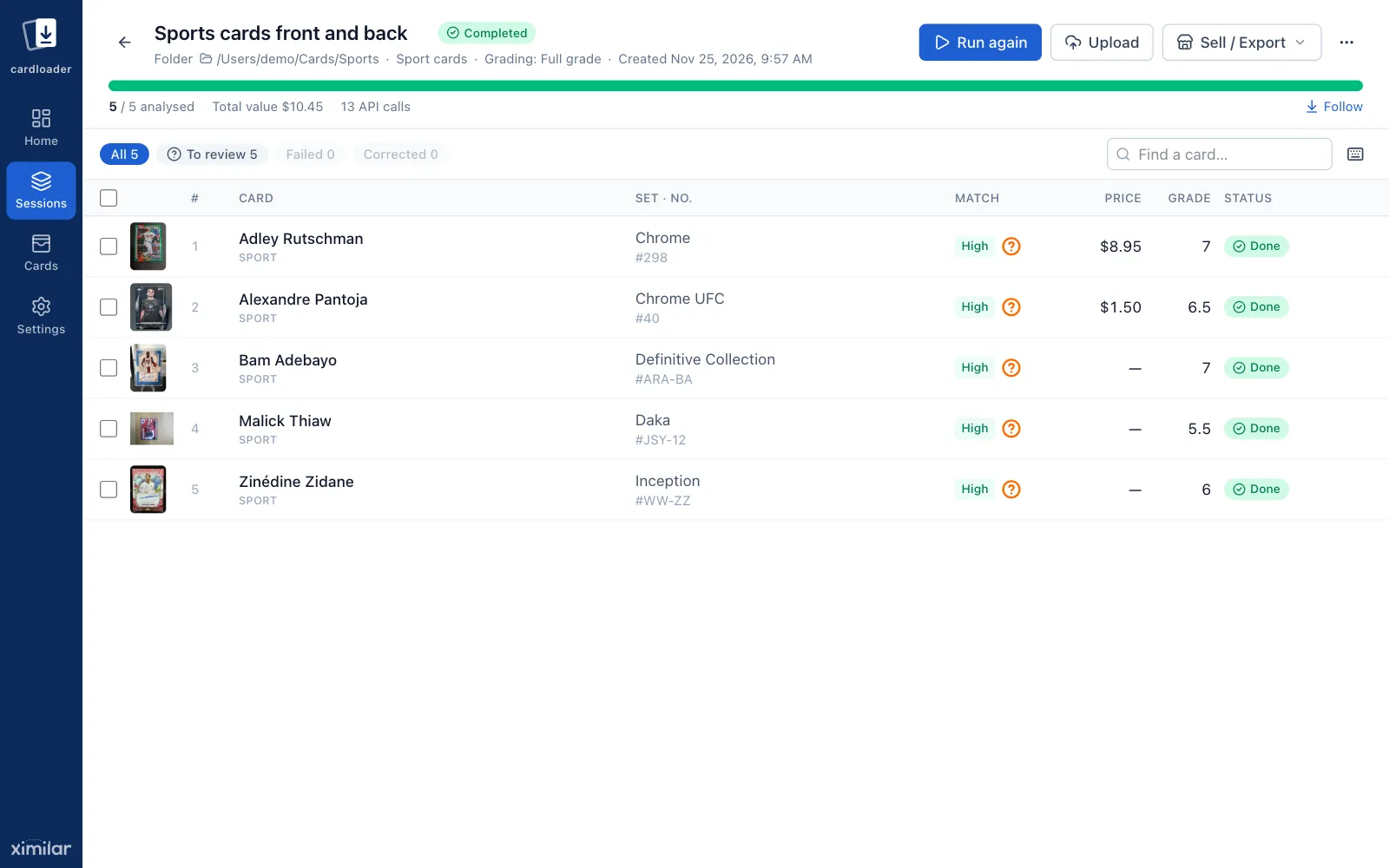
查看一张卡的评级
点开一张卡。Grading 下列出它的 Corners(边角)、Edges(边缘)、Surface(表面)和 Centering(居中度)分数、每一面的评级分数,以及以左右、上下百分比表示的居中度。
下面是 Ximilar 在正面和背面上画出的评级标注图,点击即可放大查看。API 自己的图片链接会过期,所以 Cardloader 把它们随会话一起保存下来。
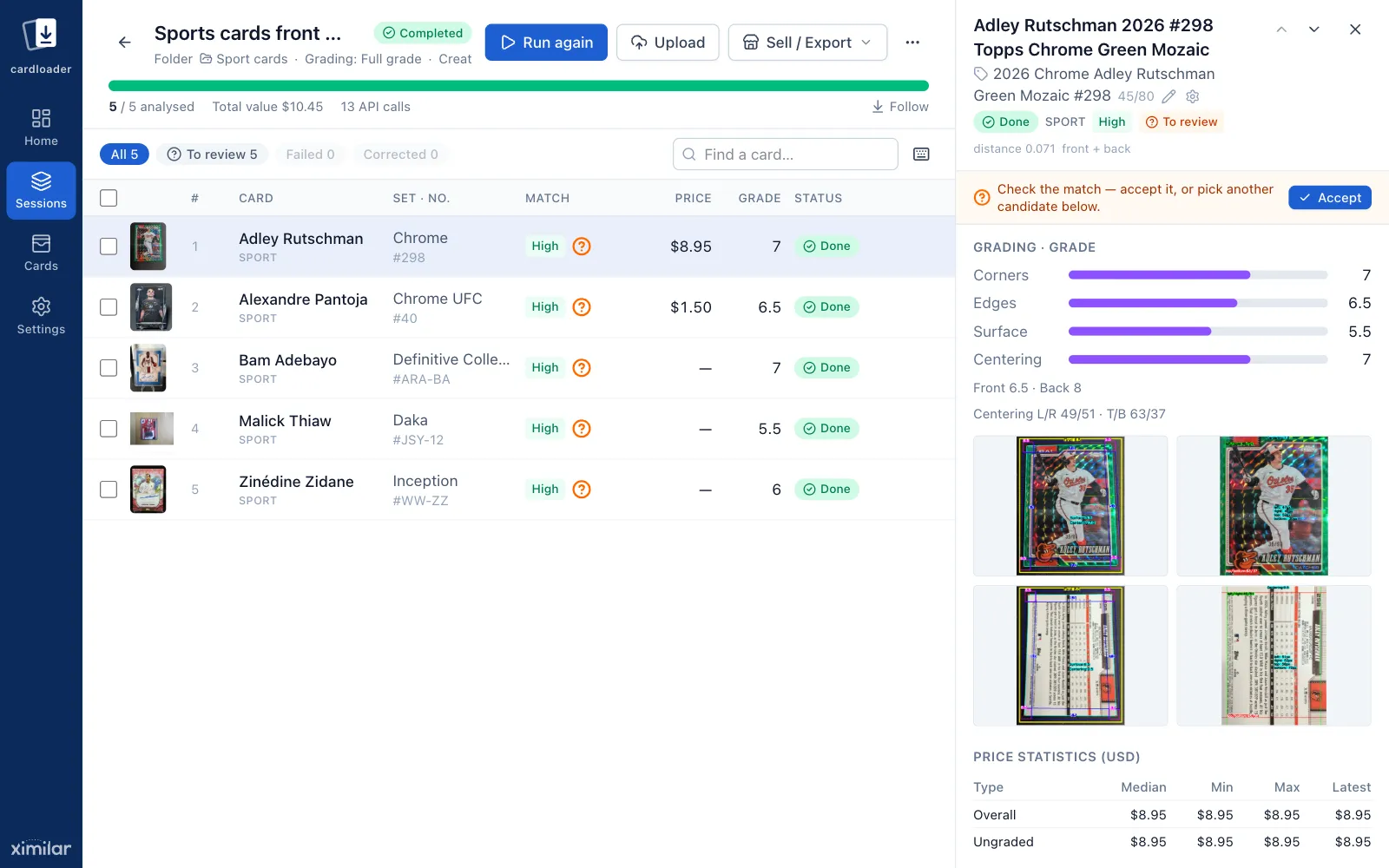
这个评级分数是根据图片做出的估计,不是评级公司给出的分数。已经识别过的卡也可以之后再评级,不用重新识别:给已完成的会话补上价格、评级或裁剪。
相关教程
怎么用本地模型给球星卡评级
用你电脑上的本地 AI 模型给球星卡粗略评级:根据正面和背面给边角、边缘、表面和居中度打分,离线运行,不调用 API,也不花钱,适合在送评 PSA 或 BGS 之前,先把一整盒卡快速筛一遍,挑出值得送评的卡。
会话完成后,怎么补上价格、评级或裁剪
一整箱卡已经识别完,现在还想要价格、评级分数或裁剪图?可以之后再给会话里的全部卡或勾选的几张卡补上:eBay 价格、Ximilar 或本地模型评级、裁剪图都行。卡不会重新识别,复查过的结果也都保留,不必从头再核对一遍。
怎样用卡牌的正反两面扫描识别球星卡
把每张球星卡的正面和背面图片配成一对,一张卡只占一行,再把两面一起送到 Ximilar API 识别;数据库里没有的卡,交给 Magic AI 根据两张图片来认。这篇教程一步步讲清楚怎么命名文件、怎么设置会话,以及怎么核对结果。
免费开始扫描你的卡牌
下载 Windows、macOS 或 Linux 版 Cardloader,指定一个文件夹或连上扫描仪,几分钟就能识别出第一批卡。无需订阅,无需注册账号。