
 English
 日本語
 Español
 한국어
 简体中文
 Português
 Français
 Italiano
 ไทย
 العربية
 Polski
 Bahasa Indonesia
 Türkçe
 हिन्दी
 বাংলা
 Русский
 Tiếng Việt
 Nederlands
 Svenska
 Dansk
 Norsk
 Čeština
 עברית
 Filipino
 Bahasa Melayu
Wie schneide ich Kartenbilder mit der Ximilar-API zu?
Angebote sehen mit der Karte allein, gerade und rechtwinklig, besser aus. Cardloader kann jede Karte von der Ximilar-API aus ihrem Bild ausschneiden lassen und die Zuschnitte in einem Ordner speichern, während es die Karten erkennt oder auch ohne Erkennung.
Was du brauchst
- Ein Ximilar-API-Token (Die Ximilar-API verbinden). Das Zuschneiden ist ein weiterer API-Aufruf pro Karte.
- Ein Ordner für die Zuschnitte, nicht derselbe, aus dem die Bilder gelesen werden.
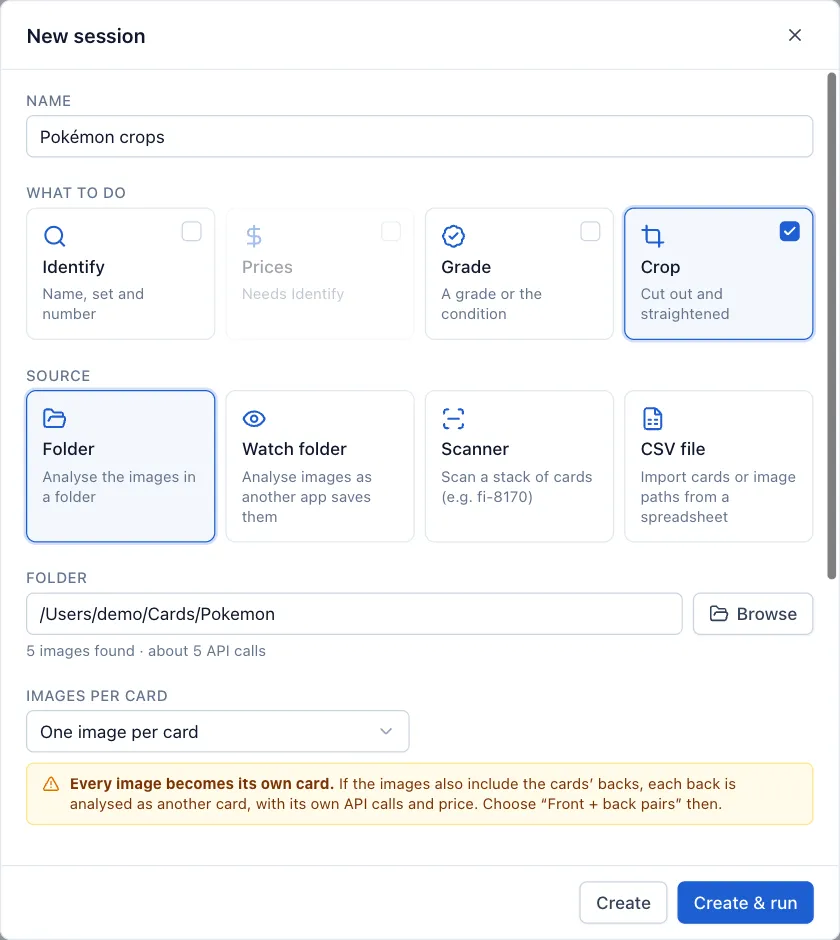
Zuschneiden anhaken
Hake in Neue Sitzung unter Was tun die Aufgabe Zuschneiden an. Lass Erkennen an, um die Karten auch zu benennen, oder nimm den Haken (und den bei Graden) heraus für eine Sitzung, die nur zuschneidet. Wähle Ordner und deine Bilder.
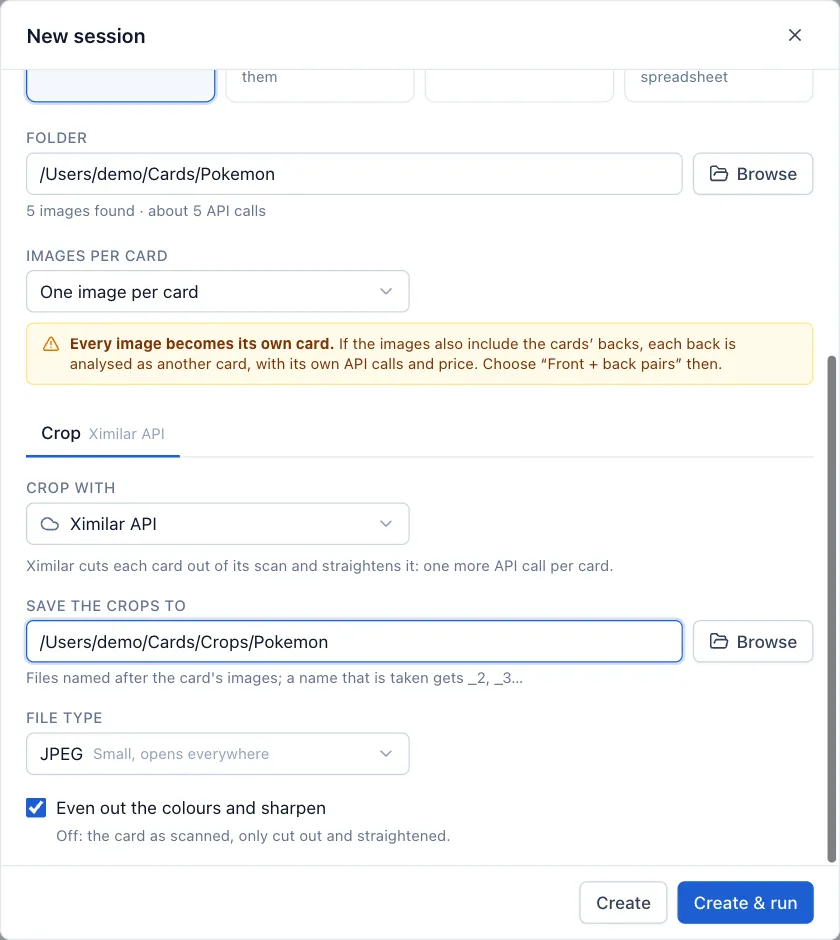
Wählen, wohin die Zuschnitte kommen
Lass im Tab Zuschneiden die Einstellung Zuschneiden mit: Ximilar API stehen. Wähle den Ordner unter Zuschnitte speichern in und den Dateityp: JPEG (klein, öffnet sich überall), PNG (verlustfrei, größer) oder WebP (so, wie Ximilar es schickt, am kleinsten).
Mit Farben ausgleichen und schärfen korrigiert Ximilar das Bild; nimm den Haken heraus, um die Karte genau wie gescannt zu behalten, nur ausgeschnitten und gerade gerückt.
Jeder Zuschnitt heißt wie das Bild der Karte. Ist ein Name im Ordner schon vergeben, kommt _2, _3… dazu, aber eine erneut zugeschnittene Karte ersetzt ihre eigene Datei.
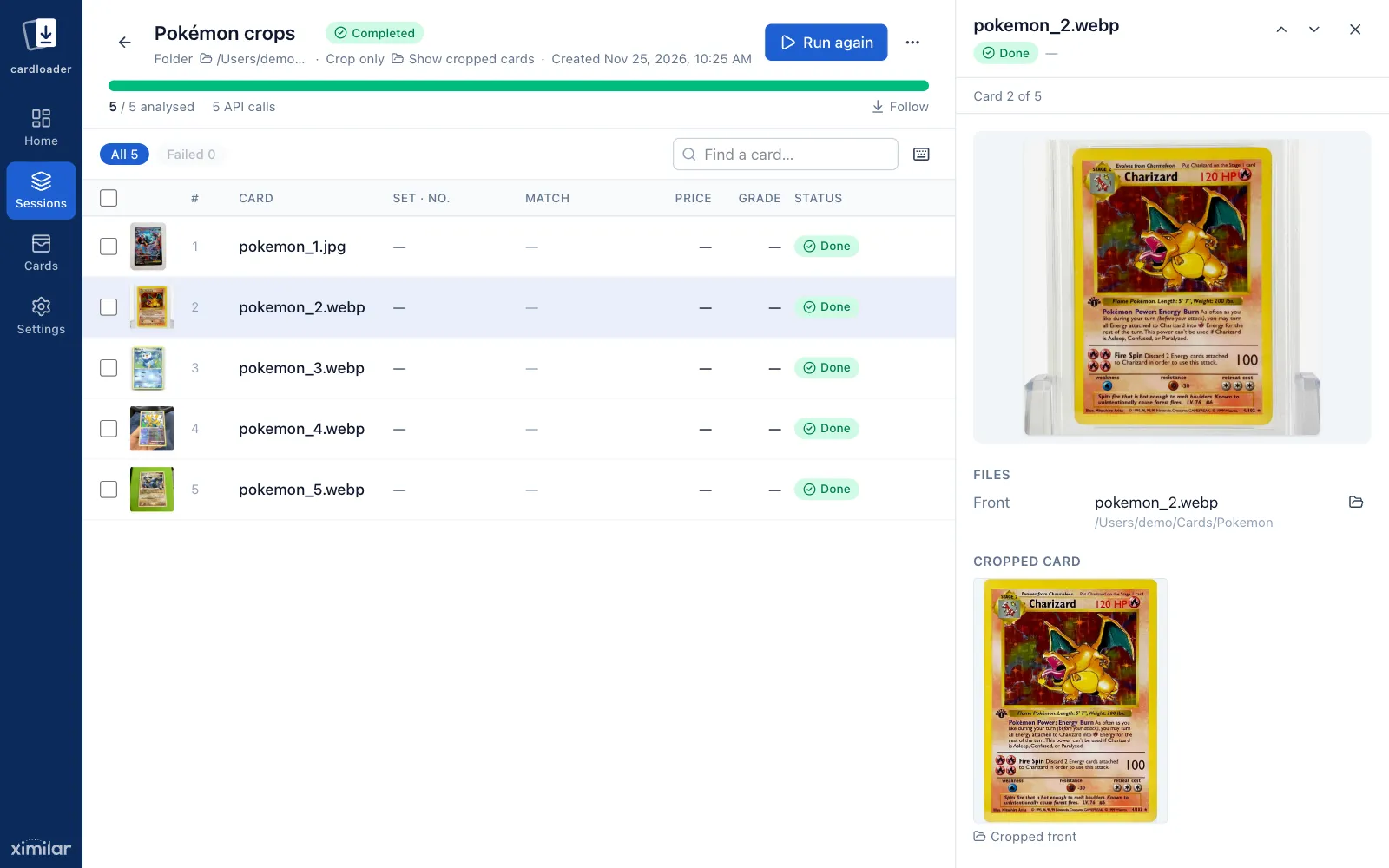
Starten und einen Zuschnitt ansehen
Klicke auf Erstellen & starten. Öffne eine Karte: Zugeschnittene Karte zeigt den Zuschnitt unter dem Original; ein Klick öffnet die Datei. Zugeschnittene Karten zeigen in der Kopfzeile der Sitzung öffnet den Ordner.
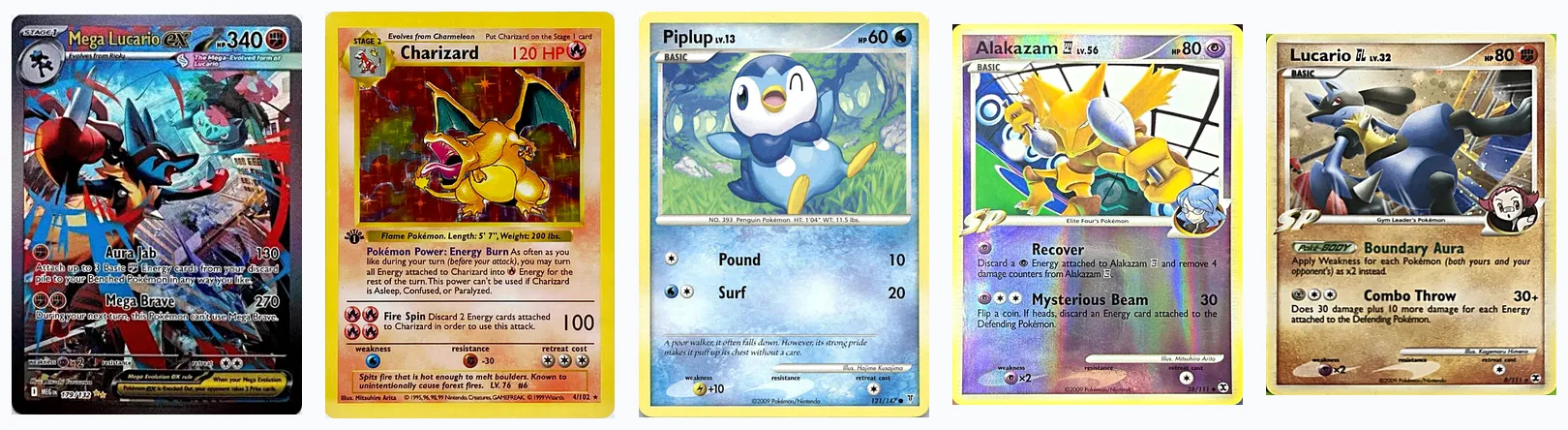
Die Dateien nutzen
Im Ordner liegt jetzt ein Bild pro Karte, bereit für Angebote oder deinen eigenen Katalog.
Karten, die du schon erkannt hast, lassen sich später zuschneiden, ohne sie noch einmal zu erkennen (Preise, Grading oder Zuschnitte ergänzen). Ohne API-Aufrufe schneidest du zu, wenn das lokale Modell oder ein KI-Agent die Ecken findet (Zuschneiden auf deinem Rechner).
Verwandte Anleitungen
Wie schneide ich Karten mit einem lokalen Modell oder einem KI-Agenten zu?
Karten ohne API-Aufrufe zuschneiden: Ein lokales Modell oder ein KI-Agent wie Claude findet die vier Ecken jeder Karte, Cardloader schneidet den ganzen Scan zu.
Wie füge ich einer fertigen Sitzung Preise, Grading oder Zuschnitte hinzu?
Eine Kiste erkannt, und jetzt fehlen Preise, Noten oder Zuschnitte? Füge sie den Karten später hinzu, ohne neue Erkennung und ohne deine Prüfung zu verlieren.
Wie exportiere ich meine Karten für Whatnot?
Whatnots CSV-Datei für viele Angebote auf einmal aus einer Sitzung: Auktion oder Sofort-Kaufen, Versandprofil, Zustand, Preise und Bilder, bereit als Entwürfe.
Scanne deine Karten kostenlos
Lade Cardloader für Windows, macOS oder Linux herunter, wähle einen Ordner oder deinen Scanner und lass deinen ersten Stapel in wenigen Minuten erkennen. Ohne Abo, ohne Konto.