
 English
 日本語
 Español
 한국어
 简体中文
 Português
 Français
 Deutsch
 Italiano
 ไทย
 العربية
 Polski
 Bahasa Indonesia
 Türkçe
 हिन्दी
 বাংলা
 Русский
 Tiếng Việt
 Nederlands
 Svenska
 Dansk
 Norsk
 Čeština
 Filipino
 Bahasa Melayu
איך חותכים תמונות של קלפים עם Ximilar API
מודעות נראות טוב יותר כשרואים רק את הקלף, ישר ומיושר. Cardloader יכול לתת ל‑Ximilar API לחתוך כל קלף מתוך התמונה שלו ולשמור את התמונות החתוכות בתיקייה, תוך כדי זיהוי הקלפים או בלעדיו.
מה צריך
- טוקן של Ximilar API (איך מחברים את Ximilar API). חיתוך הוא עוד קריאת API אחת לכל קלף.
- תיקייה לתמונות החתוכות, אחרת מזו שממנה נקראות התמונות.
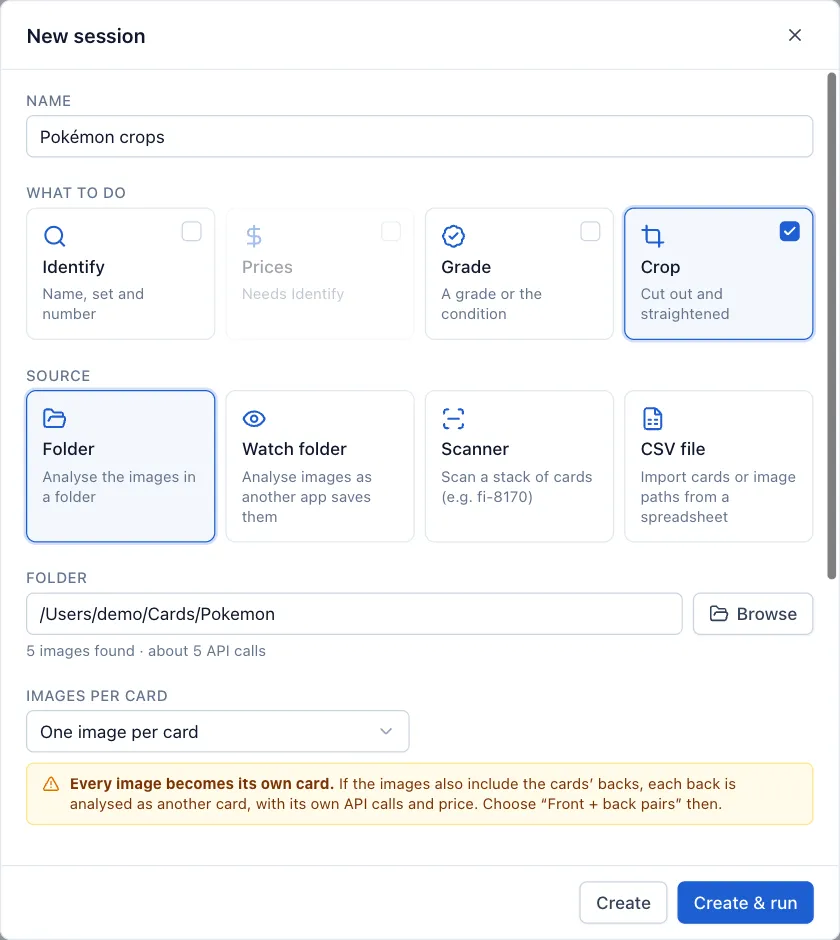
סמנו את Crop
ב‑New session, סמנו את Crop תחת What to do. השאירו את Identify מסומן כדי לקבל גם את שמות הקלפים, או בטלו אותו (וגם את Grade) בשביל סשן שרק חותך. בחרו Folder ואת התמונות שלכם.
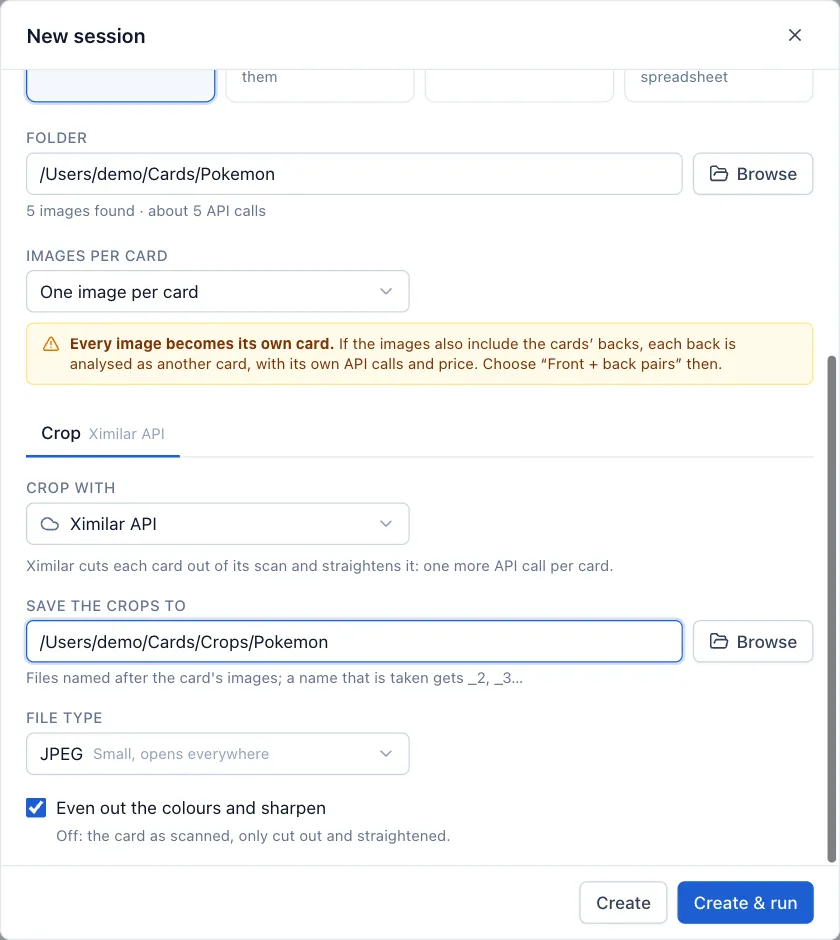
בחרו לאן הולכות התמונות החתוכות
בלשונית Crop, השאירו את Crop with: Ximilar API. בחרו את התיקייה תחת Save the crops to ואת File type: JPEG (קטן, נפתח בכל מקום), PNG (בלי אובדן איכות, גדול יותר) או WebP (כמו ש‑Ximilar שולח אותו, הקטן ביותר).
Even out the colours and sharpen מאפשר ל‑Ximilar לתקן את התמונה (איזון צבעים וחידוד); בטלו את הסימון כדי לשמור את הקלף בדיוק כמו שנסרק, רק חתוך ומיושר.
כל תמונה חתוכה נקראת על שם התמונה של הקלף. שם שכבר תפוס בתיקייה מקבל _2, _3…, אבל קלף שנחתך שוב מחליף את הקובץ שלו עצמו.
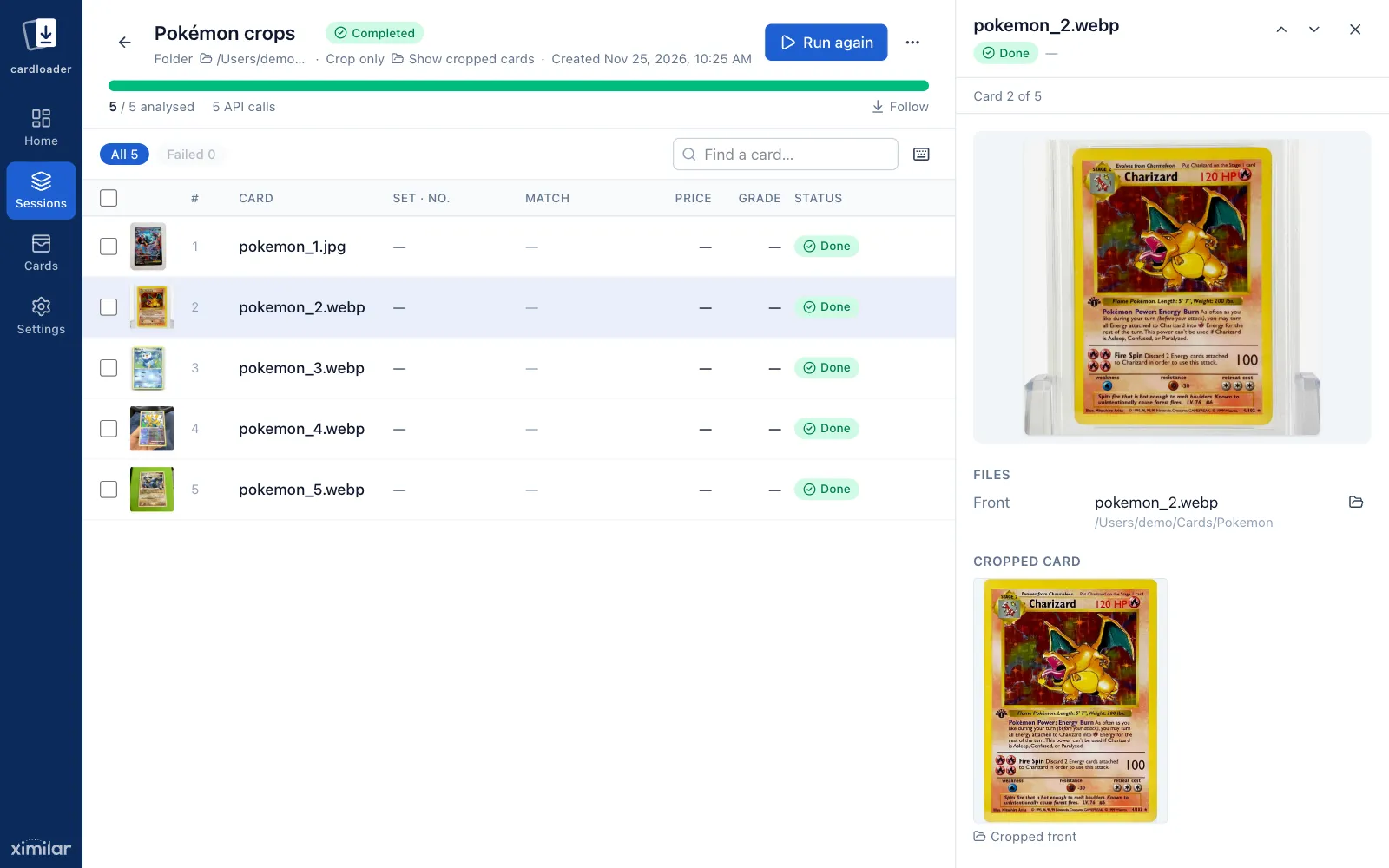
הריצו והסתכלו על תמונה חתוכה
לחצו על Create & run. פתחו קלף: Cropped card מציג את התמונה החתוכה מתחת למקורית; לחצו עליה כדי לפתוח את הקובץ. Show cropped cards בכותרת הסשן פותח את התיקייה.
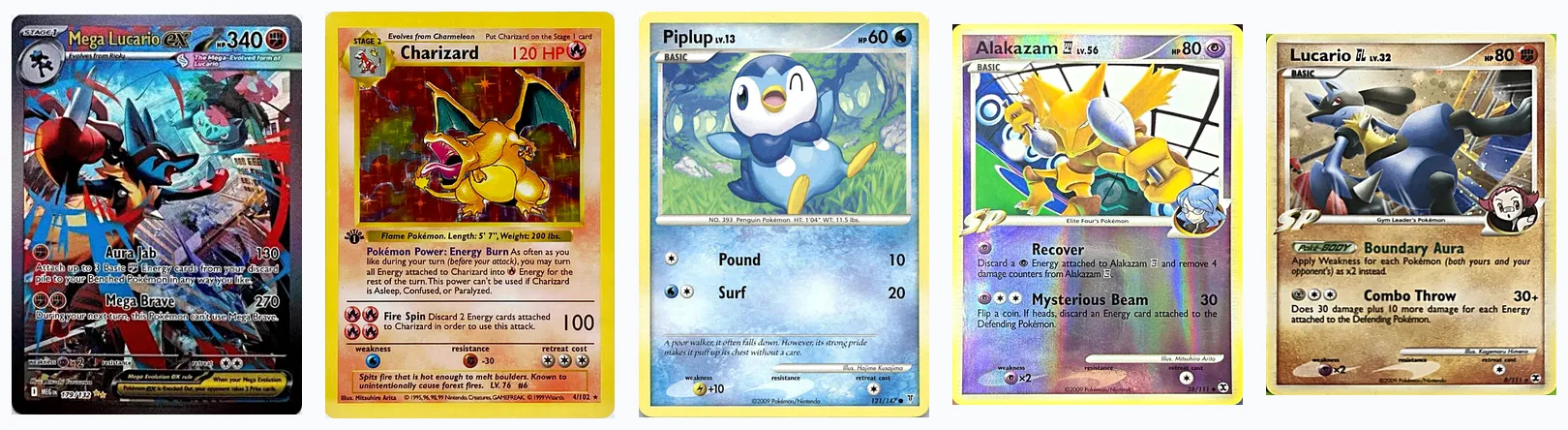
השתמשו בקבצים
בתיקייה יש עכשיו תמונה אחת לכל קלף, מוכנה למודעות או לקטלוג משלכם.
קלפים שכבר זיהיתם אפשר לחתוך אחר כך בלי לזהות אותם מחדש (הוספת מחירים, גריידינג או חיתוך). כדי לחתוך בלי קריאות API, תנו למודל המקומי או לסוכן AI למצוא את הפינות (חיתוך על המחשב שלכם).
מדריכים קשורים
איך חותכים קלפים עם מודל מקומי או סוכן AI
חיתוך תמונות קלפים בלי קריאות API: מודל מקומי או סוכן AI כמו Claude מוצא את ארבע הפינות של כל קלף, ו‑Cardloader חותך אותו מתוך הסריקה המלאה.
איך מוסיפים מחירים, גריידינג או חיתוך לסשן שהסתיים
זיהיתם קופסה ועכשיו רוצים מחירים, ציונים או תמונות חתוכות? מוסיפים אותם לקלפים של הסשן אחר כך, בלי לזהות אותם מחדש ובלי לאבד את הבדיקה.
איך מייצאים את הקלפים שלכם ל‑Whatnot
מכינים מסשן את קובץ ה‑CSV להעלאה מרוכזת של Whatnot: מכירה פומבית או Buy it Now, פרופיל משלוח, מצב, מחירים ותמונות, מוכן לייבוא כטיוטות.
מתחילים לסרוק את הקלפים שלכם בחינם
הורידו את Cardloader ל‑Windows, ל‑macOS או ל‑Linux, הפנו אותו לתיקייה או לסורק, והערימה הראשונה שלכם תזוהה תוך דקות. בלי מנוי ובלי חשבון.