
 English
 日本語
 Español
 한국어
 简体中文
 Português
 Français
 Deutsch
 Italiano
 ไทย
 العربية
 Bahasa Indonesia
 Türkçe
 हिन्दी
 বাংলা
 Русский
 Tiếng Việt
 Nederlands
 Svenska
 Dansk
 Norsk
 Čeština
 עברית
 Filipino
 Bahasa Melayu
Jak przycinać zdjęcia kart przez API Ximilar
Oferty wyglądają lepiej, gdy na zdjęciu jest sama karta, prosta i równo wycięta. Cardloader może zlecić API Ximilar wycięcie każdej karty z jej zdjęcia i zapisać przycięte obrazy w folderze, przy okazji rozpoznawania kart albo osobno.
Czego potrzebujesz
- Token API Ximilar (Jak podłączyć API Ximilar). Przycinanie to jedno dodatkowe wywołanie API na kartę.
- Folder na przycięte obrazy, inny niż ten, z którego odczytywane są zdjęcia.
Zaznacz Crop
W oknie New session zaznacz Crop w sekcji What to do. Zostaw Identify, aby karty zostały też nazwane, albo odznacz je (i Grade), aby sesja tylko przycinała. Wybierz Folder i swoje zdjęcia.
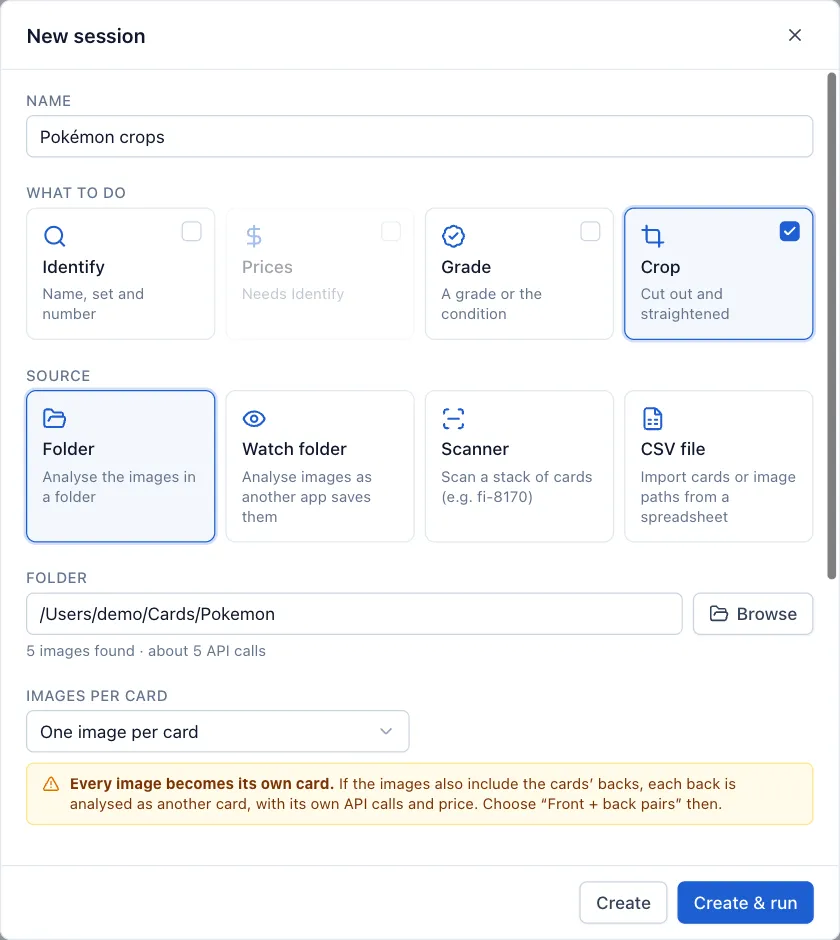
Wybierz, gdzie trafią przycięte obrazy
W zakładce Crop zostaw Crop with: Ximilar API. Wybierz folder w Save the crops to i typ pliku w File type: JPEG (mały, otwiera się wszędzie), PNG (bezstratny, większy) lub WebP (taki, jaki wysyła Ximilar, najmniejszy).
Even out the colours and sharpen pozwala Ximilar wyrównać kolory i wyostrzyć obraz; odznacz tę opcję, aby zachować kartę dokładnie taką, jak na skanie, tylko wyciętą i wyprostowaną.
Każdy przycięty obraz dostaje nazwę zdjęcia karty. Nazwa, która jest już zajęta w folderze, dostaje _2, _3…, ale karta przycięta ponownie zastępuje swój własny plik.
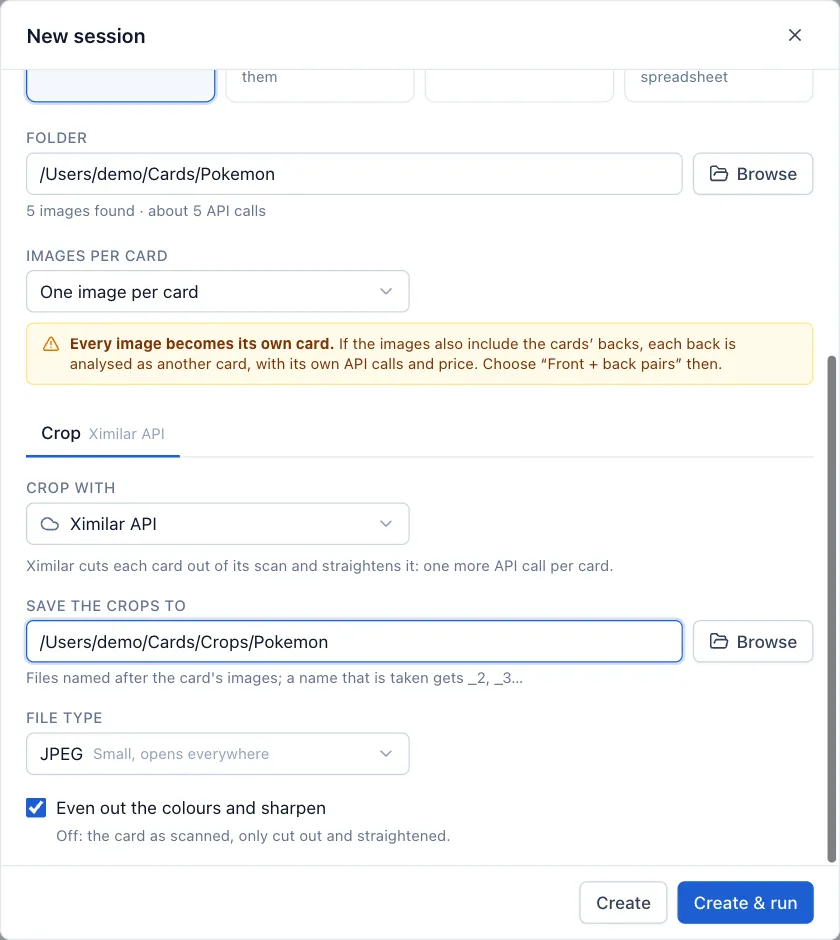
Uruchom sesję i obejrzyj przycięty obraz
Kliknij Create & run. Otwórz kartę: Cropped card pokazuje przycięty obraz pod oryginałem; kliknij go, aby otworzyć plik. Show cropped cards w nagłówku sesji otwiera folder.
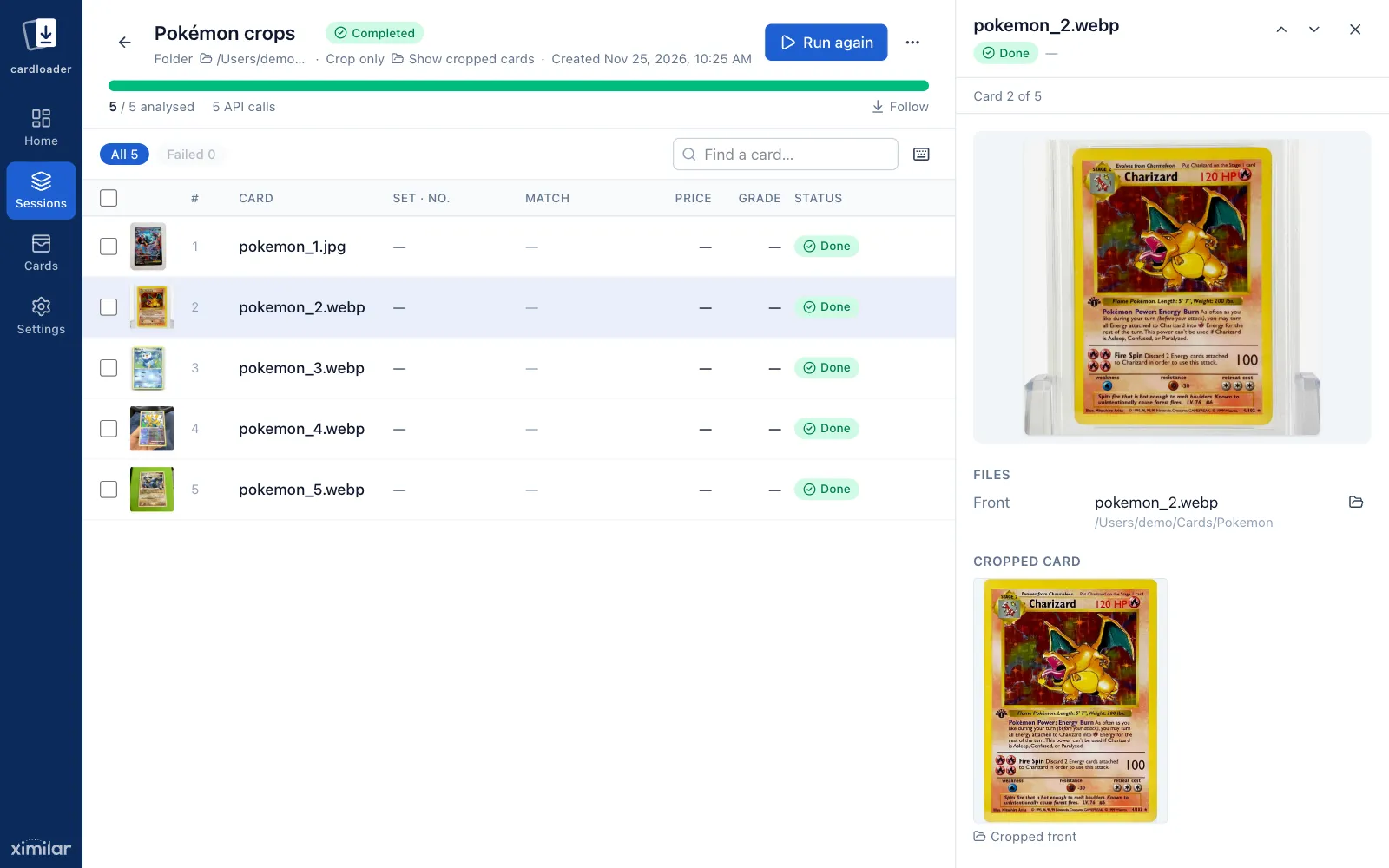
Użyj plików
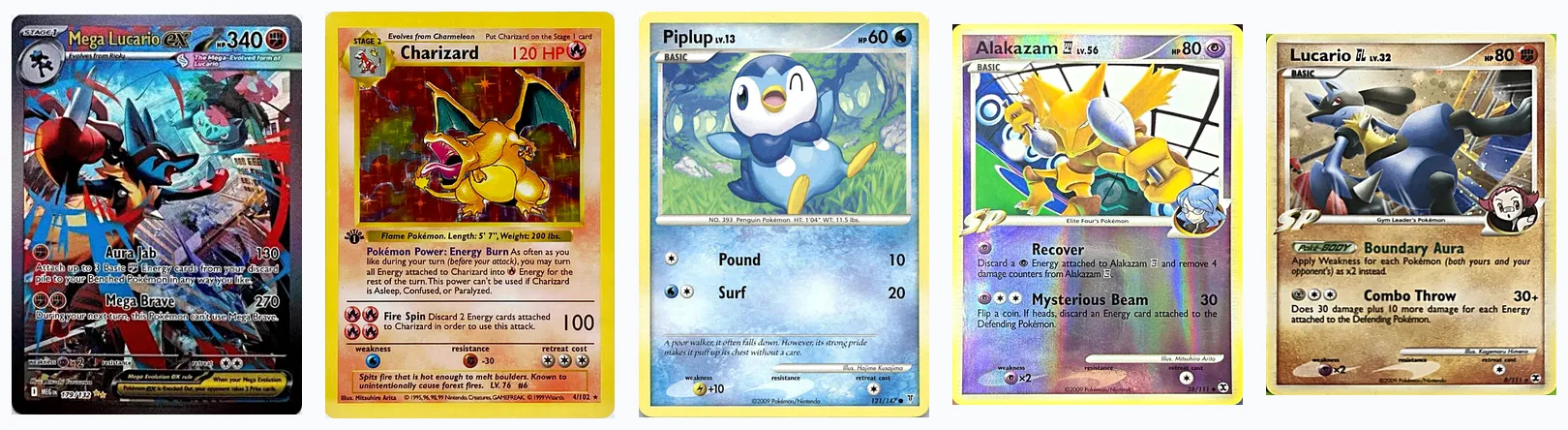
W folderze jest teraz po jednym obrazie na kartę, gotowym do ofert albo własnego katalogu.
Karty, które już rozpoznano, można przyciąć później bez ponownego rozpoznawania (Jak dodać ceny, grading lub przycięte obrazy). Aby przycinać bez wywołań API, niech rogi kart znajdzie model lokalny albo agent AI (przycinanie na Twoim komputerze).
Powiązane poradniki
Jak przycinać karty modelem lokalnym lub agentem AI
Przycinaj zdjęcia kart bez wywołań API: model lokalny albo agent AI, taki jak Claude, znajduje cztery rogi każdej karty, a Cardloader wycina ją z pełnego skanu.
Jak dodać ceny, grading lub przycięte obrazy do zakończonej sesji
Pudełko kart już rozpoznane, a teraz potrzebujesz cen, ocen lub przyciętych obrazów? Dodaj je później, bez ponownego rozpoznawania i bez utraty sprawdzenia.
Jak wyeksportować karty do Whatnot
Przygotuj plik CSV do masowego wystawiania w Whatnot: aukcja lub Buy it Now, profil wysyłki, stan, ceny i zdjęcia, gotowy do importu jako wersje robocze.
Zacznij skanować swoje karty za darmo
Pobierz Cardloader na Windows, macOS lub Linux, wskaż folder albo swój skaner i rozpoznaj pierwszą partię kart w kilka minut. Bez abonamentu i bez zakładania konta.