
 English
 日本語
 Español
 한국어
 简体中文
 Português
 Français
 Deutsch
 Italiano
 ไทย
 العربية
 Bahasa Indonesia
 Türkçe
 हिन्दी
 বাংলা
 Русский
 Tiếng Việt
 Nederlands
 Svenska
 Dansk
 Norsk
 Čeština
 עברית
 Filipino
 Bahasa Melayu
Jak przycinać karty modelem lokalnym lub agentem AI
Cardloader potrafi sam wycinać karty: ktoś musi tylko znaleźć cztery rogi każdej z nich. Może to być model lokalny na Twoim komputerze albo agent AI, taki jak Claude, i nie kosztuje to żadnego wywołania API.
Czego potrzebujesz
- Pobrany model lokalny (Jak pobrać lokalny model AI) albo agent AI podłączony przez MCP (podłączanie agenta).
Wybierz, kto znajdzie rogi
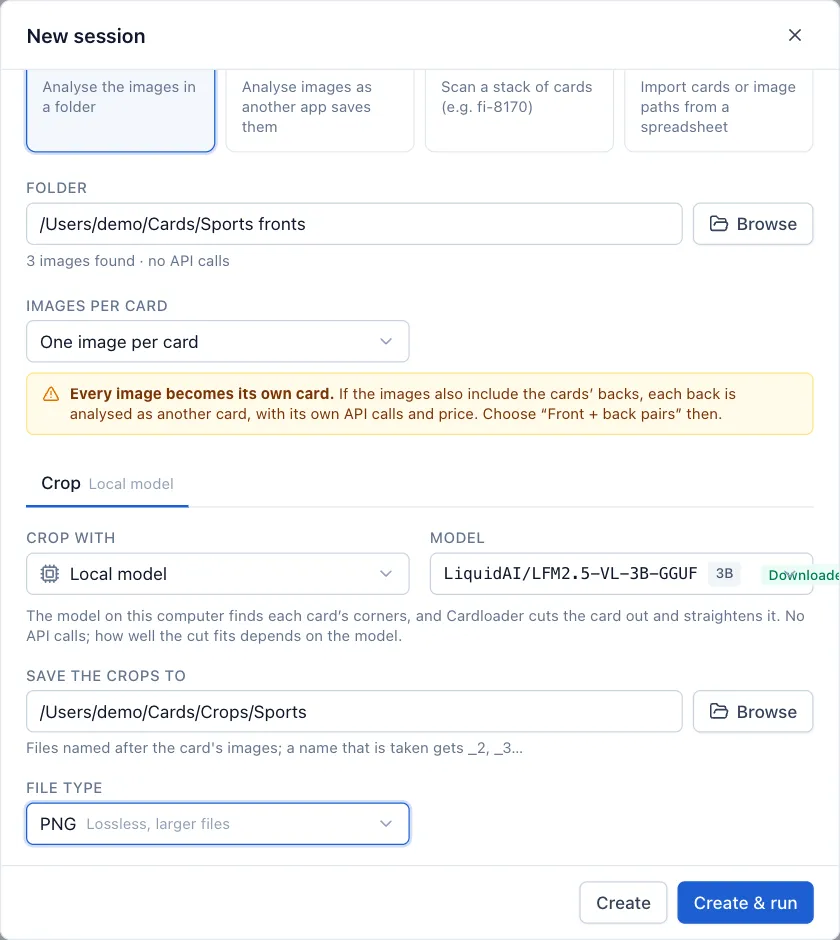
W oknie New session zaznacz Crop i wybierz swój folder. W zakładce Crop ustaw Crop with na Local model (i wybierz model z listy Model) albo na AI agent (MCP). Wybierz folder na przycięte obrazy i typ pliku w File type; PNG i WebP zachowują każdy szczegół.
Uruchom sesję
Kliknij Create & run. Model lokalny ogląda każde zdjęcie i podaje cztery rogi, a Cardloader wycina kartę ze zdjęcia w pełnym rozmiarze i ją prostuje.
Z AI agent (MCP) sesja pokazuje baner z informacją, że karty czekają na wskazanie rogów: kliknij Copy the prompt i wklej prompt do swojego agenta. Agent może obejrzeć podgląd wycięcia, zanim odpowie, a wycięta karta zawsze wychodzi prosto, bez względu na to, jak leży.
Sprawdź pierwsze przycięte obrazy
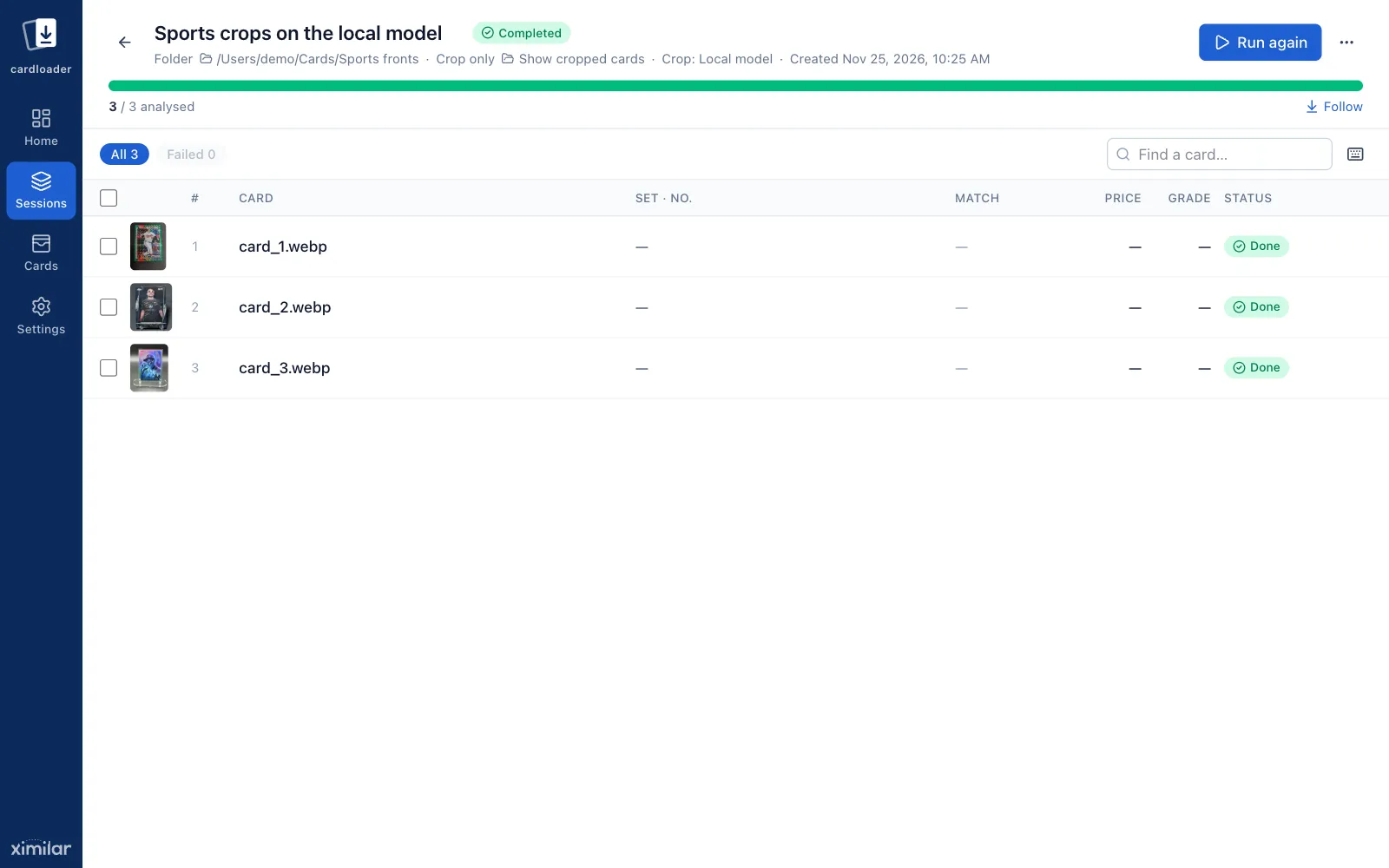
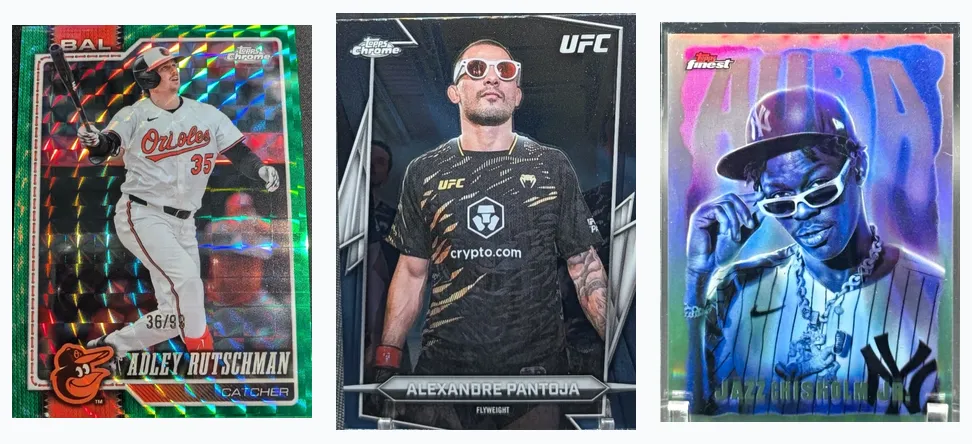
Nic nie mierzy, jak dobrze model czy agent znajduje rogi, więc obejrzyj pierwsze przycięte obrazy, zanim przytniesz całe pudełko. W tej sesji model lokalny czysto wyciął wszystkie trzy karty, przy jednej z nieco szerszym marginesem.
Model lokalny wycina kartę tak, jak leży na zdjęciu: karta zeskanowana do góry nogami pozostaje do góry nogami.
Powiązane poradniki
Jak przycinać zdjęcia kart przez API Ximilar
Wytnij każdą kartę z jej skanu lub zdjęcia, wyprostuj ją i zapisz przycięte obrazy jako JPEG, PNG lub WebP w wybranym folderze, z rozpoznawaniem lub bez.
Jak rozpoznawać karty agentem AI, takim jak Claude
Niech Claude lub inny agent AI rozpozna Twoje karty: Cardloader przekazuje mu przez MCP zdjęcia każdej karty, a agent odpowiada nazwą, setem i numerem.
Jak pobrać lokalny model AI
Pobierz model wizyjny, który rozpoznaje karty na Twoim komputerze za darmo i offline: wybór modelu, akceptacja licencji i uruchomienie na karcie graficznej.
Zacznij skanować swoje karty za darmo
Pobierz Cardloader na Windows, macOS lub Linux, wskaż folder albo swój skaner i rozpoznaj pierwszą partię kart w kilka minut. Bez abonamentu i bez zakładania konta.