
 English
 日本語
 Español
 简体中文
 Português
 Français
 Deutsch
 Italiano
 ไทย
 العربية
 Polski
 Bahasa Indonesia
 Türkçe
 हिन्दी
 বাংলা
 Русский
 Tiếng Việt
 Nederlands
 Svenska
 Dansk
 Norsk
 Čeština
 עברית
 Filipino
 Bahasa Melayu
로컬 모델이나 AI 에이전트로 카드를 크롭하는 방법
Cardloader는 카드를 직접 잘라 낼 수 있습니다. 카드마다 네 모서리만 찾아 주면 됩니다. 그 일은 내 PC의 로컬 모델이나 Claude 같은 AI 에이전트가 맡으며, API 호출은 들지 않습니다.
준비물
- 다운로드한 로컬 모델(로컬 AI 모델을 다운로드하는 방법) 또는 MCP로 연결한 AI 에이전트(에이전트 연결하기).
모서리를 찾을 주체 고르기
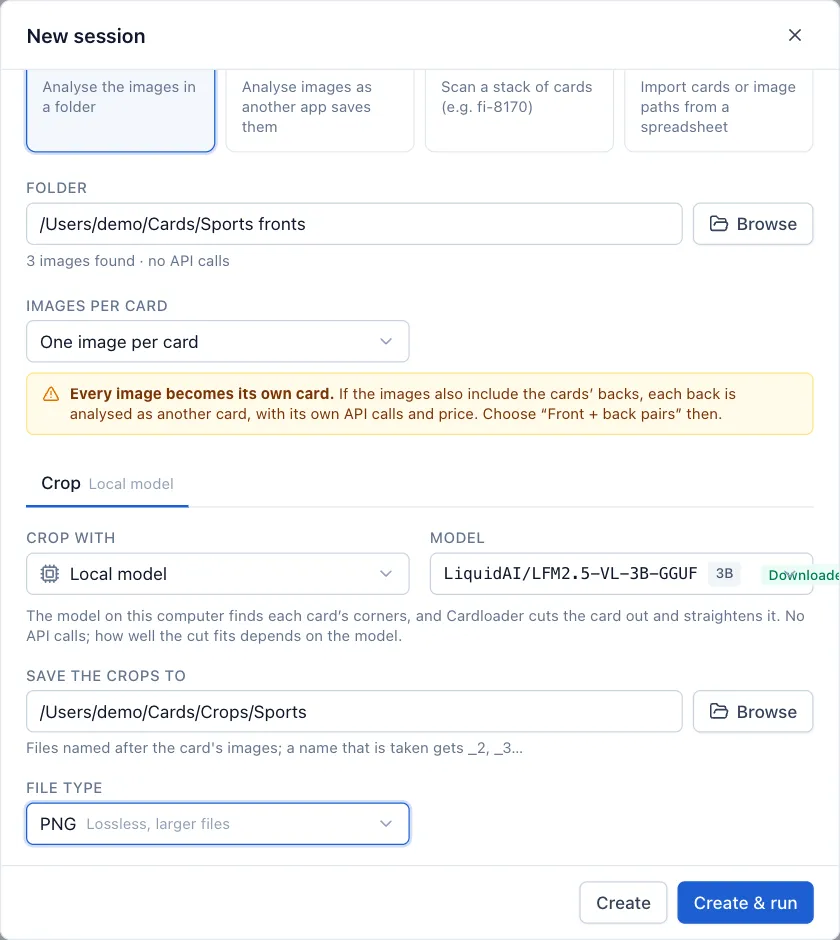
새 세션에서 자르기에 체크하고 폴더를 고릅니다. 자르기 탭에서 자르기 방법을 로컬 모델(그리고 모델 선택) 또는 AI 에이전트(MCP)로 정합니다. 크롭을 저장할 폴더와 파일 형식을 고르세요. PNG와 WebP는 디테일을 모두 살립니다.
실행하기
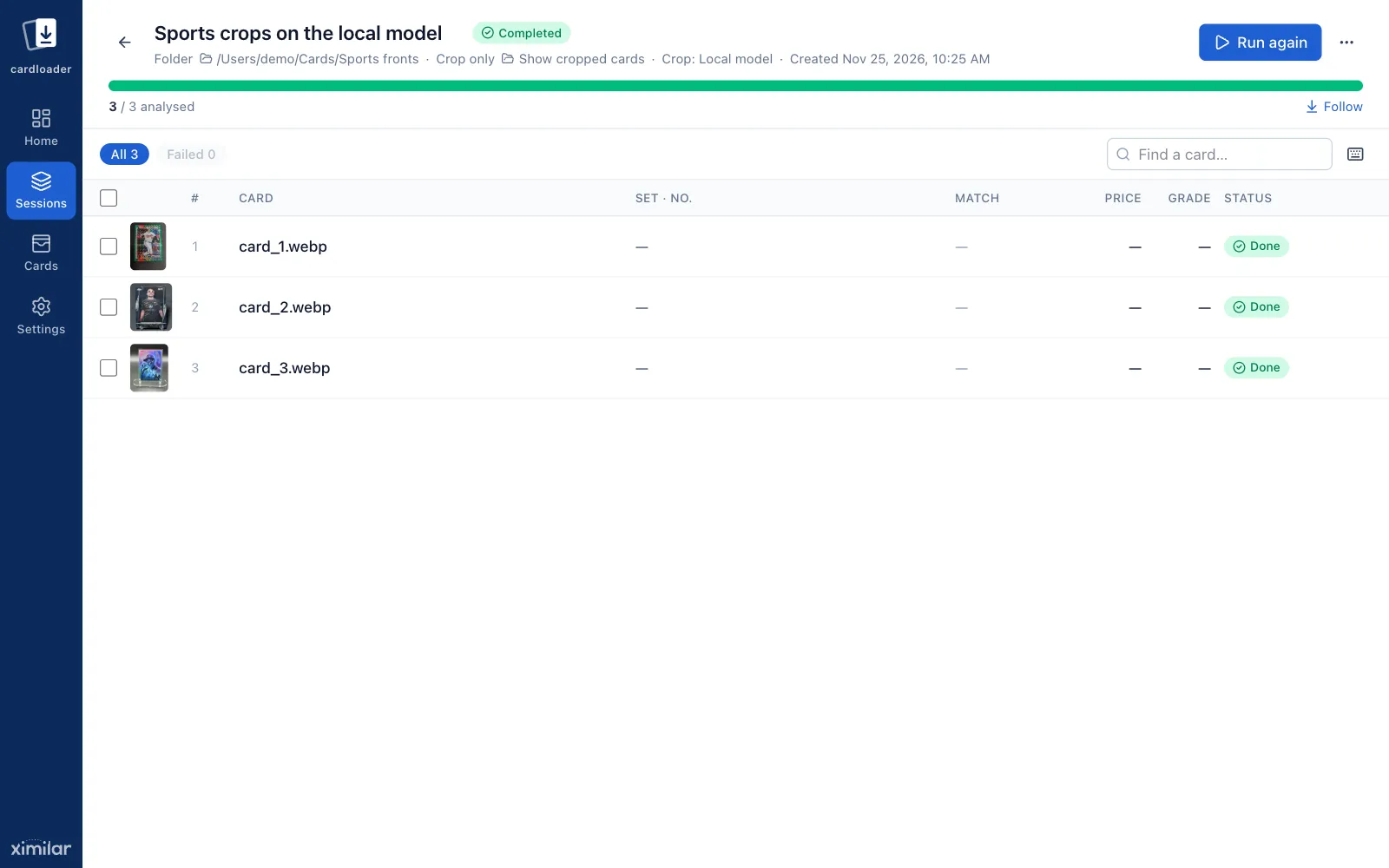
만들고 실행을 클릭합니다. 로컬 모델이 이미지를 한 장씩 보고 네 모서리를 알려 주면, Cardloader가 원본 크기의 이미지에서 카드를 잘라 내고 기울기를 바로잡습니다.
AI 에이전트(MCP)를 고르면 세션에 카드가 모서리를 기다린다는 배너가 뜹니다. 프롬프트 복사를 클릭해 에이전트에 붙여 넣으세요. 에이전트는 답하기 전에 잘라 낸 결과를 미리 볼 수 있고, 카드가 어떻게 놓여 있든 결과는 똑바로 나옵니다.
처음 몇 장 확인하기
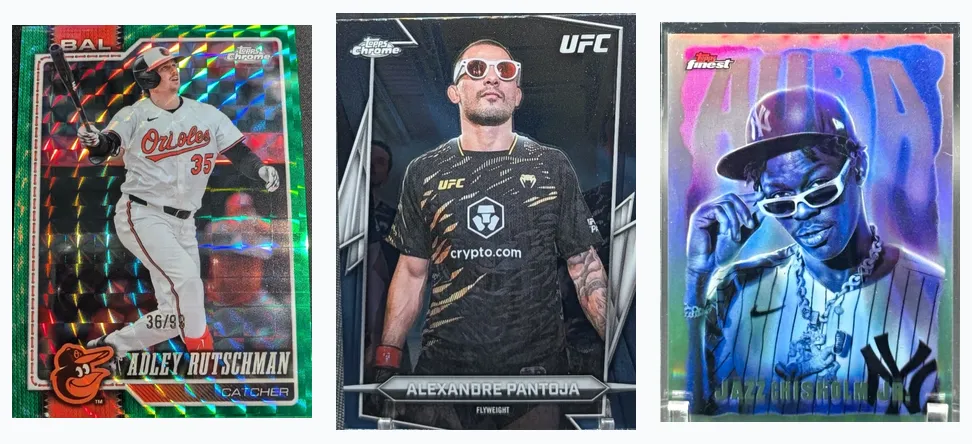
모델이나 에이전트가 모서리를 얼마나 잘 찾는지는 따로 측정되지 않습니다. 한 상자를 통째로 크롭하기 전에 처음 몇 장을 열어 확인하세요. 이 세션에서는 로컬 모델이 세 장 모두 깔끔하게 잘라 냈고, 한 장만 여백이 조금 넓었습니다.
로컬 모델은 카드가 이미지에 놓인 그대로 잘라 냅니다. 거꾸로 스캔한 카드는 거꾸로인 채로 남습니다.
관련 가이드
Ximilar API로 카드 이미지를 크롭하는 방법
스캔이나 사진에서 카드를 하나씩 잘라 내고 기울기를 바로잡아, 원하는 폴더에 JPEG, PNG, WebP 파일로 저장하세요. 카드를 식별하면서 해도 되고, 식별 없이 크롭만 해도 됩니다.
Claude 같은 AI 에이전트로 카드를 식별하는 방법
Claude 같은 AI 에이전트에게 카드 식별을 맡기세요. Cardloader가 MCP로 카드마다 사진을 넘기면, 에이전트가 이름, 세트, 번호로 답합니다. 설정부터 검토까지 단계별로 설명합니다.
로컬 AI 모델을 다운로드하는 방법
인터넷 없이 내 PC에서 무료로 카드를 식별하는 로컬 AI 비전 모델을 다운로드하세요. 어떤 모델을 고를지, 라이선스 동의, 그래픽 카드(GPU)에서 실행하는 방법까지 차례대로 알아봅니다.
지금 무료로 카드 스캔을 시작하세요
Windows, macOS, Linux용 Cardloader를 다운로드해 폴더나 스캐너를 지정하면 몇 분 만에 첫 카드 묶음을 인식할 수 있습니다. 구독도, 계정도 필요 없습니다.