
 English
 日本語
 Español
 한국어
 简体中文
 Português
 Français
 Deutsch
 Italiano
 ไทย
 العربية
 Polski
 Bahasa Indonesia
 Türkçe
 हिन्दी
 বাংলা
 Русский
 Tiếng Việt
 Nederlands
 Svenska
 Dansk
 Norsk
 Čeština
 עברית
 Filipino
Cara memangkas kad dengan model setempat atau ejen AI
Cardloader boleh memotong kad sendiri: yang perlu dicari hanyalah empat bucu setiap kad. Kerja itu boleh dibuat oleh model setempat pada komputer anda atau oleh ejen AI seperti Claude, tanpa sebarang panggilan API.
Apa yang anda perlukan
- Model setempat yang telah dimuat turun (Cara memuat turun model AI setempat), atau ejen AI yang disambungkan melalui MCP (menyambungkan ejen).
Pilih siapa yang mencari bucu
Dalam New session, tandakan Crop dan pilih folder anda. Dalam tab Crop, tetapkan Crop with kepada Local model (dan pilih Model) atau AI agent (MCP). Pilih folder untuk imej yang dipangkas dan File type; PNG dan WebP mengekalkan setiap butiran.
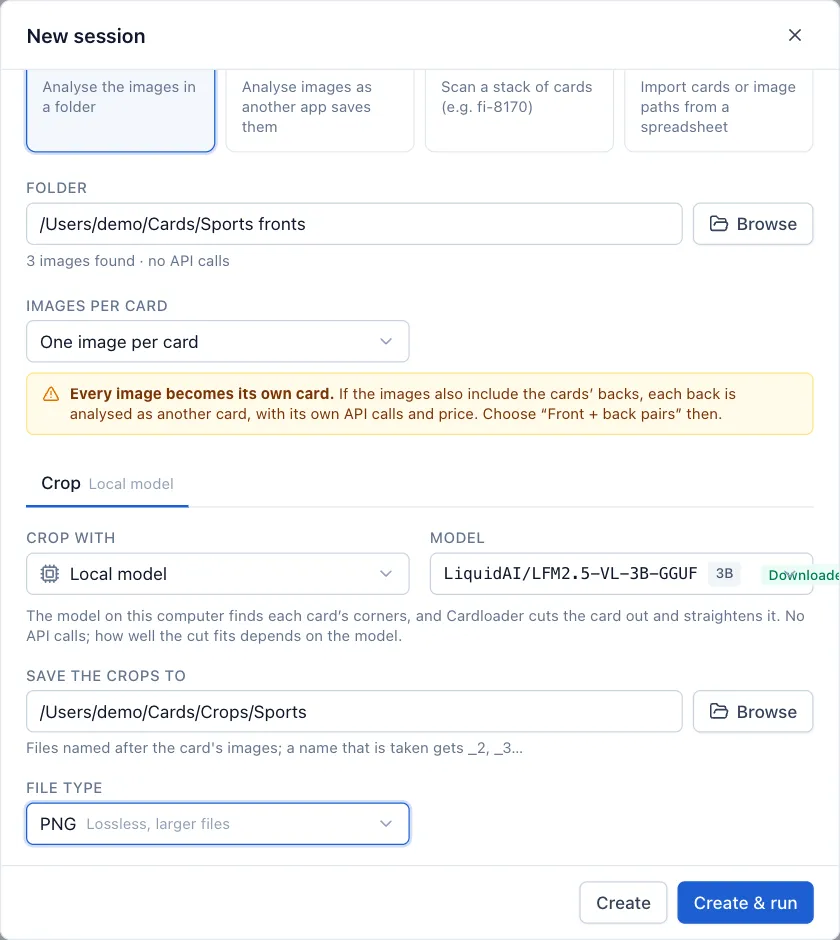
Jalankan sesi
Klik Create & run. Model setempat meneliti setiap imej dan memberikan empat bucu, kemudian Cardloader memotong kad daripada imej bersaiz penuh dan meluruskannya.
Dengan AI agent (MCP), sesi menunjukkan sepanduk yang menyatakan bahawa kad sedang menunggu bucunya: klik Copy the prompt dan tampal ke dalam ejen anda. Ejen boleh melihat pratonton potongan sebelum menjawab, dan potongan itu sentiasa tegak walau bagaimana pun kad itu terletak.
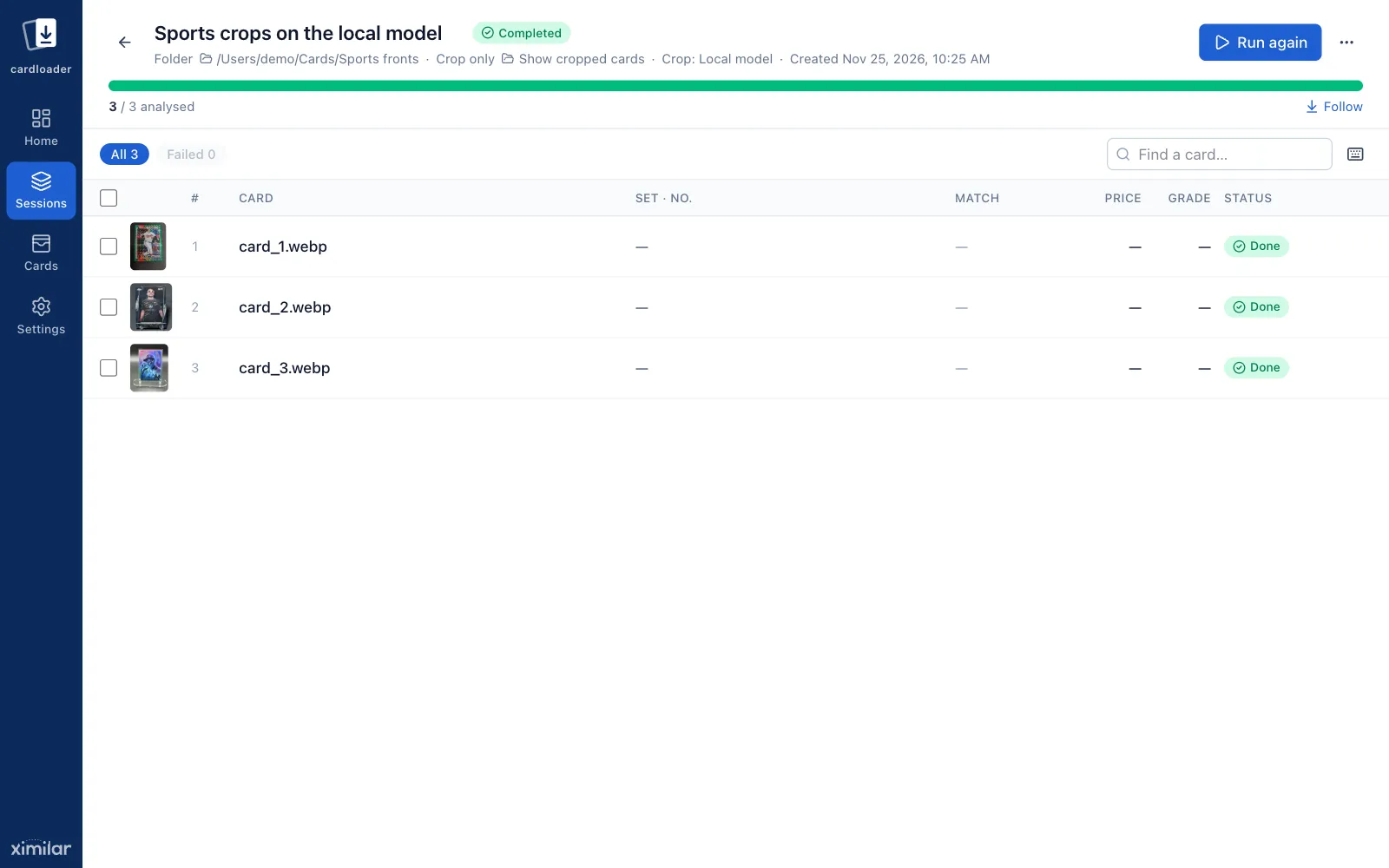
Semak imej pertama yang dipangkas
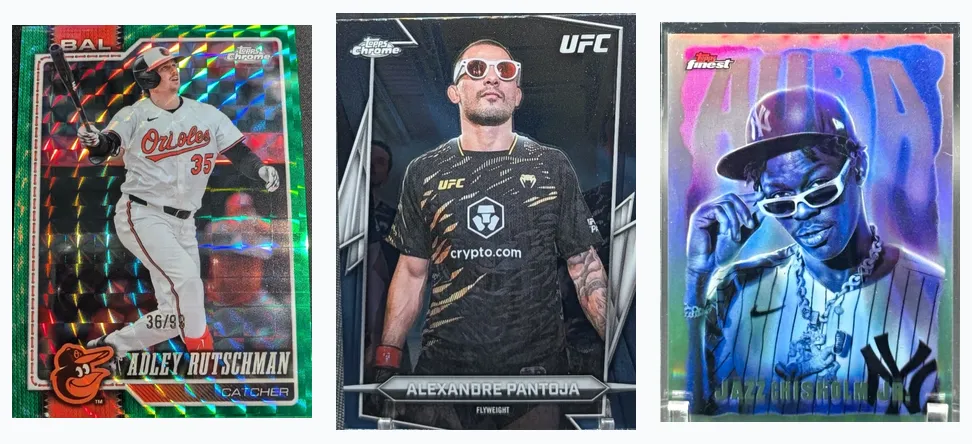
Ketepatan model atau ejen mencari bucu belum diukur, jadi buka imej pertama yang dipangkas sebelum anda memangkas sekotak kad. Dalam sesi ini, model setempat memotong ketiga-tiga kad dengan kemas, dengan jidar yang sedikit lebih lebar pada satu kad.
Model setempat memotong kad mengikut kedudukannya dalam imej: kad yang diimbas terbalik kekal terbalik.
Tutorial berkaitan
Cara memangkas imej kad dengan API Ximilar
Potong setiap kad daripada imbasan atau fotonya, luruskannya, dan simpan sebagai JPEG, PNG atau WebP dalam folder pilihan anda, dengan atau tanpa pengecaman.
Cara mengenal pasti kad dengan ejen AI seperti Claude
Biarkan Claude atau ejen AI lain mengenal pasti kad anda: Cardloader menghantar imej setiap kad melalui MCP, dan ejen menjawab dengan nama, set dan nombornya.
Cara memuat turun model AI setempat
Muat turun model penglihatan yang mengenal pasti kad pada komputer anda, percuma dan di luar talian: memilih model, menerima lesen dan menjalankannya pada GPU.
Mula imbas kad anda secara percuma
Muat turun Cardloader untuk Windows, macOS atau Linux, halakan kepada folder atau pengimbas anda, dan kenal pasti kumpulan kad pertama anda dalam beberapa minit. Tanpa langganan, tanpa akaun.