
 English
 日本語
 Español
 한국어
 简体中文
 Português
 Français
 Deutsch
 Italiano
 ไทย
 العربية
 Polski
 Bahasa Indonesia
 Türkçe
 हिन्दी
 বাংলা
 Русский
 Tiếng Việt
 Nederlands
 Svenska
 Dansk
 Norsk
 Čeština
 עברית
 Filipino
Cara memangkas imej kad dengan API Ximilar
Listing kelihatan lebih kemas dengan kad sahaja, lurus dan tegak. Cardloader boleh meminta API Ximilar memotong setiap kad daripada imejnya dan menyimpan imej yang dipangkas dalam folder, sama ada sambil mengenal pasti kad atau sebagai tugasan tersendiri.
Apa yang anda perlukan
- Token API Ximilar (Cara menyambungkan API Ximilar). Pemangkasan menggunakan satu lagi panggilan API bagi setiap kad.
- Folder untuk imej yang dipangkas, selain folder tempat imej asal dibaca.
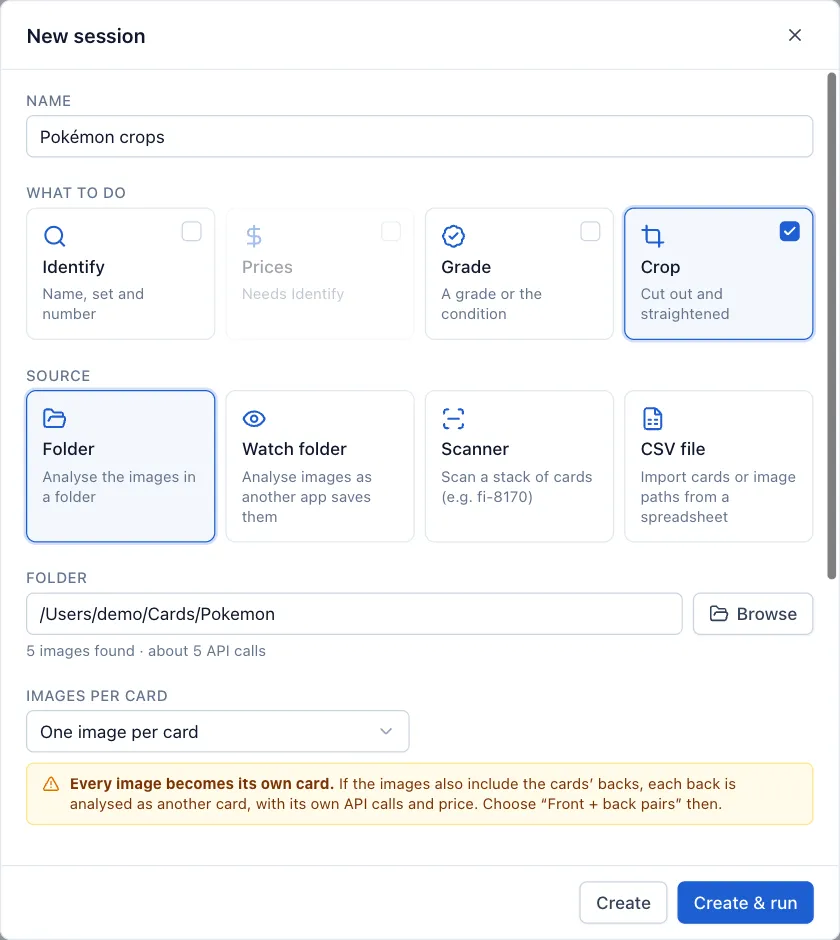
Tandakan Crop
Dalam New session, tandakan Crop di bawah What to do. Biarkan Identify ditanda untuk turut menamakan kad, atau nyahtandakannya (bersama Grade) untuk sesi yang hanya memangkas. Pilih Folder dan imej anda.
Pilih tempat menyimpan imej yang dipangkas
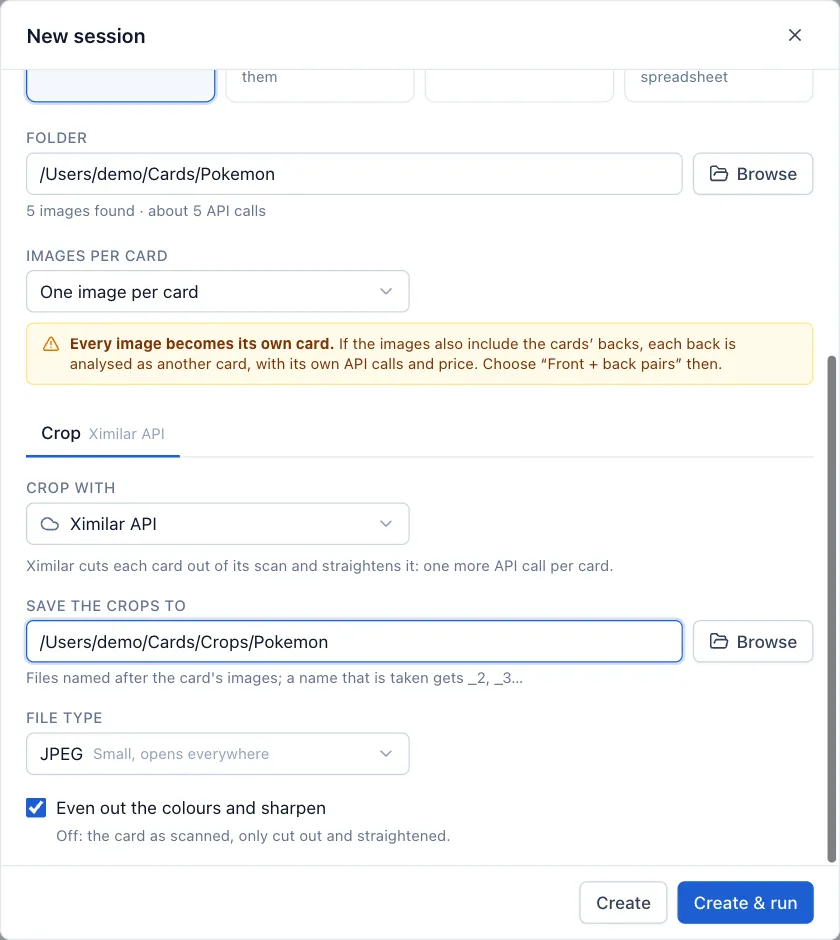
Dalam tab Crop, kekalkan Crop with: Ximilar API. Pilih folder di bawah Save the crops to dan File type: JPEG (kecil, boleh dibuka di mana-mana), PNG (tanpa kehilangan kualiti, lebih besar) atau WebP (seperti yang dihantar oleh Ximilar, paling kecil).
Even out the colours and sharpen membenarkan Ximilar memperbaiki imej; nyahtandakannya untuk mengekalkan kad sama seperti yang diimbas, hanya dipotong dan diluruskan.
Setiap imej yang dipangkas dinamakan mengikut imej asal kad. Nama yang sudah digunakan dalam folder diberi _2, _3…, tetapi kad yang dipangkas semula menggantikan failnya sendiri.
Jalankan dan lihat imej yang dipangkas
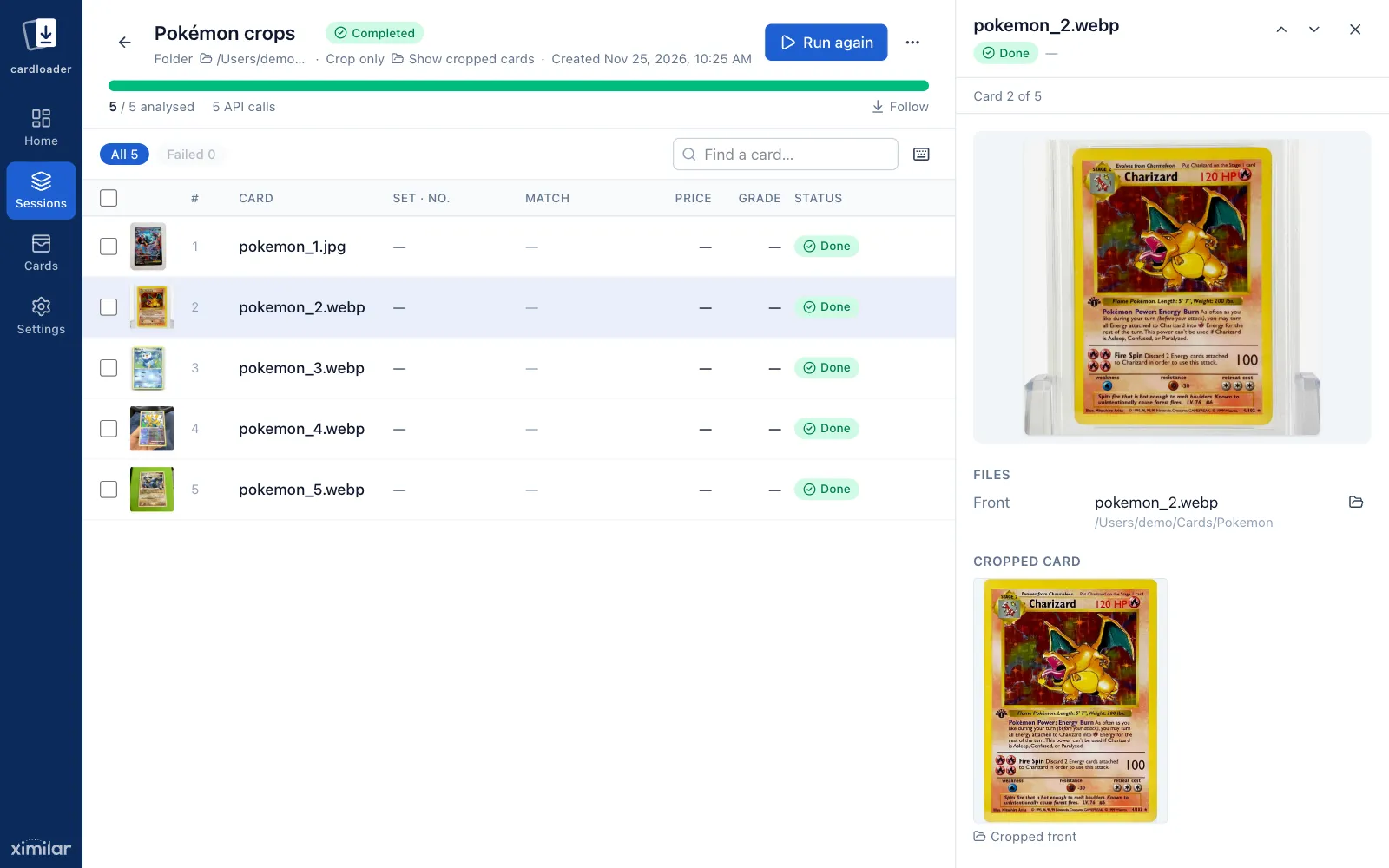
Klik Create & run. Buka kad: Cropped card menunjukkan imej yang dipangkas di bawah imej asal; klik untuk membuka failnya. Show cropped cards di bahagian atas sesi membuka folder itu.
Gunakan fail itu
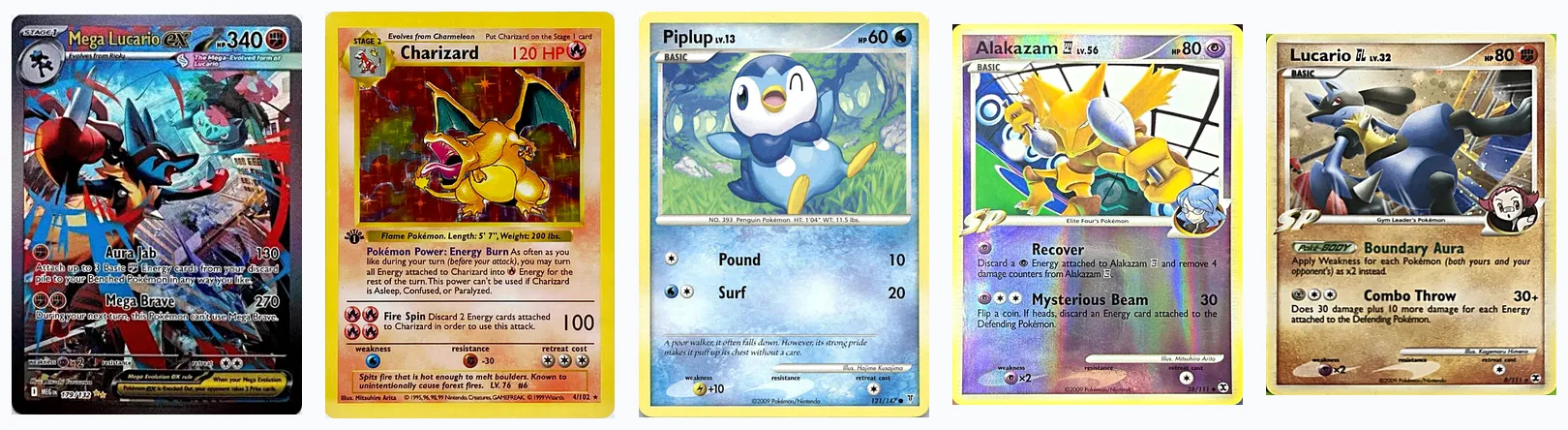
Folder itu kini mengandungi satu imej bagi setiap kad, sedia untuk listing atau katalog anda sendiri.
Kad yang sudah dikenal pasti boleh dipangkas kemudian tanpa mengenal pastinya semula (Tambah harga, grading atau pemangkasan). Untuk memangkas tanpa panggilan API, biarkan model setempat atau ejen AI mencari bucu kad (memangkas pada komputer anda).
Tutorial berkaitan
Cara memangkas kad dengan model setempat atau ejen AI
Pangkas imej kad tanpa panggilan API: model setempat atau ejen AI seperti Claude mencari empat bucu kad, dan Cardloader memotongnya daripada imbasan penuh.
Cara menambah harga, grading atau pemangkasan pada sesi yang telah selesai
Sudah mengenal pasti sekotak kad, kini mahukan harga, gred atau imej dipangkas? Tambahkannya kemudian, tanpa mengenal pasti semula dan tanpa kehilangan semakan.
Cara mengeksport kad anda untuk Whatnot
Hasilkan CSV bulk listing Whatnot daripada sesi: lelongan atau Buy it Now, profil penghantaran, keadaan, harga dan imej, sedia untuk diimport sebagai draf.
Mula imbas kad anda secara percuma
Muat turun Cardloader untuk Windows, macOS atau Linux, halakan kepada folder atau pengimbas anda, dan kenal pasti kumpulan kad pertama anda dalam beberapa minit. Tanpa langganan, tanpa akaun.