
 English
 日本語
 Español
 한국어
 简体中文
 Português
 Français
 Deutsch
 Italiano
 ไทย
 العربية
 Polski
 Bahasa Indonesia
 Türkçe
 हिन्दी
 বাংলা
 Русский
 Tiếng Việt
 Nederlands
 Svenska
 Norsk
 Čeština
 עברית
 Filipino
 Bahasa Melayu
Sådan beskærer du kortbilleder med Ximilars API
Annoncer ser bedre ud med kortet alene, lige og rettet op. Cardloader kan lade Ximilars API klippe hvert kort ud af billedet og gemme de beskårne billeder i en mappe, mens kortene identificeres eller helt for sig.
Det skal du bruge
- En API-nøgle fra Ximilar (Sådan forbinder du Ximilars API). Beskæring er ét API-kald mere pr. kort.
- En mappe til de beskårne billeder, en anden end den, billederne læses fra.
Sæt flueben ved Crop
I New session sætter du flueben ved Crop (beskær) under What to do. Behold Identify, hvis kortene også skal navngives, eller fjern fluebenet (og ved Grade) for en session, der kun beskærer. Vælg Folder og dine billeder.
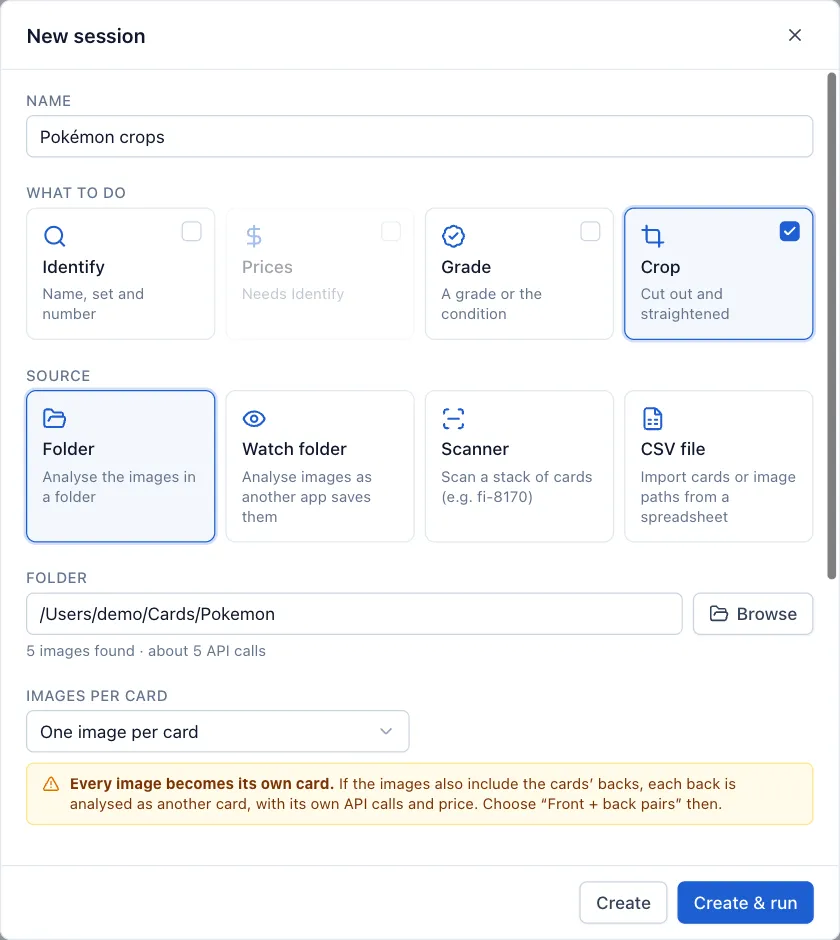
Vælg, hvor de beskårne billeder skal hen
På fanen Crop beholder du Crop with: Ximilar API. Vælg mappen under Save the crops to og filtypen under File type: JPEG (lille, kan åbnes overalt), PNG (tabsfri, større) eller WebP (som Ximilar sender den, den mindste).
Even out the colours and sharpen lader Ximilar udjævne farverne og gøre billedet skarpere; fjern fluebenet for at beholde kortet præcis som scannet, kun klippet ud og rettet op.
Hvert beskåret billede får navn efter kortets billede. Er et navn allerede taget i mappen, får det _2, _3…, men et kort, der beskæres igen, erstatter sin egen fil.
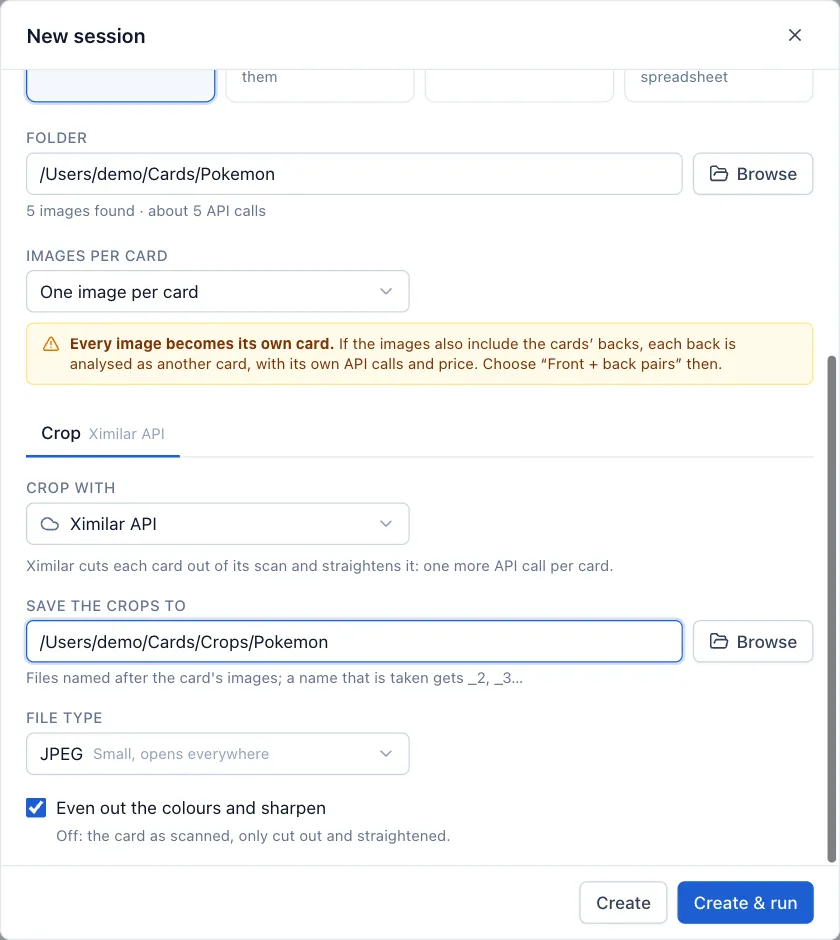
Kør den, og se på et beskåret billede
Klik på Create & run. Åbn et kort: Cropped card viser det beskårne billede under originalen; klik på det for at åbne filen. Show cropped cards øverst i sessionen åbner mappen.
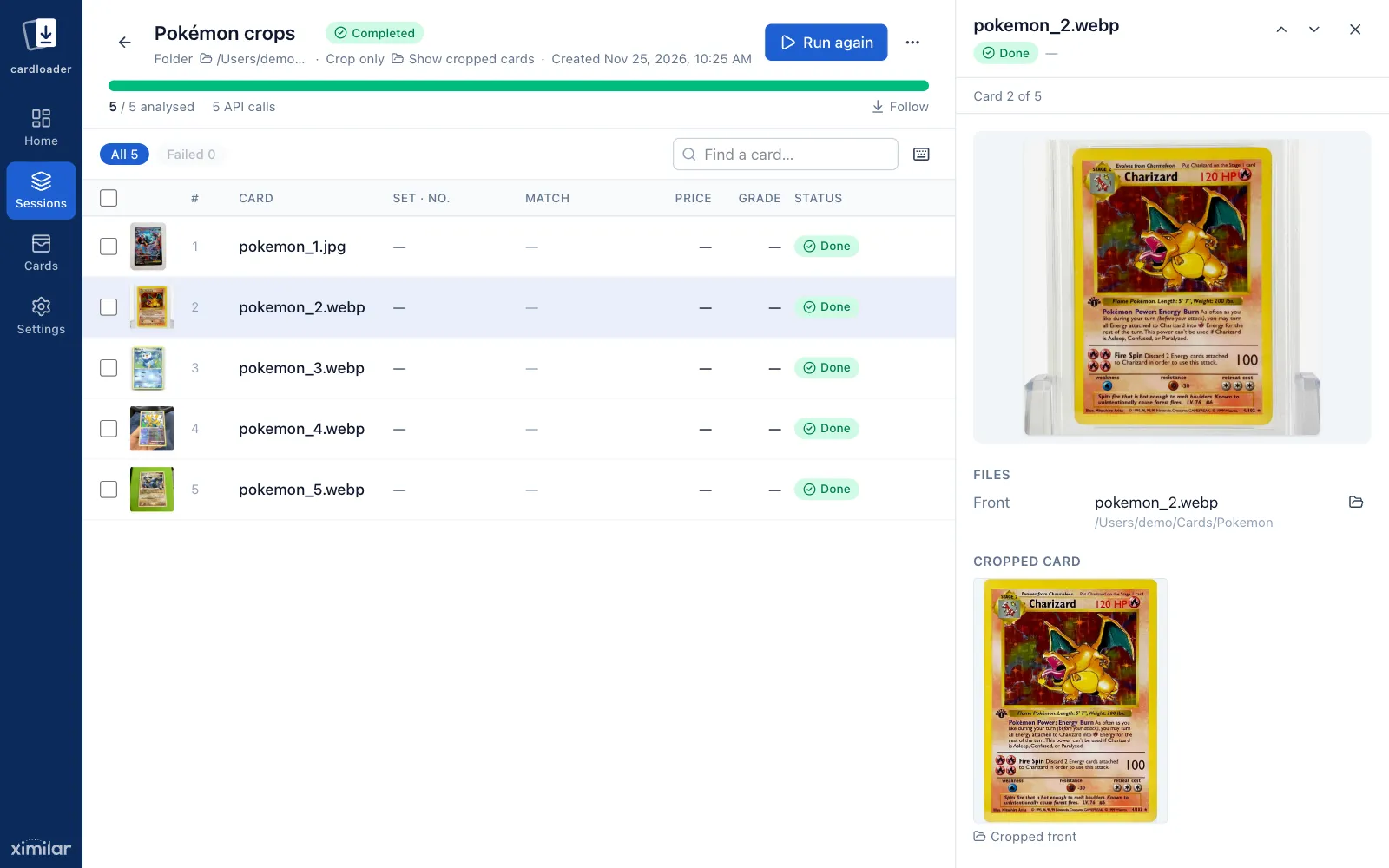
Brug filerne
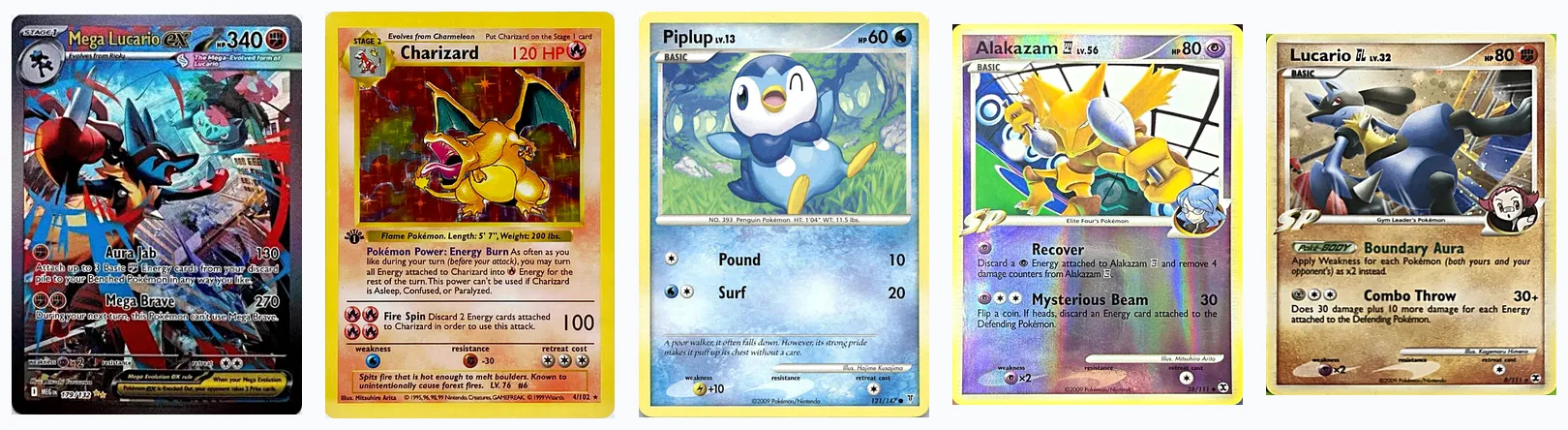
Mappen indeholder nu ét billede pr. kort, klar til annoncer eller dit eget katalog.
Kort, du allerede har identificeret, kan beskæres senere uden at blive identificeret igen (Tilføj priser, grading eller beskæring). Vil du beskære uden API-kald, så lad den lokale model eller en AI-agent finde hjørnerne (beskæring på din computer).
Relaterede guides
Sådan beskærer du kort med en lokal model eller en AI-agent
Beskær kortbilleder uden API-kald: En lokal model eller en AI-agent som Claude finder hvert korts fire hjørner, og Cardloader klipper det ud af hele scanningen.
Sådan tilføjer du priser, grading eller beskæring til en færdig session
Har du identificeret en kasse og vil nu have priser, karakterer eller beskårne billeder? Tilføj dem senere uden at identificere igen eller miste din gennemgang.
Sådan eksporterer du dine kort til Whatnot
Lav Whatnots CSV til mange annoncer ud fra en session: auktion eller Buy it Now, forsendelsesprofil, stand, priser og billeder, klar til import som kladder.
Begynd at scanne dine kort gratis
Hent Cardloader til Windows, macOS eller Linux, peg den mod en mappe eller din scanner, og få din første bunke kort identificeret på få minutter. Intet abonnement, ingen konto.