
 English
 日本語
 Español
 한국어
 简体中文
 Português
 Français
 Deutsch
 Italiano
 ไทย
 العربية
 Polski
 Bahasa Indonesia
 Türkçe
 हिन्दी
 বাংলা
 Русский
 Tiếng Việt
 Svenska
 Dansk
 Norsk
 Čeština
 עברית
 Filipino
 Bahasa Melayu
Hoe snijd je kaartafbeeldingen bij met de Ximilar-API?
Aanbiedingen zien er beter uit met alleen de kaart, recht en netjes. Cardloader kan de Ximilar-API elke kaart uit haar afbeelding laten knippen en de uitsneden in een map laten opslaan, terwijl de kaarten herkend worden of los daarvan.
Wat je nodig hebt
- Een Ximilar-API-token (De Ximilar-API koppelen). Bijsnijden is één API-aanroep extra per kaart.
- Een map voor de uitsneden, een andere dan de map waaruit de afbeeldingen worden gelezen.
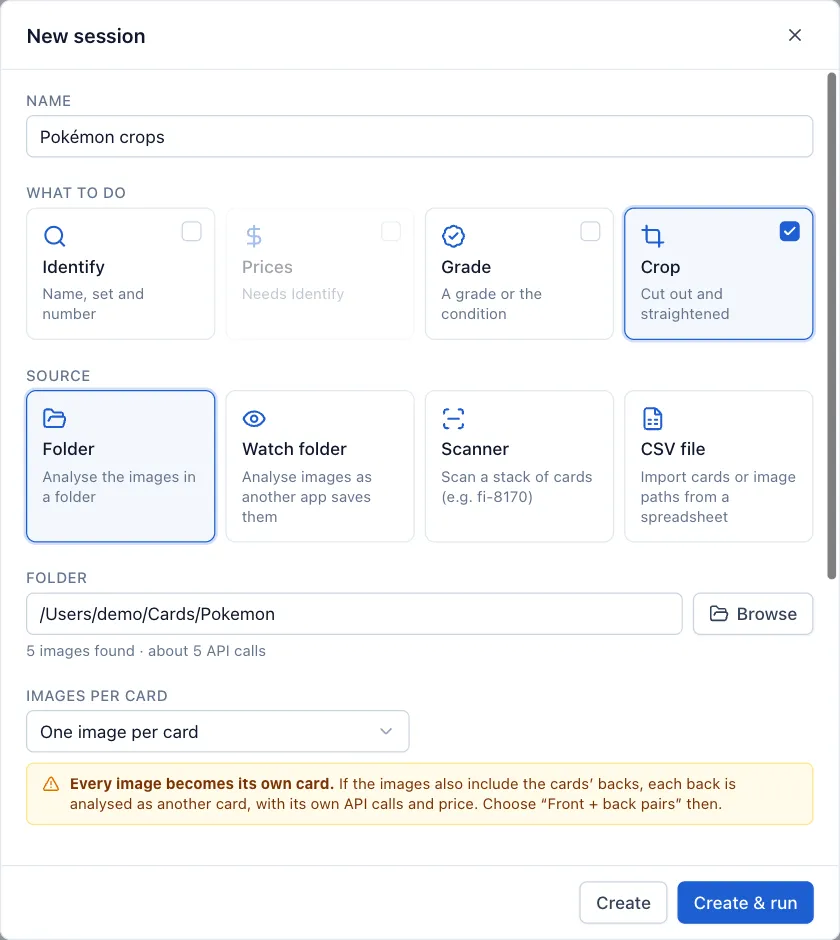
Vink Crop aan
Vink in New session onder What to do de optie Crop (bijsnijden) aan. Laat Identify aangevinkt om de kaarten ook te laten herkennen, of vink het uit (en Grade ook) voor een sessie die alleen bijsnijdt. Kies Folder en je afbeeldingen.
Kies waar de uitsneden heen gaan
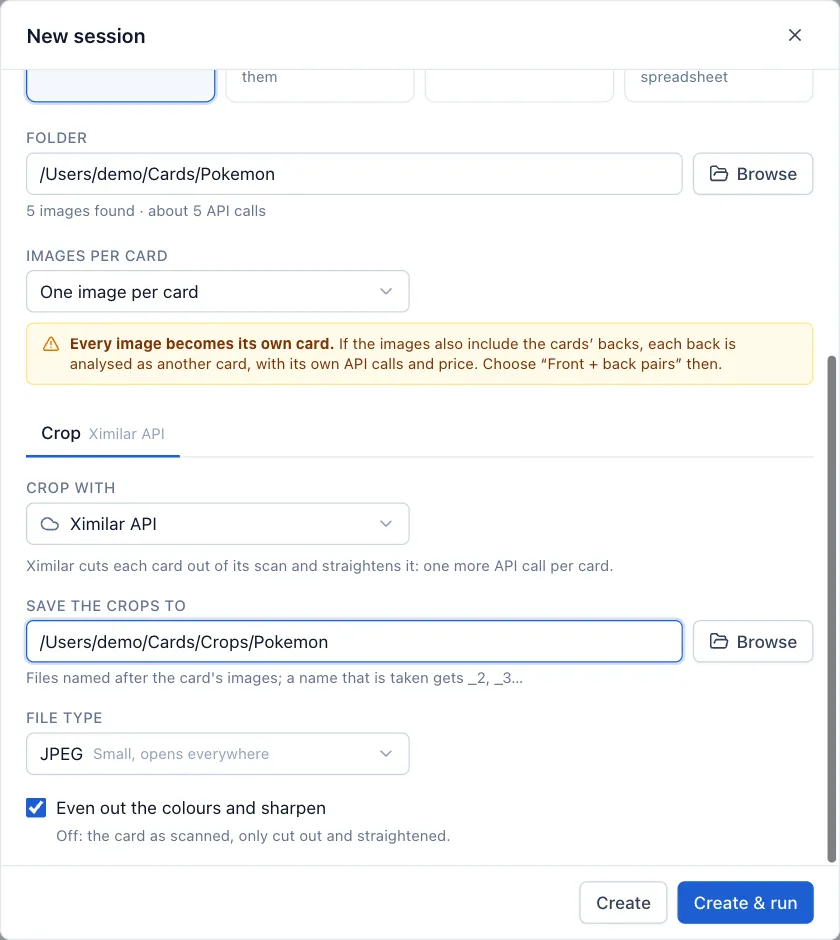
Laat op het tabblad Crop de instelling Crop with: Ximilar API staan. Kies de map onder Save the crops to en het File type: JPEG (klein, opent overal), PNG (zonder kwaliteitsverlies, groter) of WebP (zoals Ximilar het stuurt, het kleinst).
Met Even out the colours and sharpen mag Ximilar de afbeelding corrigeren: gelijkmatigere kleuren en scherper. Vink het uit om de kaart precies zo te houden als gescand, alleen uitgeknipt en rechtgezet.
Elke uitsnede krijgt de naam van de afbeelding van de kaart. Bestaat een naam al in de map, dan komt er _2, _3… achter, maar een kaart die opnieuw wordt bijgesneden, vervangt haar eigen bestand.
Start de sessie en bekijk een uitsnede
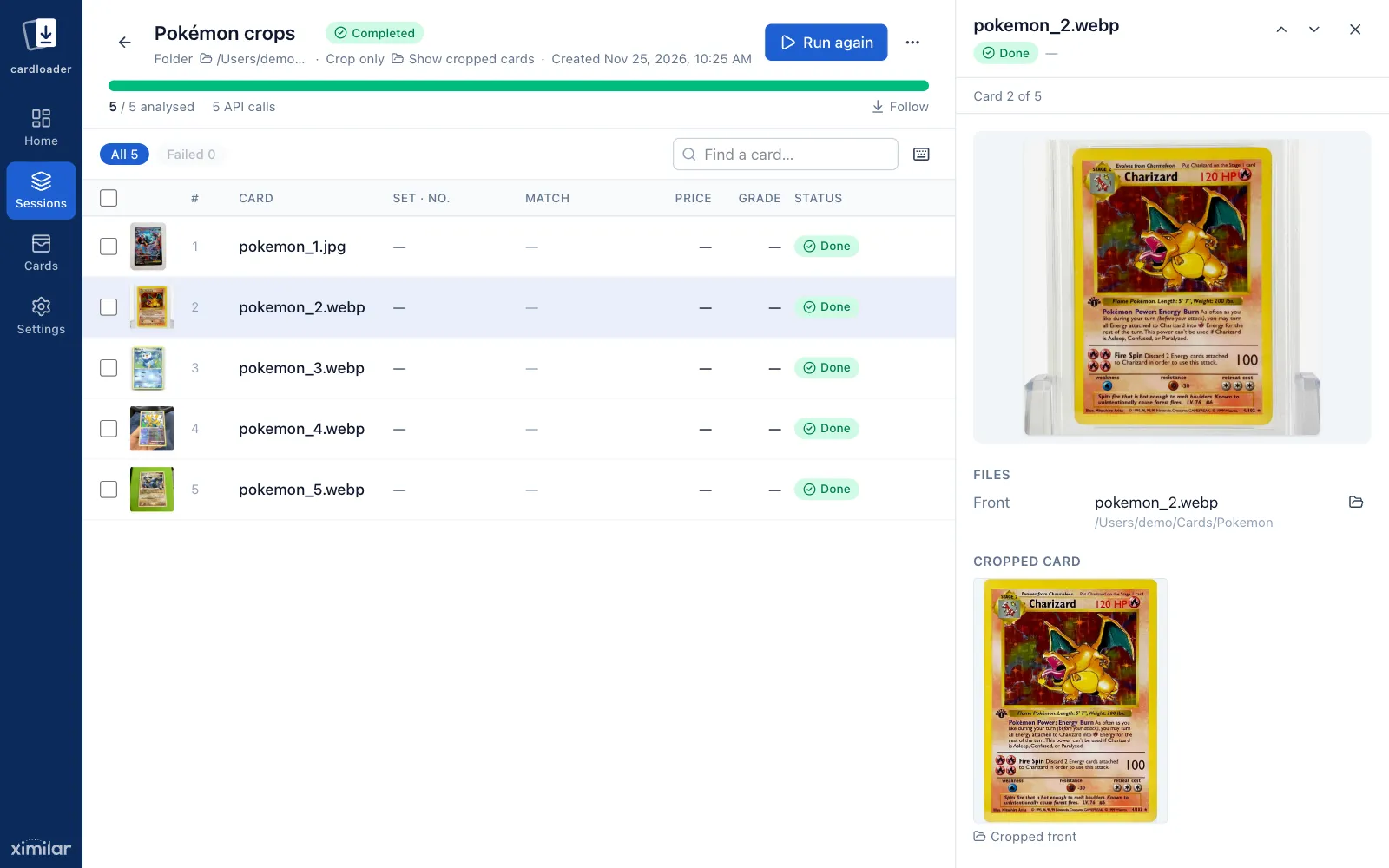
Klik op Create & run. Open een kaart: Cropped card toont de uitsnede onder het origineel; klik erop om het bestand te openen. Show cropped cards in de kop van de sessie opent de map.
Gebruik de bestanden
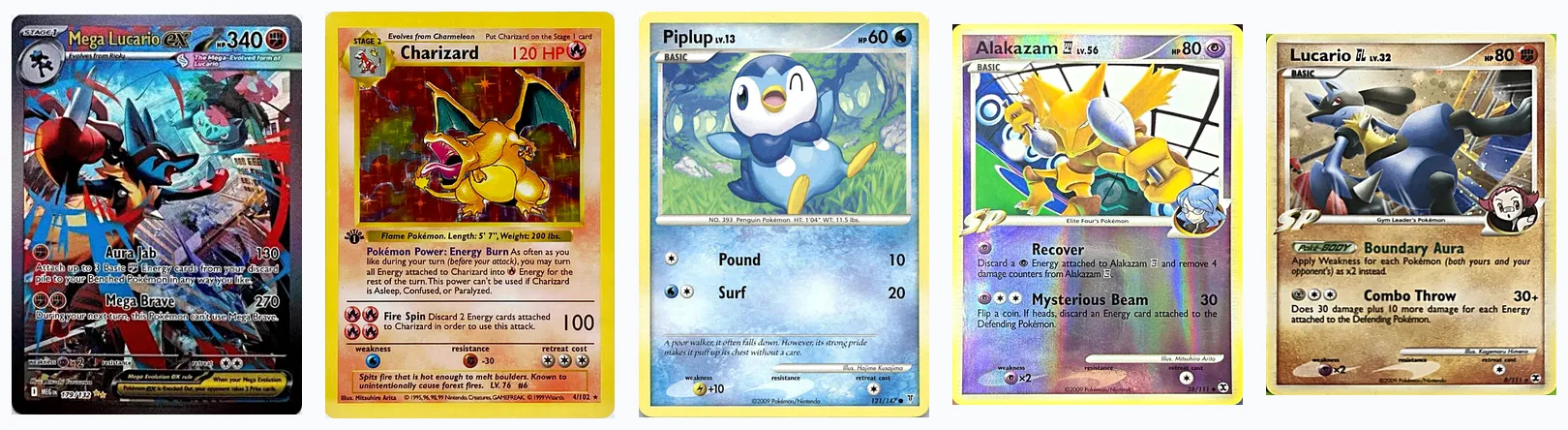
In de map staat nu één afbeelding per kaart, klaar voor aanbiedingen of je eigen catalogus.
Kaarten die je al hebt laten herkennen, kun je later bijsnijden zonder ze opnieuw te herkennen (prijzen, grading of uitsneden later toevoegen). Wil je bijsnijden zonder API-aanroepen, laat dan het lokale model of een AI-agent de hoeken vinden (bijsnijden op je eigen computer).
Gerelateerde tutorials
Hoe snijd je kaarten bij met een lokaal model of een AI-agent?
Snijd kaarten bij zonder API-aanroepen: een lokaal model of een AI-agent zoals Claude vindt de vier hoeken en Cardloader knipt de kaart uit de volledige scan.
Prijzen, grading of uitsneden toevoegen aan een afgeronde sessie
Een doos herkend en nu prijzen, grades of uitsneden nodig? Voeg ze later toe, zonder de kaarten opnieuw te herkennen en zonder je controle te verliezen.
Hoe exporteer je je kaarten voor Whatnot?
Maak uit een sessie de CSV van Whatnot om in bulk te koop te zetten: veiling of Nu kopen, verzendprofiel, conditie, prijzen en afbeeldingen, klaar als concept.
Begin gratis met het scannen van je kaarten
Download Cardloader voor Windows, macOS of Linux, kies een map of je scanner en laat binnen een paar minuten je eerste stapel herkennen. Geen abonnement, geen account.