
 English
 Español
 한국어
 简体中文
 Português
 Français
 Deutsch
 Italiano
 ไทย
 العربية
 Polski
 Bahasa Indonesia
 Türkçe
 हिन्दी
 বাংলা
 Русский
 Tiếng Việt
 Nederlands
 Svenska
 Dansk
 Norsk
 Čeština
 עברית
 Filipino
 Bahasa Melayu
Ximilar API でカード画像を切り抜く方法
出品画像は、カードだけがまっすぐ写っているほうが見栄えがします。Cardloader は Ximilar API を使って画像から各カードを切り抜き、フォルダーに保存できます。識別と一緒にも、切り抜きだけでも実行できます。
用意するもの
- Ximilar の API トークン(Ximilar API の接続方法)。切り抜きには、カード1枚につき API 呼び出しが1回増えます。
- 切り抜きの保存先フォルダー。画像を読み込むフォルダーとは別のものにします。
「切り抜き」にチェックを入れる
「新しいセッション」の「やること」で「切り抜き」にチェックを入れます。カード名も調べるなら「識別」はそのまま、切り抜きだけのセッションにするなら「識別」(と「グレーディング」)のチェックを外します。「フォルダー」を選び、画像のフォルダーを指定します。
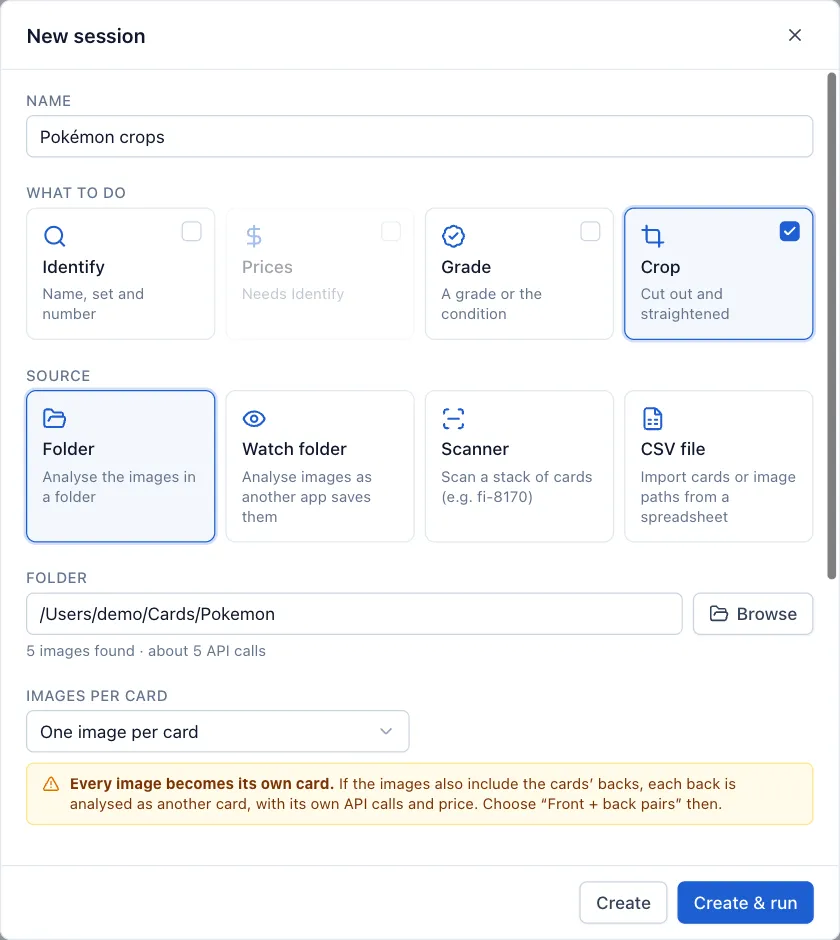
切り抜きの保存先を選ぶ
「切り抜き」タブでは、「切り抜き方法」を「Ximilar API」のままにします。「切り抜きの保存先」でフォルダーを選び、「ファイル形式」を選びます。JPEG(小さく、どこでも開ける)、PNG(劣化なし、ファイルは大きめ)、WebP(Ximilar から届いたまま、もっとも小さい)のいずれかです。
「色を整えてシャープにする」をオンにすると、Ximilar が画像を補正します。スキャンしたままのカードを、切り抜いてまっすぐにするだけにしたいなら、チェックを外してください。
切り抜いた画像には、元のカード画像と同じ名前が付きます。フォルダーに同じ名前があれば _2、_3… が付きますが、同じカードをもう一度切り抜いたときは、そのカード自身のファイルが置き換えられます。
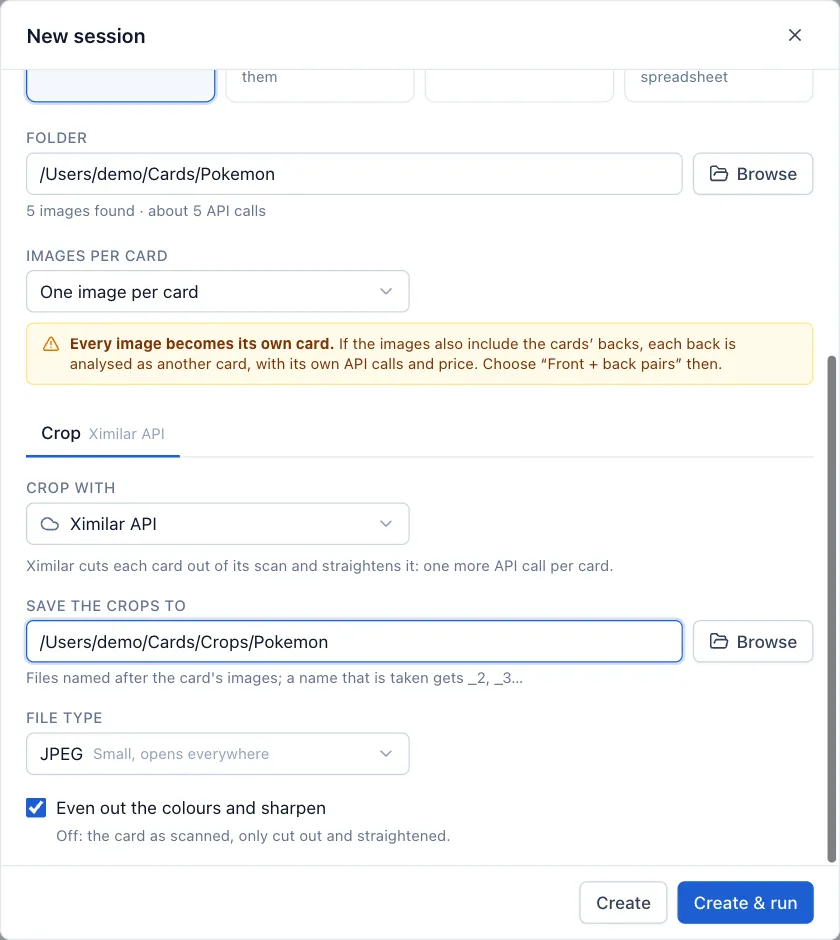
実行して切り抜きを確認する
「作成して実行」をクリックします。カードを開くと、元の画像の下に「切り抜いたカード」が表示されます。クリックするとファイルが開きます。セッション上部の「切り抜いたカードを表示」で、保存先フォルダーが開きます。
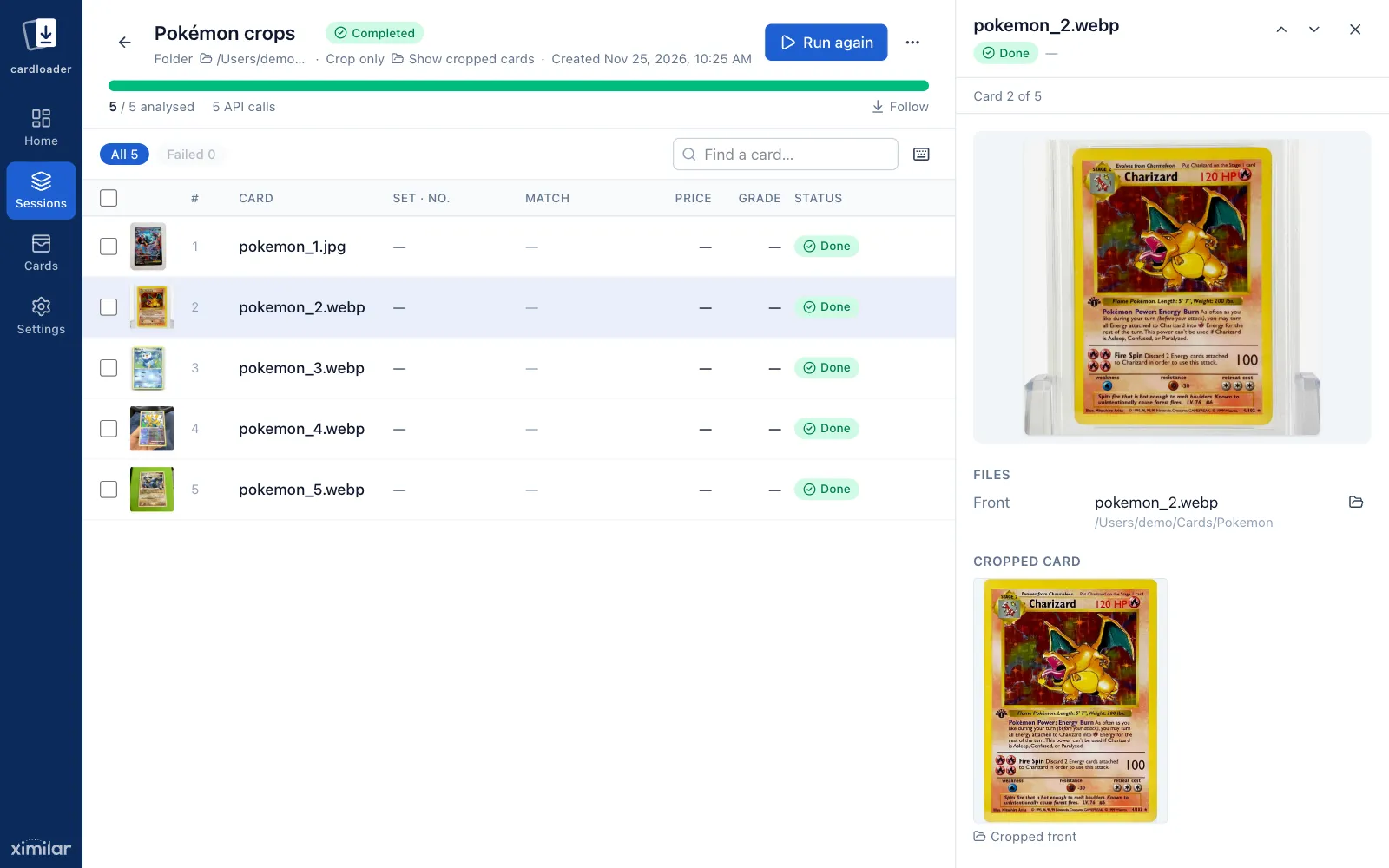
ファイルを使う
フォルダーには、カード1枚につき1つの画像が保存されています。出品にも、自分のカタログにもそのまま使えます。
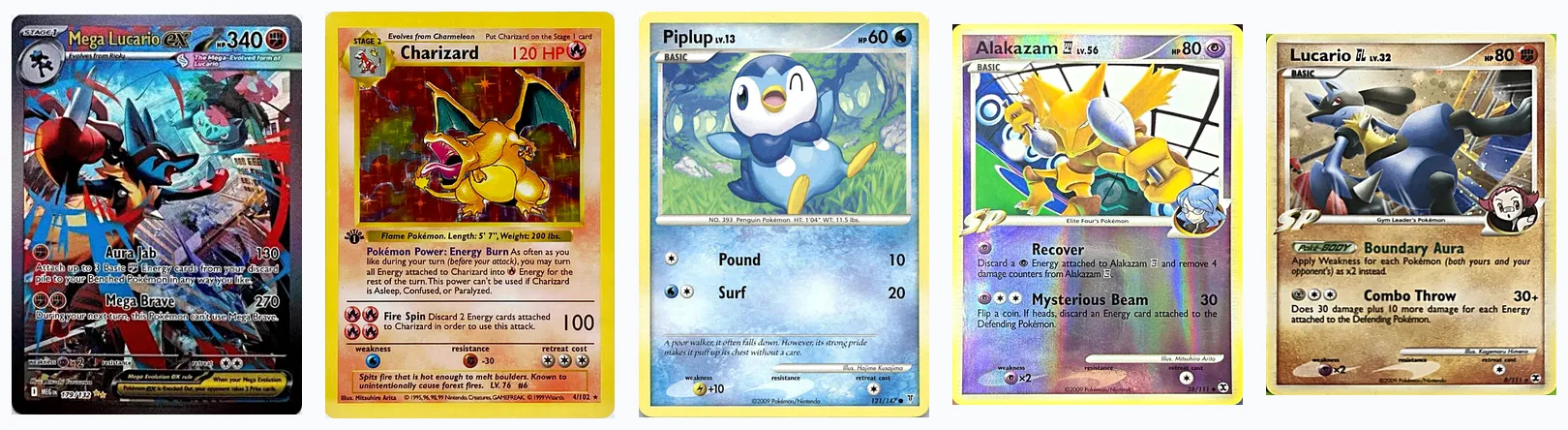
識別済みのカードは、識別をやり直さずにあとから切り抜けます(価格、グレーディング、切り抜きを追加する)。API を呼び出さずに切り抜くなら、ローカルモデルか AI エージェントにカードの四隅を見つけさせます(PC 上での切り抜き)。
関連するガイド
ローカルモデルや AI エージェントでカードを切り抜く方法
API を呼び出さずにカード画像を切り抜く方法。PC 上のローカルモデルか Claude などの AI エージェントが各カードの四隅を見つけ、Cardloader がフルサイズのスキャン画像から切り抜きます。
終わったセッションに価格、グレーディング、切り抜きを追加する
1箱分を識別したあとで、価格やグレード、切り抜きが欲しくなったら。セッションのカードにあとから追加できます。カードを識別し直すことはなく、確認した結果もそのまま残ります。eBay の価格やローカルモデルにも対応しています。
カードを Whatnot 用にエクスポートする方法
スキャンして識別したカードのセッションから、Whatnot の一括出品用 CSV を作る方法。オークションか即決か、配送プロファイル、状態、価格、画像を設定すれば、そのまま下書きとして Whatnot にインポートできます。
カードのスキャンを無料ではじめよう
Windows・macOS・Linux 版の Cardloader をダウンロードして、フォルダーかスキャナーを指定するだけ。数分後には最初の束の識別が終わります。月額料金もアカウント登録も不要です。