
 English
 Español
 한국어
 简体中文
 Português
 Français
 Deutsch
 Italiano
 ไทย
 العربية
 Polski
 Bahasa Indonesia
 Türkçe
 हिन्दी
 বাংলা
 Русский
 Tiếng Việt
 Nederlands
 Svenska
 Dansk
 Norsk
 Čeština
 עברית
 Filipino
 Bahasa Melayu
カードを Whatnot 用にエクスポートする方法
Whatnot は独自の CSV テンプレートから出品をインポートします。Cardloader はセッションのカードでこのテンプレートを埋めます。タイトル、カテゴリー、状態、価格、画像が入り、Seller Hub でもショーでもそのまま使えます。
用意するもの
- 識別済みのカードがあるセッション。
- 画像を載せるには、「設定」›「販売」›「画像のホスティング」に ImgBB の API キー(無料)。Whatnot は各画像を公開リンクからダウンロードするため、画像は ImgBB にアップロードされ、リンクを知っている人なら誰でも見られる状態になります。
「Whatnot用にエクスポート」を開く
セッションを開き、「出品 / エクスポート」›「Whatnot用にエクスポート…」を選びます。各カードの出品タイトル、Whatnot のカテゴリー、状態が表示されます。
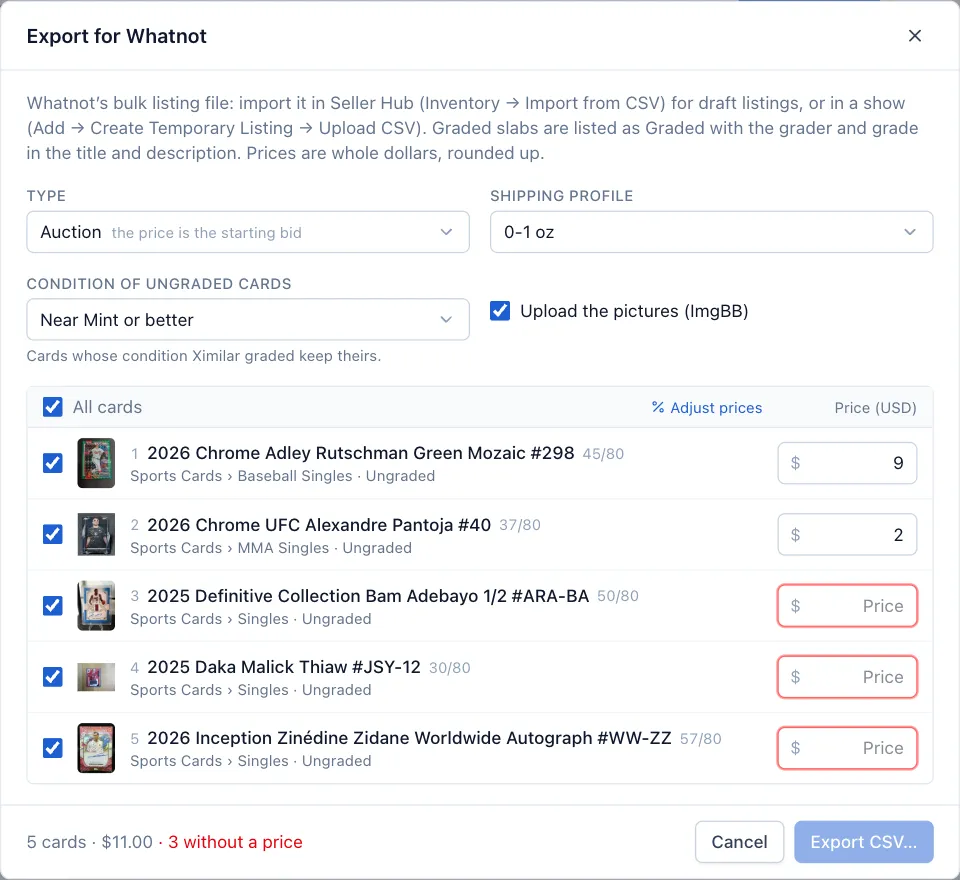
販売方法を選ぶ
出品の「種類」などを設定します:
- 「オークション」(価格は開始価格になります)か「即決」。即決では、許可すれば購入者が価格を提案できます。
- 「配送プロファイル」:Whatnot が発送に使う重量区分です。
- 「グレードなしカードのコンディション」。鑑定品は Graded として出品され、鑑定会社とグレードがタイトルと説明に入ります。
- 「画像をアップロード(ImgBB)」と価格。価格はドル単位で切り上げられます。「価格を調整」でまとめて設定できます。
エクスポートして Whatnot でインポートする
「CSVをエクスポート…」をクリックします。Whatnot の Seller Hub で Inventory → Import from CSV を開くと下書きの出品に、ショーの中なら Add → Create Temporary Listing → Upload CSV で取り込めます。
コミックは、今のところ Whatnot 用のファイルには含まれません。
関連するガイド
カードを Shopify 用にエクスポートする方法
スキャンして識別したトレカから、Shopify のストアにインポートできる商品 CSV を作る方法。状態ごとのバリエーションと画像を付けられ、各商品の在庫数をロケーションごとに設定する在庫ファイルも書き出せます。
出品タイトルのテンプレートを設定する
eBay、Whatnot、Shopify に出品するカードのタイトルを、テンプレートで自分好みに決める方法。入れる項目とその順番、自分の言葉、どのカードに使うかを設定でき、タイトルは80文字以内に収まります。
Ximilar API でカード画像を切り抜く方法
Ximilar API で、スキャン画像や写真から各カードをまっすぐに切り抜く方法。切り抜いた画像は JPEG、PNG、WebP で好きなフォルダーに保存できます。カードの識別と同時にも、切り抜きだけでも使えます。
カードのスキャンを無料ではじめよう
Windows・macOS・Linux 版の Cardloader をダウンロードして、フォルダーかスキャナーを指定するだけ。数分後には最初の束の識別が終わります。月額料金もアカウント登録も不要です。