
 English
 日本語
 Español
 한국어
 简体中文
 Português
 Français
 Deutsch
 Italiano
 ไทย
 العربية
 Polski
 Bahasa Indonesia
 Türkçe
 हिन्दी
 বাংলা
 Русский
 Tiếng Việt
 Nederlands
 Svenska
 Dansk
 Čeština
 עברית
 Filipino
 Bahasa Melayu
Slik eksporterer du kortene dine til Whatnot
Whatnot importerer annonser fra sin egen CSV-mal. Cardloader fyller den ut for en økt: titler, kategorier, tilstand, pris og bilder, klar for Seller Hub eller et show.
Dette trenger du
- En økt med identifiserte kort.
- For bildene: en API-nøkkel fra ImgBB i Settings › Selling › Picture hosting (gratis). Whatnot laster ned hvert bilde fra en offentlig lenke, så bildene lastes opp dit og kan ses av alle som har lenken.
Åpne Export for Whatnot
Åpne økten og velg Sell / Export › Export for Whatnot…. Hvert kort viser annonsetittel, kategori på Whatnot og tilstand.
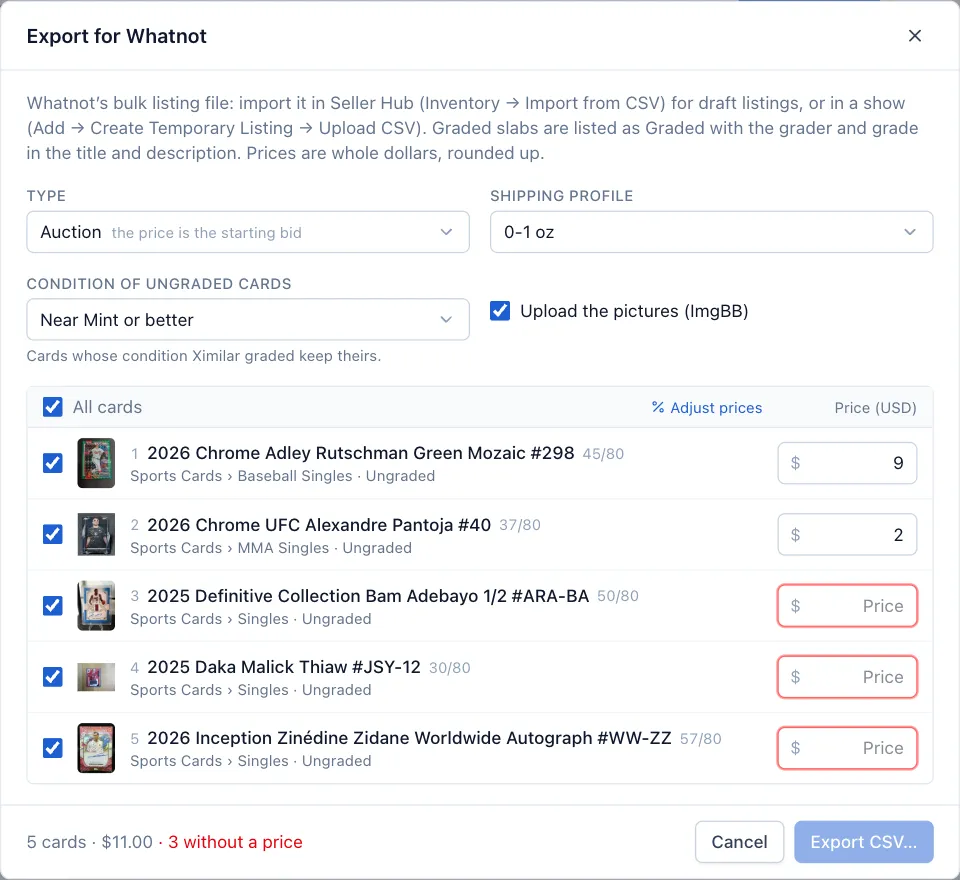
Velg hvordan kortene selges
Velg annonsetypen under Type og resten:
- Auction (auksjon, prisen er startbudet) eller Buy it Now, der kjøpere kan komme med pristilbud hvis du tillater det.
- Shipping profile: vektklassen Whatnot sender med.
- Condition of ungraded cards (tilstanden til ugraderte kort); graderte slabs legges ut som Graded, med graderingsselskap og karakter i tittelen og beskrivelsen.
- Upload the pictures (ImgBB), og prisene: hele dollar, rundet opp. Adjust prices setter mange på en gang.
Eksporter og importer filen i Whatnot
Klikk på Export CSV…. I Whatnots Seller Hub åpner du Inventory → Import from CSV for å få annonseutkast, eller i et show Add → Create Temporary Listing → Upload CSV.
Tegneserier utelates foreløpig fra Whatnot-filer.
Relaterte guider
Slik eksporterer du kortene dine til Shopify
Lag Shopifys produkt-CSV-fil av de skannede kortene, med tilstander som varianter og bilder, og en CSV-fil for varelager som setter beholdningen av hvert kort.
Slik setter du opp egne maler for annonsetitler
Bestem hvordan kortenes annonsetitler ser ut på eBay, Whatnot og Shopify: hvilke deler, i hvilken rekkefølge, egne ord, for hvilke kort, innenfor 80 tegn.
Slik beskjærer du kortbilder med Ximilar API
Klipp hvert kort ut av skanningen eller bildet, rett det opp og lagre det som JPEG, PNG eller WebP i en mappe du velger, med eller uten identifisering.
Begynn å skanne kortene dine gratis
Last ned Cardloader for Windows, macOS eller Linux, velg en mappe eller skanneren din, og få den første bunken identifisert på noen minutter. Uten abonnement og uten konto.