
 English
 日本語
 Español
 한국어
 简体中文
 Português
 Français
 Deutsch
 Italiano
 ไทย
 Polski
 Bahasa Indonesia
 Türkçe
 हिन्दी
 বাংলা
 Русский
 Tiếng Việt
 Nederlands
 Svenska
 Dansk
 Norsk
 Čeština
 עברית
 Filipino
 Bahasa Melayu
كيف تصدّر بطاقاتك إلى Whatnot
يستورد Whatnot الإعلانات من قالب CSV خاص به، ويملؤه لك Cardloader من الجلسة: العناوين والفئات والحالة والسعر والصور، جاهزًا لـ Seller Hub أو لبثّ مباشر.
ما تحتاج إليه
- جلسة فيها بطاقات تم التعرّف عليها.
- للصور: مفتاح ImgBB API في Settings › Selling › Picture hosting (مجاني). يُنزّل Whatnot كل صورة من رابط عام، لذا تُرفع الصور إلى ImgBB وتصبح متاحة لكل من لديه الرابط.
افتح Export for Whatnot
افتح الجلسة واختر Sell / Export › Export for Whatnot…. يظهر لكل بطاقة عنوان إعلانها وفئتها في Whatnot وحالتها.
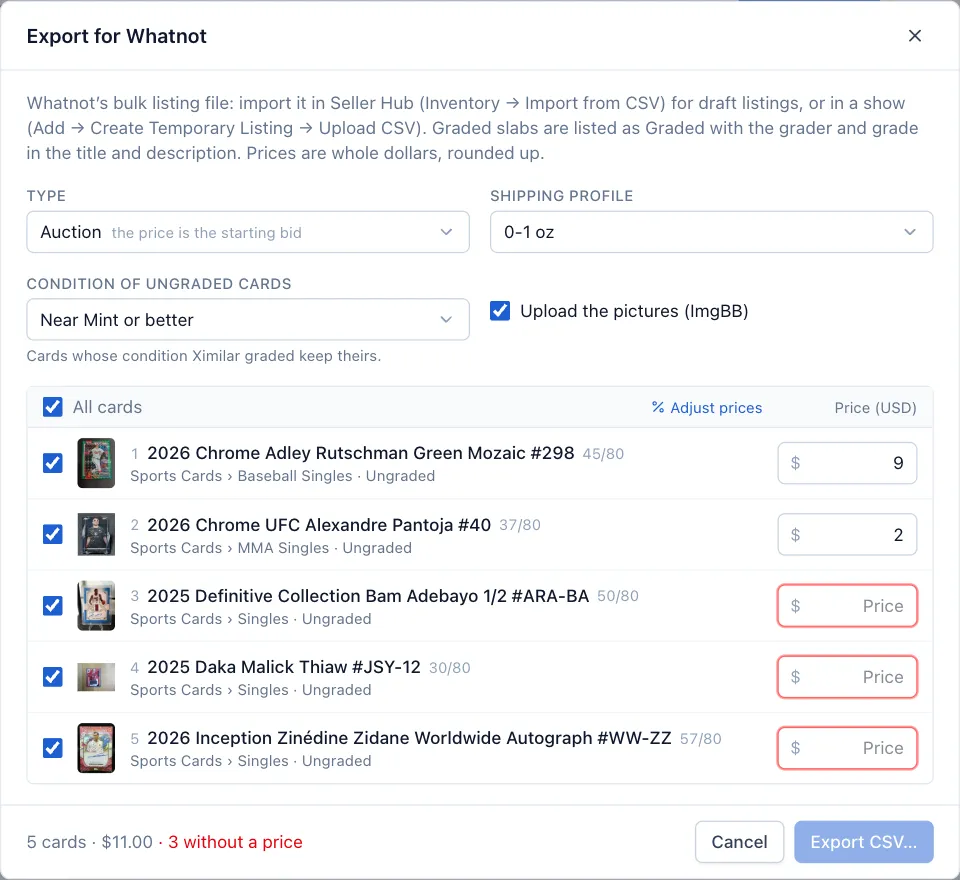
اختر طريقة البيع
اضبط Type (نوع الإعلان) وبقية الخيارات:
- Auction (مزاد، والسعر هو المزايدة الافتتاحية) أو Buy it Now (البيع الفوري)، وفيه يستطيع المشترون تقديم عروض إن سمحت بذلك.
- Shipping profile: فئة الوزن التي يشحن بها Whatnot.
- Condition of ungraded cards (حالة البطاقات غير المقيّمة)؛ أما البطاقات المقيّمة في slab فتُعرض على أنها Graded، مع جهة التقييم والدرجة في العنوان والوصف.
- Upload the pictures (ImgBB)، والأسعار: بالدولار الكامل، مقرَّبة إلى الأعلى. ويضبط Adjust prices أسعارًا كثيرة دفعة واحدة.
صدّر الملف واستورده في Whatnot
انقر Export CSV…. وفي Seller Hub على Whatnot، افتح Inventory → Import from CSV لتحصل على مسودات إعلانات، أو اختر في أثناء البث المباشر Add → Create Temporary Listing → Upload CSV.
لا تدخل القصص المصوّرة في ملفات Whatnot حاليًا.
شروحات ذات صلة
كيف تصدّر بطاقاتك إلى Shopify
أنشئ من بطاقاتك الممسوحة ملف CSV للمنتجات في Shopify، مع الحالات كمتغيّرات ومع الصور، وملف CSV للمخزون يضبط الكمية المتوفرة من كل منها.
كيف تضبط قوالبك الخاصة لعناوين الإعلانات
حدّد كيف تُكتب عناوين إعلانات بطاقاتك على eBay وWhatnot وShopify: أي الأجزاء وبأي ترتيب، وكلماتك الخاصة، ولأي البطاقات، في حدود 80 حرفًا.
كيفية اقتصاص صور البطاقات عبر Ximilar API
اقتطع كل بطاقة من صورتها الممسوحة أو الفوتوغرافية معدَّلة الميل، واحفظ الصور المقتصّة بصيغة JPEG أو PNG أو WebP في مجلد تختاره، مع التعرّف عليها أو دونه.
ابدأ مسح بطاقاتك مجانًا
نزّل Cardloader لنظام Windows أو macOS أو Linux، ووجّهه إلى مجلد أو إلى الماسح الضوئي، وتعرّف على أول دفعة من بطاقاتك في دقائق. بلا اشتراك ولا حساب.