
 English
 日本語
 Español
 한국어
 简体中文
 Português
 Français
 Italiano
 ไทย
 العربية
 Polski
 Bahasa Indonesia
 Türkçe
 हिन्दी
 বাংলা
 Русский
 Tiếng Việt
 Nederlands
 Svenska
 Dansk
 Norsk
 Čeština
 עברית
 Filipino
 Bahasa Melayu
Wie exportiere ich meine Karten für Whatnot?
Whatnot importiert Angebote aus seiner eigenen CSV-Vorlage. Cardloader füllt sie für eine Sitzung aus: Titel, Kategorien, Zustand, Preis und Bilder, bereit für den Seller Hub oder eine Show.
Was du brauchst
- Eine Sitzung mit erkannten Karten.
- Für Bilder: ein ImgBB-API-Schlüssel in Einstellungen › Verkaufen › Bild-Hosting (kostenlos). Whatnot lädt jedes Bild über einen öffentlichen Link herunter, die Bilder werden also dorthin hochgeladen und sind für jeden mit dem Link sichtbar.
Export für Whatnot öffnen
Öffne die Sitzung und wähle Verkaufen / Export › Export für Whatnot…. Jede Karte zeigt ihren Angebotstitel, ihre Whatnot-Kategorie und ihren Zustand.
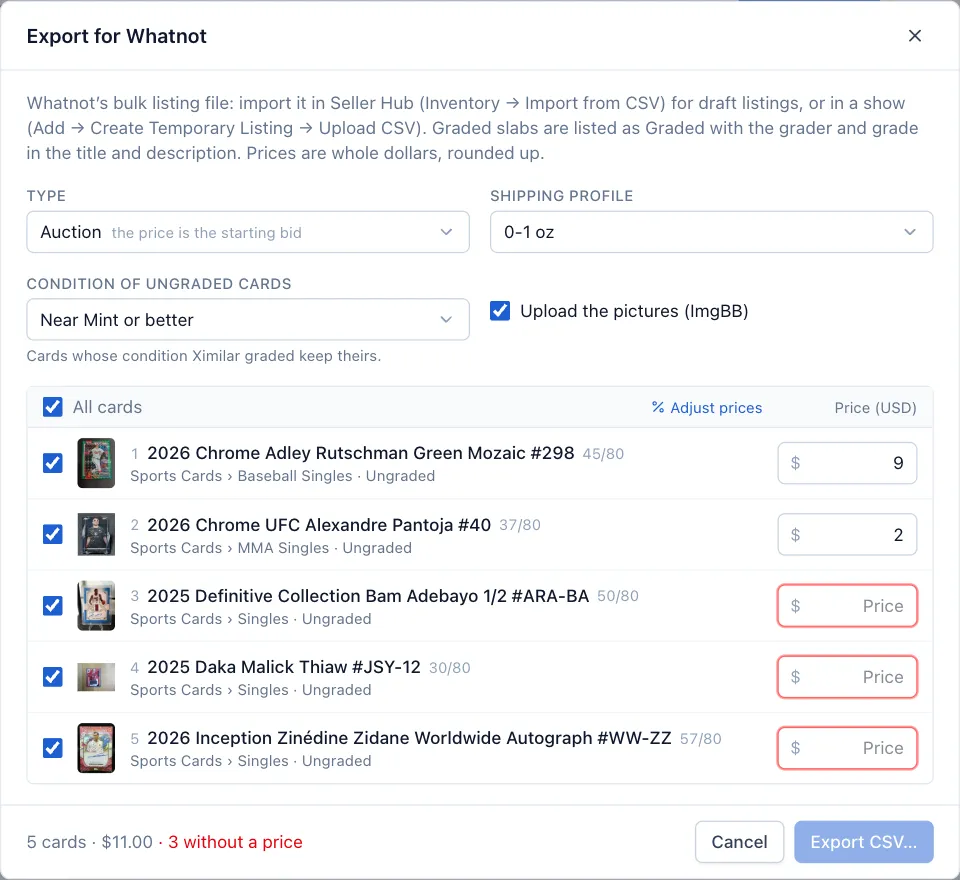
Wählen, wie verkauft wird
Stell den Typ des Angebots und den Rest ein:
- Auktion (der Preis ist das Startgebot) oder Sofort-Kaufen, bei dem Käufer Preisvorschläge machen können, wenn du es erlaubst.
- Versandprofil: die Gewichtsklasse, in der Whatnot verschickt.
- Zustand unbewerteter Karten; gegradete Slabs werden als Graded eingestellt, mit Grading-Firma und Note in Titel und Beschreibung.
- Bilder hochladen (ImgBB) und die Preise: ganze Dollar, aufgerundet. Preise anpassen setzt viele auf einmal.
Exportieren und in Whatnot importieren
Klicke auf CSV exportieren…. Öffne im Seller Hub von Whatnot Inventory → Import from CSV, um Angebotsentwürfe zu bekommen, oder in einer Show Add → Create Temporary Listing → Upload CSV.
Comics bleiben in Whatnot-Dateien vorerst außen vor.
Verwandte Anleitungen
Wie exportiere ich meine Karten für Shopify?
Shopifys Produkt-CSV aus deinen gescannten Karten, mit Zuständen als Varianten und mit Bildern, dazu eine Inventar-CSV, die den Bestand jeder Variante setzt.
Wie richte ich eigene Vorlagen für Angebotstitel ein?
Wie die Angebotstitel deiner Karten auf eBay, Whatnot und Shopify lauten: welche Teile, welche Reihenfolge, eigene Wörter, für welche Karten, in 80 Zeichen.
Wie schneide ich Kartenbilder mit der Ximilar-API zu?
Jede Karte gerade gerückt aus ihrem Scan oder Foto ausschneiden und als JPEG, PNG oder WebP in einem Ordner deiner Wahl speichern, mit oder ohne Erkennung.
Scanne deine Karten kostenlos
Lade Cardloader für Windows, macOS oder Linux herunter, wähle einen Ordner oder deinen Scanner und lass deinen ersten Stapel in wenigen Minuten erkennen. Ohne Abo, ohne Konto.