
 English
 日本語
 Español
 한국어
 简体中文
 Português
 Français
 Italiano
 ไทย
 العربية
 Polski
 Bahasa Indonesia
 Türkçe
 हिन्दी
 বাংলা
 Русский
 Tiếng Việt
 Nederlands
 Svenska
 Dansk
 Norsk
 Čeština
 עברית
 Filipino
 Bahasa Melayu
Wie exportiere ich meine Karten für Shopify?
Cardloader schreibt Shopifys eigene Produktdatei: Jede Karte wird ein Produkt, mit ihren Zuständen als Varianten, Bildern, einer Kategorie und deinem Preis. Eine zweite Datei aktualisiert den Bestand.
Was du brauchst
- Eine Sitzung mit erkannten Karten.
- Für Bilder: ein ImgBB-API-Schlüssel in Einstellungen › Verkaufen › Bild-Hosting (kostenlos). Shopify lädt jedes Bild über einen öffentlichen Link herunter.
Export für Shopify öffnen
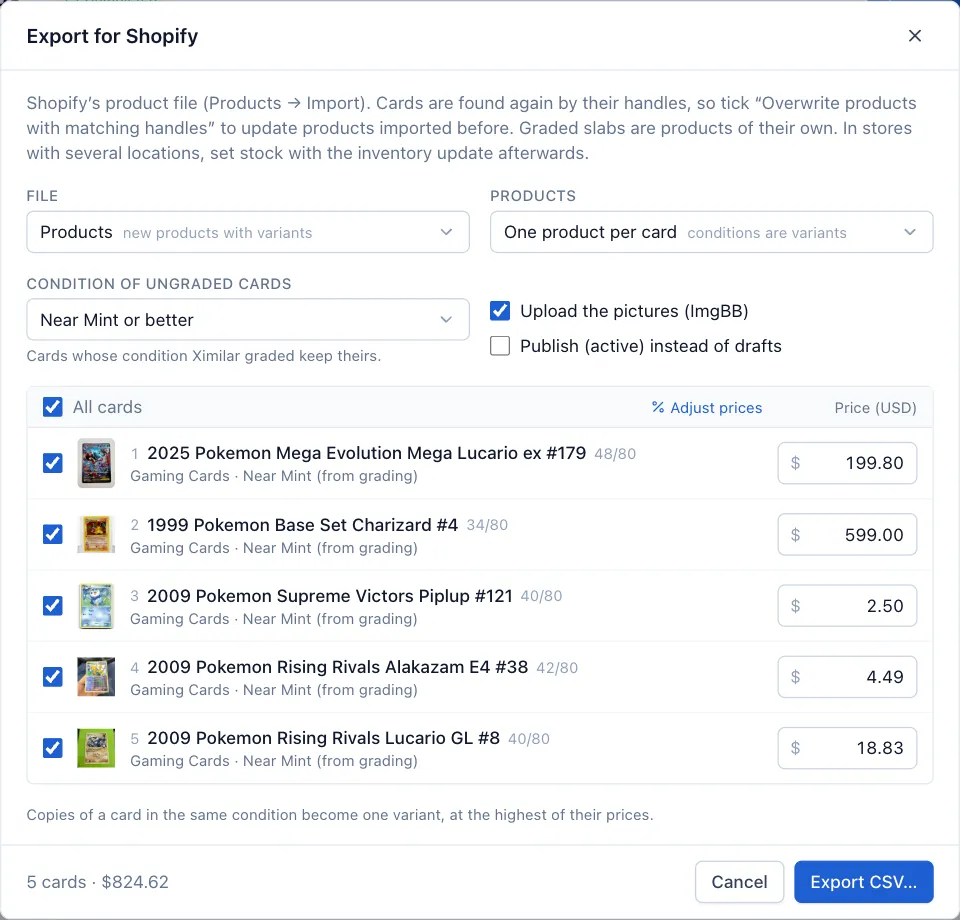
Öffne die Sitzung und wähle Verkaufen / Export › Export für Shopify…. Jede Karte zeigt ihren Produkttitel, ihre Kategorie und ihren Zustand.
Die Produkte wählen
Lass unter Datei die Produkte stehen und wähle, wie aus Karten Produkte werden:
- Ein Produkt pro Karte: Exemplare einer Karte teilen sich ein Produkt, und ihre Zustände sind Varianten. Exemplare im selben Zustand sind eine Variante, zum höchsten ihrer Preise.
- Ein Produkt pro gescannter Karte: Jeder Scan ist ein eigenes Produkt. Gegradete Slabs sind immer eigene Produkte.
- Veröffentlichen (aktiv) statt Entwürfe, Zustand unbewerteter Karten, Bilder hochladen (ImgBB) und die Preise.
In Shopify importieren
Klicke auf CSV exportieren…. Öffne in Shopify Produkte → Importieren. Karten werden über ihre Handles wiedergefunden, also hake Produkte mit übereinstimmenden Handles überschreiben an, wenn du eine Aktualisierung importierst.
Shops mit mehreren Standorten: Exportiere noch einmal mit Datei: Bestand aktualisieren und einem Standort und importiere die Datei unter Produkte → Inventar → Importieren, um dort den Bestand jedes Produkts zu setzen.
Verwandte Anleitungen
Wie exportiere ich meine Karten für Whatnot?
Whatnots CSV-Datei für viele Angebote auf einmal aus einer Sitzung: Auktion oder Sofort-Kaufen, Versandprofil, Zustand, Preise und Bilder, bereit als Entwürfe.
Wie exportiere ich meine Karten für TCGplayer?
Aus einer Sitzung mit Sammelkarten wird eine Liste für das Seller Portal von TCGplayer: Produktlinie, Set, Name, Nummer, Zustand, Preis und Produktlink.
Wie richte ich eigene Vorlagen für Angebotstitel ein?
Wie die Angebotstitel deiner Karten auf eBay, Whatnot und Shopify lauten: welche Teile, welche Reihenfolge, eigene Wörter, für welche Karten, in 80 Zeichen.
Scanne deine Karten kostenlos
Lade Cardloader für Windows, macOS oder Linux herunter, wähle einen Ordner oder deinen Scanner und lass deinen ersten Stapel in wenigen Minuten erkennen. Ohne Abo, ohne Konto.