
 English
 日本語
 Español
 한국어
 简体中文
 Português
 Français
 Deutsch
 Italiano
 ไทย
 العربية
 Polski
 Bahasa Indonesia
 Türkçe
 हिन्दी
 বাংলা
 Tiếng Việt
 Nederlands
 Svenska
 Dansk
 Norsk
 Čeština
 עברית
 Filipino
 Bahasa Melayu
Как экспортировать карты для Shopify
Cardloader записывает собственный файл товаров Shopify: каждая карта становится товаром с вариантами по состоянию, фотографиями, категорией и вашей ценой. Второй файл обновляет остатки.
Что понадобится
- Сессия с распознанными картами.
- Для фотографий: ключ API ImgBB в Settings › Selling › Picture hosting (бесплатно). Shopify скачивает каждую фотографию по публичной ссылке.
Откройте Export for Shopify
Откройте сессию и выберите Sell / Export › Export for Shopify…. У каждой карты видны название товара, категория и состояние.
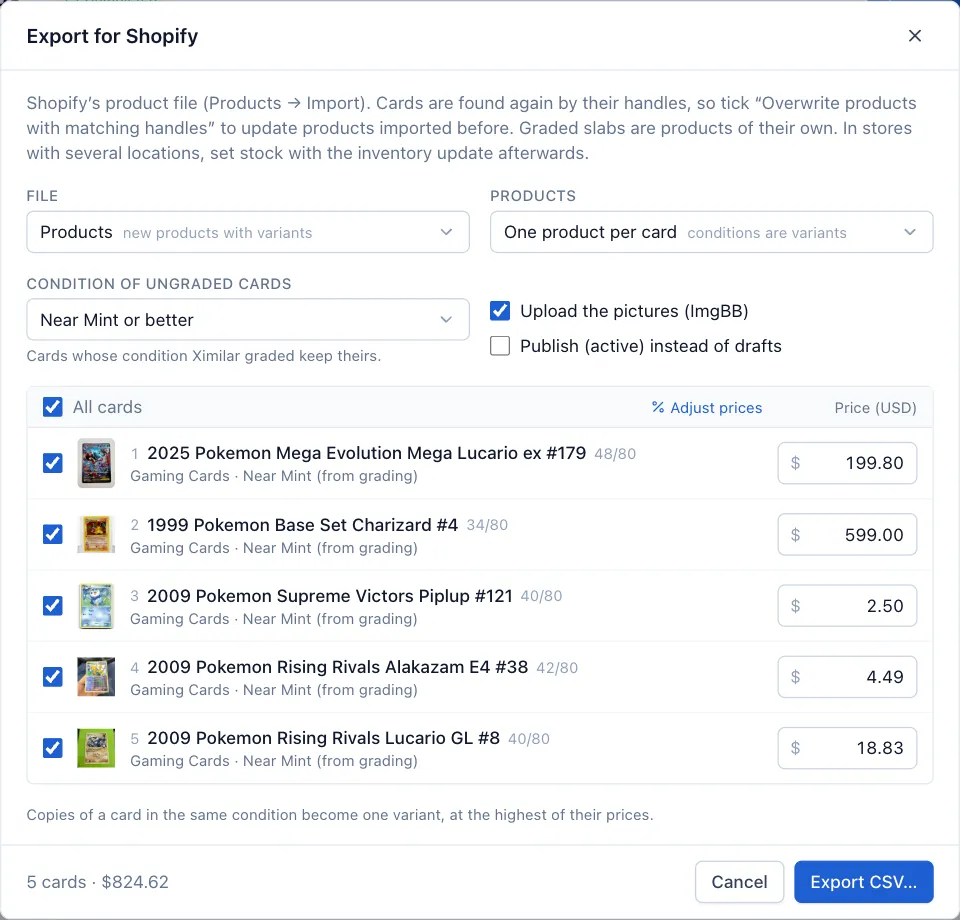
Выберите, какими будут товары
В поле File оставьте Products и выберите, как карты становятся товарами:
- One product per card: экземпляры одной карты становятся одним товаром, а их состояния — вариантами. Экземпляры в одинаковом состоянии — один вариант по самой высокой из их цен.
- One product per scanned card: каждый скан — отдельный товар. Слабы всегда становятся отдельными товарами.
- Publish (active) instead of drafts (опубликовать сразу, а не черновиками), Condition of ungraded cards, Upload the pictures (ImgBB) и цены.
Импортируйте файл в Shopify
Нажмите Export CSV…. В Shopify откройте Products → Import. Shopify узнаёт карты по их handle (идентификатору в адресе товара), поэтому при импорте обновления отметьте Overwrite products with matching handles.
Если у магазина несколько складов: экспортируйте ещё раз с File: Inventory update и складом в поле Location и импортируйте файл в Products → Inventory → Import, чтобы задать остатки каждого товара на этом складе.
Похожие инструкции
Как экспортировать карты для Whatnot
CSV для массового выставления на Whatnot из сессии: аукцион или Buy it Now, профиль доставки, состояние, цены и фотографии — готово к импорту черновиками.
Как экспортировать карты для TCGplayer
Превратите сессию карт ККИ в список для Seller Portal на TCGplayer: линейка, сет, название, номер, состояние, ваша цена и ссылка на товар.
Как настроить свои шаблоны заголовков объявлений
Решите, как будут выглядеть заголовки ваших карт на eBay, Whatnot и Shopify: какие части, в каком порядке, ваши слова и для каких карт — в пределах 80 символов.
Начните сканировать карты бесплатно
Скачайте Cardloader для Windows, macOS или Linux, укажите папку или сканер, и первая пачка карт будет распознана за несколько минут. Без подписки и без регистрации.