
 English
 日本語
 Español
 한국어
 Português
 Français
 Deutsch
 Italiano
 ไทย
 العربية
 Polski
 Bahasa Indonesia
 Türkçe
 हिन्दी
 বাংলা
 Русский
 Tiếng Việt
 Nederlands
 Svenska
 Dansk
 Norsk
 Čeština
 עברית
 Filipino
 Bahasa Melayu
如何把你的卡导出给 Shopify
Cardloader 按 Shopify 自己的格式写出产品文件:每张卡成为一件产品,不同品相作为多属性,带图片、类目和你的售价。第二份文件用来更新库存。
准备工作
- 一个已识别卡牌的会话。
- 如果要带图片:在 Settings › Selling › Picture hosting 中填入一个 ImgBB API 密钥(免费)。Shopify 要从公开链接下载每张图片。
打开 Export for Shopify
打开会话,选择 Sell / Export › Export for Shopify…。每张卡都会显示产品标题、类目和品相。
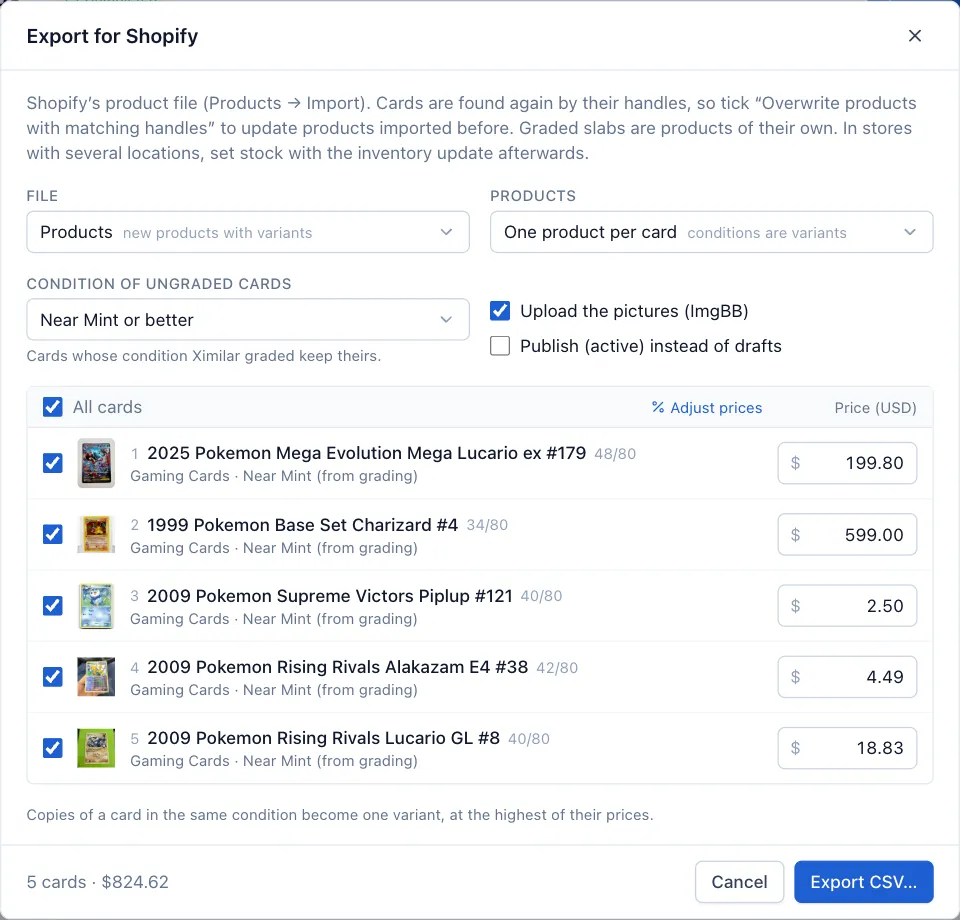
选择产品怎么建
在 File 下保持 Products,再选择卡牌怎样变成产品:
- One product per card:同一张卡的多份共用一件产品,不同品相作为多属性。品相相同的几份合成一个多属性,价格取其中最高的。
- One product per scanned card:每张扫描的卡各自成为一件产品。评级卡总是单独成为一件产品。
- Publish (active) instead of drafts(直接发布,而不是存为草稿)、Condition of ungraded cards、Upload the pictures (ImgBB),以及价格。
导入 Shopify
点击 Export CSV…。在 Shopify 中打开 Products → Import(产品 → 导入)。Shopify 按 handle(句柄)重新找到这些卡,所以导入更新时要勾选 Overwrite products with matching handles。
有多个地点的店铺:用 File: Inventory update 和一个 Location 再导出一次,然后在 Products → Inventory → Import 中导入,就能设定每件产品在该地点的库存数量。
相关教程
如何把你的卡导出给 Whatnot
从一个会话生成 Whatnot 批量上架用的 CSV:拍卖或一口价、运费档位、品相、价格和图片,都已按 Whatnot 的模板填好。导入 Whatnot 的 Seller Hub 后就是一条条上架草稿,也可以在直播中直接上传,适合批量出售球星卡。
如何把你的卡导出给 TCGplayer
把一个会话里的集换式卡牌导出成 TCGplayer Seller Portal 用的清单:产品线、系列、名称、编号、品相、你的售价和商品链接,都按 TCGplayer 的叫法填好,方便你在 Seller Portal 中把卡加进库存。
怎么设置自己的卡牌上架标题模板
用模板决定你的卡在 eBay、Whatnot 和 Shopify 上的上架标题怎么写:用卡牌的哪些信息、按什么顺序排列、加上你自己的哪些文字、用于哪些卡,并控制在 eBay 的 80 个字符以内,保存前先看预览。
免费开始扫描你的卡牌
下载 Windows、macOS 或 Linux 版 Cardloader,指定一个文件夹或连上扫描仪,几分钟就能识别出第一批卡。无需订阅,无需注册账号。