
 English
 日本語
 한국어
 简体中文
 Português
 Français
 Deutsch
 Italiano
 ไทย
 العربية
 Polski
 Bahasa Indonesia
 Türkçe
 हिन्दी
 বাংলা
 Русский
 Tiếng Việt
 Nederlands
 Svenska
 Dansk
 Norsk
 Čeština
 עברית
 Filipino
 Bahasa Melayu
Cómo exportar tus cartas para Shopify
Cardloader escribe el archivo de productos propio de Shopify: cada carta se convierte en un producto, con sus estados como variantes, fotos, una categoría y tu precio. Un segundo archivo actualiza el stock.
Qué necesitas
- Una sesión con cartas identificadas.
- Para las fotos: una clave de API de ImgBB en Ajustes › Ventas › Alojamiento de fotos (gratis). Shopify descarga cada foto desde un enlace público.
Abre Exportar para Shopify
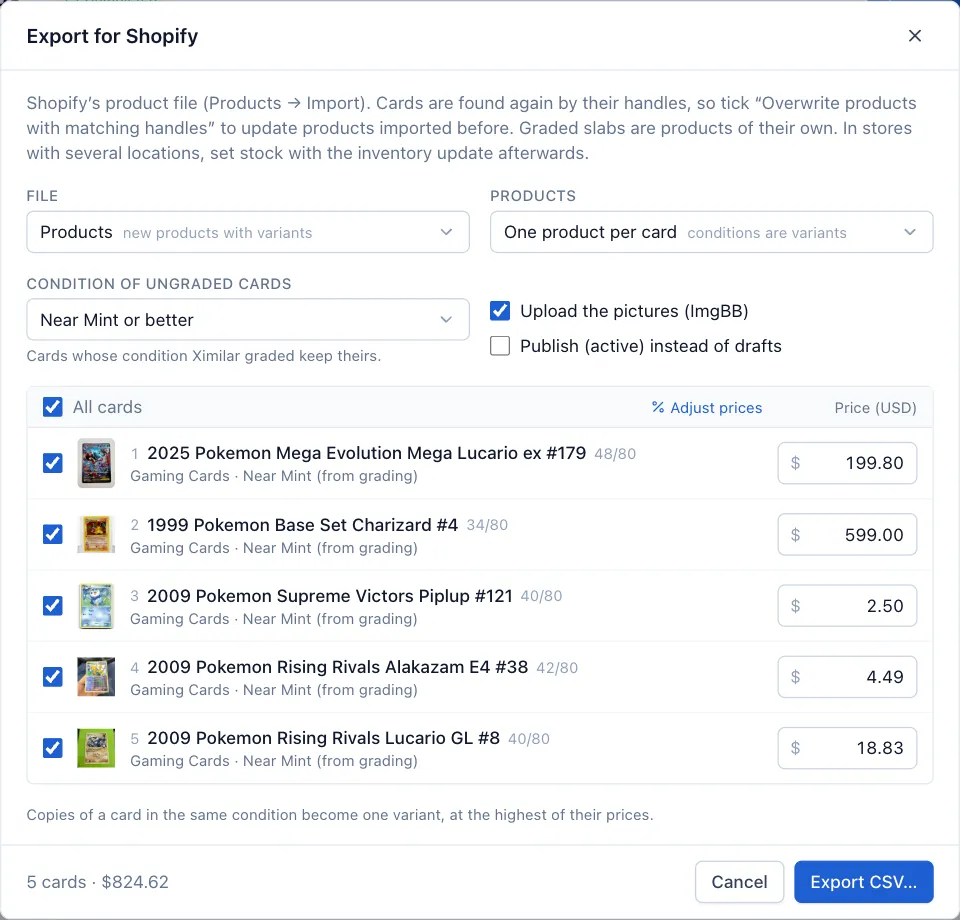
Abre la sesión y elige Vender / Exportar › Exportar para Shopify…. Cada carta muestra su título de producto, su categoría y su estado.
Elige los productos
En Archivo, deja Productos y elige cómo se convierten las cartas en productos:
- Un producto por carta: las copias de una carta comparten un producto, y sus estados son variantes. Las copias en el mismo estado forman una variante, al mayor de sus precios.
- Un producto por carta escaneada: cada escaneo es un producto propio. Los slabs gradeados siempre son productos propios.
- Publicar (activos) en vez de borradores, Estado de las cartas sin gradar, Subir las fotos (ImgBB) y los precios.
Impórtalo en Shopify
Haz clic en Exportar CSV…. En Shopify, abre Productos → Importar. Las cartas se vuelven a encontrar por sus identificadores (handles), así que marca Sobrescribir productos con identificadores coincidentes cuando importes una actualización.
Si tu tienda tiene varias ubicaciones, vuelve a exportar con Archivo: Actualizar inventario y una Ubicación, e impórtalo en Productos → Inventario → Importar para fijar ahí el stock de cada producto.
Tutoriales relacionados
Cómo exportar tus cartas para Whatnot
Crea el CSV de publicación en bloque de Whatnot a partir de una sesión: subasta o Buy it Now, perfil de envío, estado, precios y fotos, listo para importar.
Cómo exportar tus cartas para TCGplayer
Convierte una sesión de cartas coleccionables en una lista para el Seller Portal de TCGplayer: línea de producto, set, nombre, número, estado, precio y enlace.
Cómo configurar tus propias plantillas de títulos de anuncio
Decide cómo quedan los títulos de tus cartas en eBay, Whatnot y Shopify: qué partes, en qué orden, tus propias palabras y para qué cartas, en 80 caracteres.
Empieza a escanear tus cartas gratis
Descarga Cardloader para Windows, macOS o Linux, elige una carpeta o tu escáner e identifica tu primer lote en minutos. Sin suscripción y sin cuenta.