
 English
 日本語
 Español
 简体中文
 Português
 Français
 Deutsch
 Italiano
 ไทย
 العربية
 Polski
 Bahasa Indonesia
 Türkçe
 हिन्दी
 বাংলা
 Русский
 Tiếng Việt
 Nederlands
 Svenska
 Dansk
 Norsk
 Čeština
 עברית
 Filipino
 Bahasa Melayu
카드를 Shopify용으로 내보내는 방법
Cardloader는 Shopify의 제품 파일을 그대로 만듭니다. 카드마다 제품이 되고, 상태는 제품 이형으로, 사진과 카테고리와 내 가격이 들어갑니다. 두 번째 파일로 재고를 업데이트합니다.
준비물
- 식별한 카드가 있는 세션.
- 사진을 넣으려면 설정 › 판매 › 사진 호스팅에 ImgBB API 키(무료)가 필요합니다. Shopify는 사진을 공개 링크에서 다운로드합니다.
Shopify용 내보내기 열기
세션을 열고 판매 / 내보내기 › Shopify용 내보내기…를 고릅니다. 카드마다 제품 제목, 카테고리, 상태가 나옵니다.
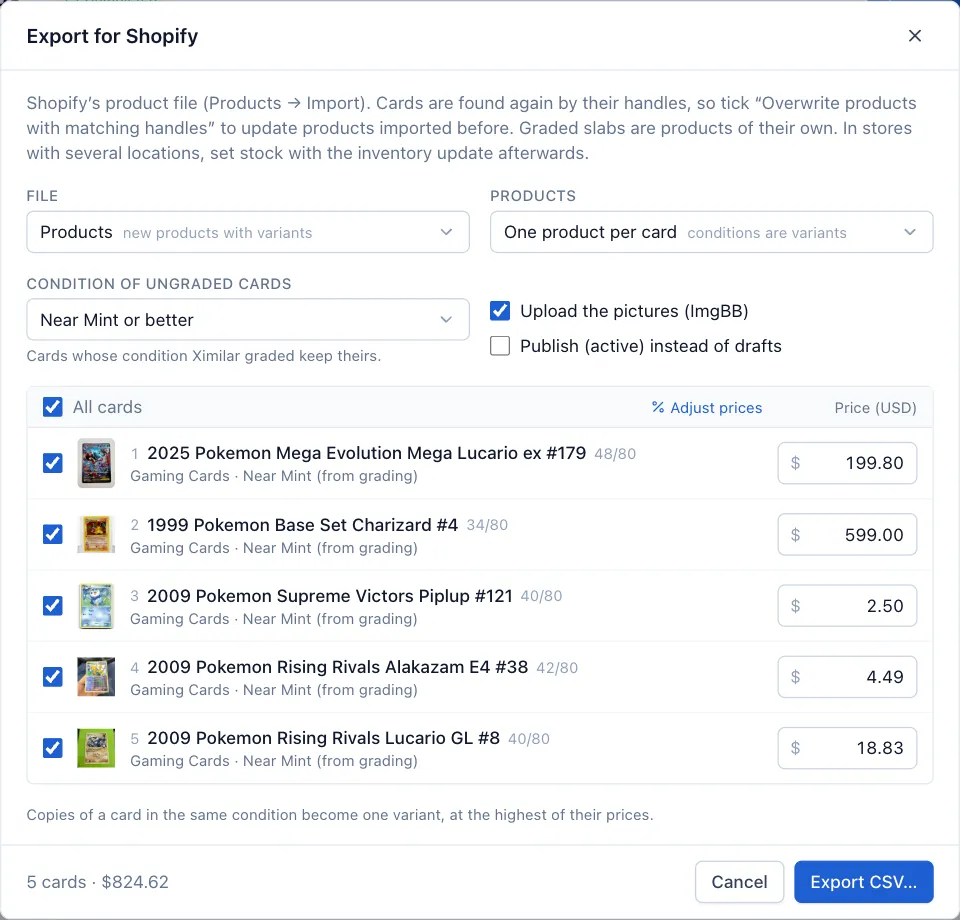
제품 만드는 방식 고르기
파일에서 상품을 그대로 두고, 카드를 어떻게 제품으로 만들지 고릅니다.
- 카드당 상품 하나: 같은 카드는 한 제품으로 묶이고, 상태가 제품 이형이 됩니다. 같은 카드 중 상태도 같은 것은 하나의 이형이 되며, 가격은 그중 가장 높은 가격을 씁니다.
- 스캔한 카드마다 상품 하나: 스캔한 카드 한 장 한 장이 각각 제품이 됩니다. 그레이딩 슬랩은 언제나 따로 제품이 됩니다.
- 초안 대신 게시(활성), 그레이딩되지 않은 카드의 상태, 사진 업로드(ImgBB), 그리고 가격.
Shopify에서 가져오기
CSV 내보내기…를 클릭합니다. Shopify에서 Products → Import를 엽니다. 카드는 핸들로 다시 찾아지므로, 업데이트를 가져올 때는 Overwrite products with matching handles에 체크하세요.
여러 위치를 운영하는 스토어라면 파일: 재고 업데이트와 위치를 골라 다시 내보내고, Products → Inventory → Import에서 가져와 그 위치의 제품별 재고를 정합니다.
관련 가이드
카드를 Whatnot용으로 내보내는 방법
세션에서 Whatnot 대량 등록 CSV를 만드세요. 경매나 Buy it Now, 배송 프로필, 상태, 가격, 사진까지 채워져 있어 Whatnot에서 바로 초안으로 가져올 수 있습니다. 라이브 판매 준비에 좋습니다.
카드를 TCGplayer용으로 내보내는 방법
트레이딩 카드 세션을 TCGplayer Seller Portal용 목록으로 만드세요. 제품 라인, 세트, 이름, 번호, 상태, 내가 정한 가격, 제품 링크가 담긴 CSV 파일로 판매 등록을 빠르게 준비할 수 있습니다.
판매 등록 제목 템플릿을 직접 설정하는 방법
eBay, Whatnot, Shopify에 올릴 카드의 판매 등록 제목을 직접 정하세요. 어떤 항목을 어떤 순서로 넣을지, 내가 쓴 단어와 적용할 카드까지 80자 안에서 템플릿으로 정할 수 있습니다.
지금 무료로 카드 스캔을 시작하세요
Windows, macOS, Linux용 Cardloader를 다운로드해 폴더나 스캐너를 지정하면 몇 분 만에 첫 카드 묶음을 인식할 수 있습니다. 구독도, 계정도 필요 없습니다.