
 English
 日本語
 Español
 한국어
 简体中文
 Português
 Français
 Deutsch
 Italiano
 ไทย
 العربية
 Polski
 Bahasa Indonesia
 Türkçe
 हिन्दी
 বাংলা
 Русский
 Tiếng Việt
 Nederlands
 Svenska
 Dansk
 Norsk
 עברית
 Filipino
 Bahasa Melayu
Jak vyexportovat karty pro Shopify
Cardloader zapíše vlastní produktový soubor Shopify: z každé karty vznikne produkt se stavy jako variantami, obrázky, kategorií a vaší cenou. Druhý soubor aktualizuje zásoby.
Co budete potřebovat
- Relace s rozpoznanými kartami.
- Pro obrázky: API klíč ImgBB v Settings › Selling › Picture hosting (zdarma). Shopify si každý obrázek stáhne z veřejného odkazu.
Otevřete Export for Shopify
Otevřete relaci a zvolte Sell / Export › Export for Shopify…. U každé karty vidíte název produktu, kategorii a stav.
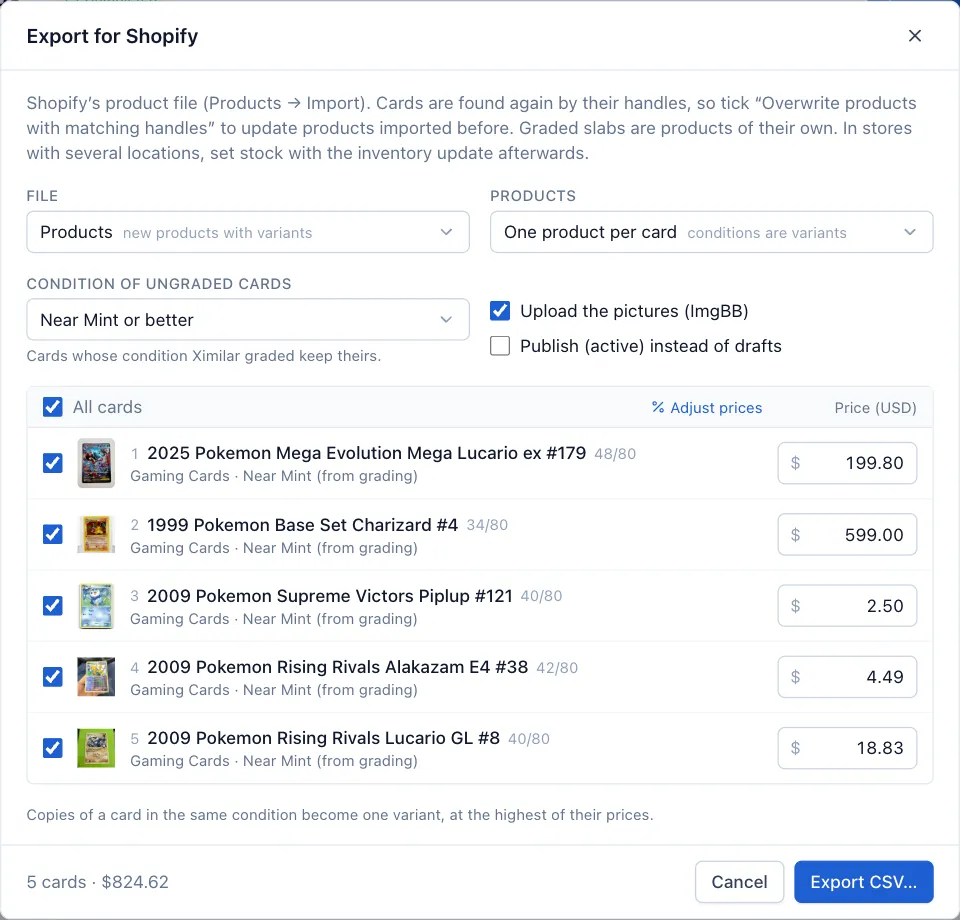
Zvolte produkty
V File nechte Products a zvolte, jak se z karet stanou produkty:
- One product per card: kusy stejné karty sdílejí jeden produkt a jejich stavy jsou varianty. Kusy ve stejném stavu tvoří jednu variantu, za nejvyšší z jejich cen.
- One product per scanned card: každý sken je samostatný produkt. Ohodnocené slaby jsou vždy samostatné produkty.
- Publish (active) instead of drafts (zveřejnit místo konceptů), Condition of ungraded cards, Upload the pictures (ImgBB) a ceny.
Naimportujte ho do Shopify
Klikněte na Export CSV…. V Shopify otevřete Products → Import. Karty se znovu najdou podle svých handle, takže při importu aktualizace zaškrtněte Overwrite products with matching handles.
Obchody s několika lokalitami: vyexportujte soubor znovu s File: Inventory update a zvolenou Location a naimportujte ho v Products → Inventory → Import, čímž tam každému produktu nastavíte zásoby.
Související návody
Jak vyexportovat karty pro Whatnot
Připravte z relace CSV pro hromadné vystavení na Whatnotu: aukce nebo Buy it Now, profil dopravy, stav, ceny a obrázky, připravené k importu jako koncepty.
Jak vyexportovat karty pro TCGplayer
Udělejte z relace sběratelských karet seznam pro Seller Portal na TCGplayeru: produktová řada, set, název, číslo, stav, vaše cena a odkaz na produkt.
Jak nastavit vlastní šablony názvů nabídek
Určete, jak zní názvy nabídek vašich karet na eBay, Whatnotu a Shopify: které části, v jakém pořadí, s vašimi slovy a pro které karty, vše do 80 znaků.
Začněte skenovat své karty zdarma
Stáhněte si Cardloader pro Windows, macOS nebo Linux, nasměrujte ho na složku nebo skener a první várku karet máte rozpoznanou za pár minut. Bez předplatného a bez účtu.