
 English
 日本語
 Español
 한국어
 简体中文
 Português
 Français
 Deutsch
 Italiano
 ไทย
 العربية
 Polski
 Bahasa Indonesia
 हिन्दी
 বাংলা
 Русский
 Tiếng Việt
 Nederlands
 Svenska
 Dansk
 Norsk
 Čeština
 עברית
 Filipino
 Bahasa Melayu
Kartlarınız Shopify için nasıl dışa aktarılır?
Cardloader Shopify’ın kendi ürün dosyasını yazar: her kart; kondisyonları varyasyon olarak, görselleri, bir kategorisi ve sizin fiyatınızla bir ürün olur. İkinci bir dosya da stoğu günceller.
Gerekenler
- Tanınmış kartları olan bir oturum.
- Görseller için: Settings › Selling › Picture hosting bölümünde bir ImgBB API anahtarı (ücretsiz). Shopify her görseli herkese açık bir bağlantıdan indirir.
Export for Shopify penceresini açın
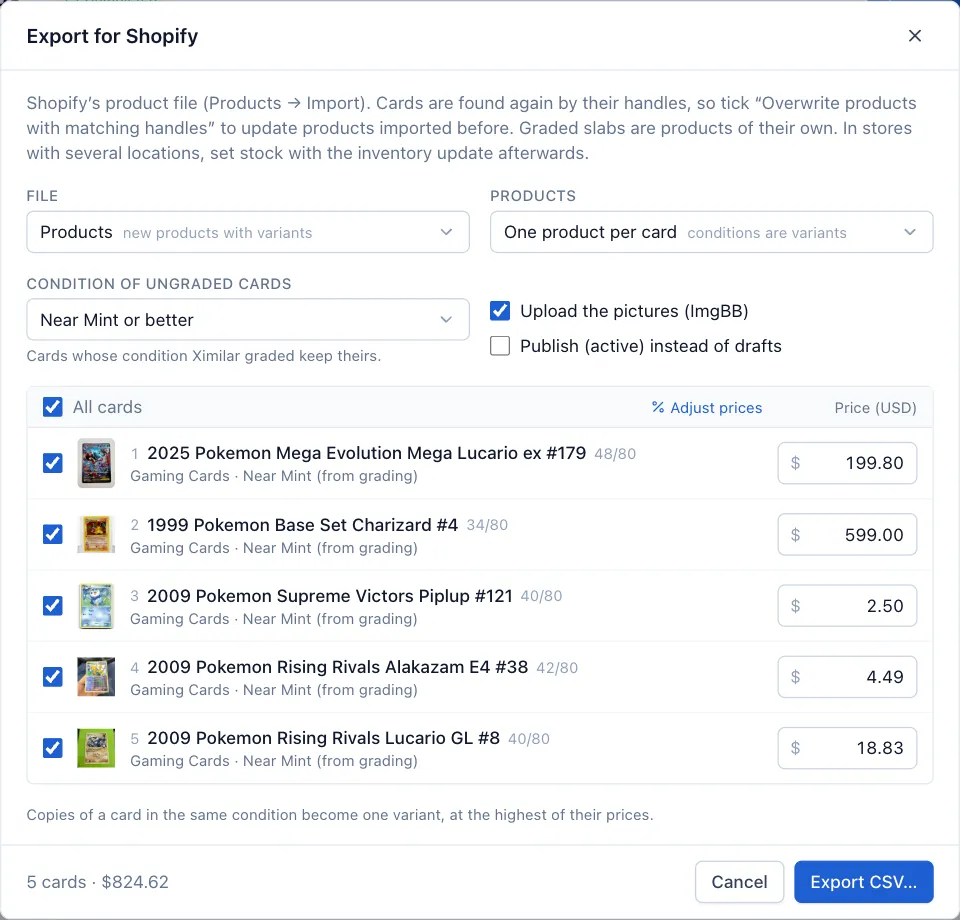
Oturumu açın ve Sell / Export › Export for Shopify… seçeneğini seçin. Her kart ürün başlığını, kategorisini ve kondisyonunu gösterir.
Ürünleri seçin
File altında Products seçili kalsın ve kartların nasıl ürüne dönüşeceğini seçin:
- One product per card: bir kartın kopyaları tek bir ürünü paylaşır ve kondisyonları varyasyon olur. Aynı kondisyondaki kopyalar, fiyatlarının en yükseğiyle tek bir varyasyondur.
- One product per scanned card: her tarama kendi ürünü olur. Derecelendirilmiş slab’ler her zaman ayrı birer üründür.
- Publish (active) instead of drafts, Condition of ungraded cards, Upload the pictures (ImgBB) ve fiyatlar.
Shopify’a içe aktarın
Export CSV… düğmesine tıklayın. Shopify’da Products → Import yolunu açın (Türkçe arayüzde Ürünler → İçe aktar). Kartlar handle değerlerinden yeniden bulunur; bu yüzden bir güncellemeyi içe aktarırken Overwrite products with matching handles kutusunu işaretleyin.
Birden çok konumu olan mağazalar: File: Inventory update ve bir Location ile yeniden dışa aktarın, her ürünün oradaki stoğunu belirlemek için de dosyayı Products → Inventory → Import altında içe aktarın.
İlgili rehberler
Kartlarınız Whatnot için nasıl dışa aktarılır?
Bir oturumdan Whatnot toplu ilan CSV’si hazırlayın: açık artırma ya da Buy it Now, gönderim profili, kondisyon, fiyat ve görseller; taslak olarak içe aktarılır.
Kartlarınız TCGplayer için nasıl dışa aktarılır?
Koleksiyon kartı oturumunu TCGplayer Seller Portal için bir listeye dönüştürün: ürün serisi, set, ad, numara, kondisyon, sizin fiyatınız ve ürün bağlantısı.
Kendi ilan başlığı şablonlarınızı ayarlamak
eBay, Whatnot ve Shopify ilan başlıklarınızı belirleyin: hangi bilgiler, hangi sırayla, sizin kelimelerinizle, hangi kartlar için; 80 karakter içinde.
Kartlarınızı ücretsiz taramaya başlayın
Cardloader’ı Windows, macOS ya da Linux için indirin, bir klasörü veya tarayıcınızı seçin; ilk kartlarınız birkaç dakika içinde tanınsın. Abonelik yok, hesap yok.