
 English
 日本語
 Español
 한국어
 简体中文
 Português
 Français
 Deutsch
 Italiano
 ไทย
 العربية
 Polski
 Bahasa Indonesia
 Türkçe
 हिन्दी
 বাংলা
 Русский
 Tiếng Việt
 Svenska
 Dansk
 Norsk
 Čeština
 עברית
 Filipino
 Bahasa Melayu
Hoe exporteer je je kaarten voor Shopify?
Cardloader schrijft het eigen productbestand van Shopify: elke kaart wordt een product, met haar condities als varianten, afbeeldingen, een categorie en je prijs. Een tweede bestand werkt de voorraad bij.
Wat je nodig hebt
- Een sessie met herkende kaarten.
- Voor afbeeldingen: een ImgBB-API-sleutel in Settings › Selling › Picture hosting (gratis). Shopify downloadt elke afbeelding via een openbare link.
Open Export for Shopify
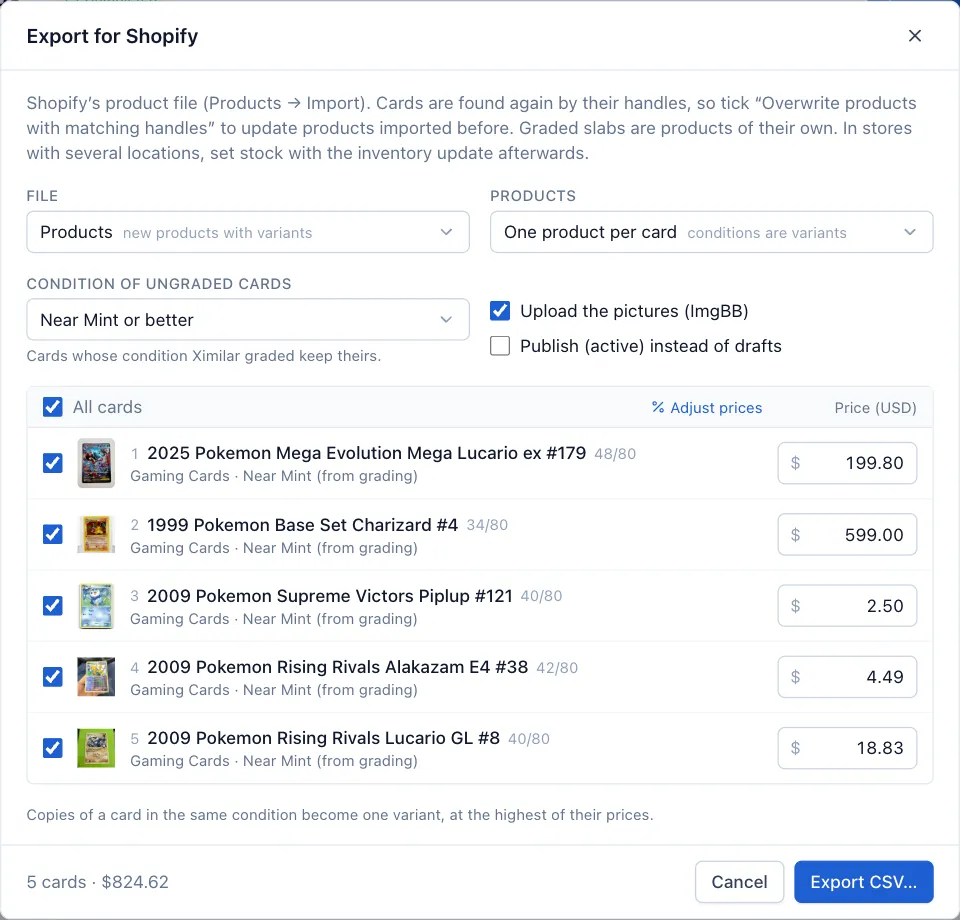
Open de sessie en kies Sell / Export › Export for Shopify…. Elke kaart toont haar producttitel, haar categorie en haar conditie.
Kies de producten
Laat onder File de keuze Products staan en kies hoe kaarten producten worden:
- One product per card: exemplaren van een kaart delen één product, en de condities zijn varianten. Exemplaren in dezelfde conditie vormen één variant, tegen de hoogste van hun prijzen.
- One product per scanned card: elke scan een eigen product. Graded slabs zijn altijd een eigen product.
- Publish (active) instead of drafts, Condition of ungraded cards, Upload the pictures (ImgBB) en de prijzen.
Importeer het in Shopify
Klik op Export CSV…. Open in Shopify Products → Import. Kaarten worden teruggevonden aan hun handle, dus vink Overwrite products with matching handles aan als je een update importeert.
Winkels met meerdere locaties: exporteer opnieuw met File: Inventory update en een Location, en importeer dat bestand onder Products → Inventory → Import om daar de voorraad van elk product in te stellen.
Gerelateerde tutorials
Hoe exporteer je je kaarten voor Whatnot?
Maak uit een sessie de CSV van Whatnot om in bulk te koop te zetten: veiling of Nu kopen, verzendprofiel, conditie, prijzen en afbeeldingen, klaar als concept.
Hoe exporteer je je kaarten voor TCGplayer?
Maak van een sessie met verzamelkaarten een lijst voor Seller Portal van TCGplayer: productlijn, set, naam, nummer, conditie, je prijs en de productlink.
Je eigen sjablonen voor de titels van aanbiedingen instellen
Bepaal hoe je kaarten op eBay, Whatnot en Shopify heten: welke onderdelen, in welke volgorde, je eigen woorden, en voor welke kaarten, binnen 80 tekens.
Begin gratis met het scannen van je kaarten
Download Cardloader voor Windows, macOS of Linux, kies een map of je scanner en laat binnen een paar minuten je eerste stapel herkennen. Geen abonnement, geen account.