
 English
 日本語
 Español
 한국어
 简体中文
 Português
 Français
 Deutsch
 Italiano
 ไทย
 العربية
 Polski
 Bahasa Indonesia
 Türkçe
 हिन्दी
 বাংলা
 Русский
 Nederlands
 Svenska
 Dansk
 Norsk
 Čeština
 עברית
 Filipino
 Bahasa Melayu
Cách xuất thẻ của bạn cho Shopify
Cardloader ghi đúng tệp sản phẩm của Shopify: mỗi thẻ thành một sản phẩm, với các tình trạng là biến thể, kèm ảnh, danh mục và giá của bạn. Một tệp thứ hai cập nhật hàng tồn kho.
Bạn cần có
- Một phiên có thẻ đã nhận diện.
- Để có ảnh: một khóa API ImgBB trong Settings › Selling › Picture hosting (miễn phí). Shopify tải từng ảnh về từ một liên kết công khai.
Mở Export for Shopify
Mở phiên và chọn Sell / Export › Export for Shopify…. Mỗi thẻ hiện tiêu đề sản phẩm, danh mục và tình trạng của nó.
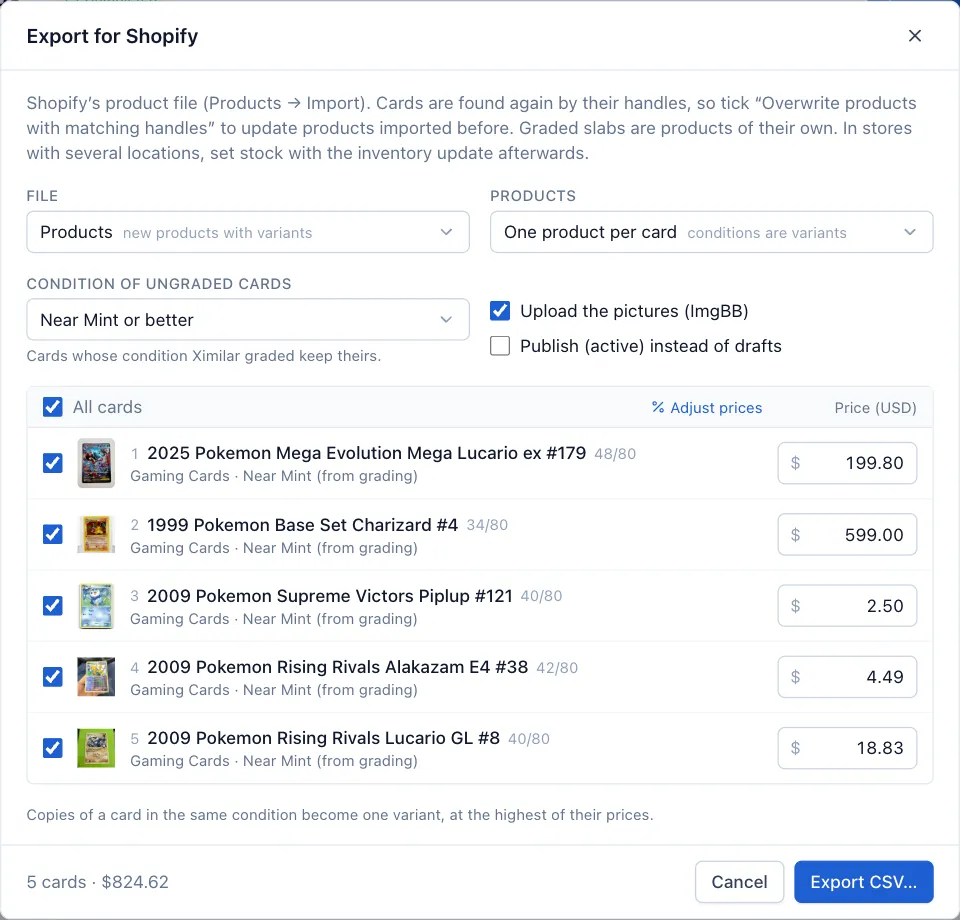
Chọn cách tạo sản phẩm
Ở File, giữ Products (sản phẩm) và chọn cách thẻ trở thành sản phẩm:
- One product per card: các bản của cùng một thẻ dùng chung một sản phẩm, và các tình trạng của nó là biến thể. Các bản cùng tình trạng gộp thành một biến thể, lấy giá cao nhất trong số đó.
- One product per scanned card: mỗi ảnh quét là một sản phẩm riêng. Slab đã chấm điểm luôn là sản phẩm riêng.
- Publish (active) instead of drafts (đăng luôn thay vì để nháp), Condition of ungraded cards, Upload the pictures (ImgBB) và giá.
Nhập vào Shopify
Nhấp Export CSV…. Trong Shopify, mở Products → Import. Thẻ được nhận lại theo handle của chúng, nên hãy đánh dấu Overwrite products with matching handles khi bạn nhập một bản cập nhật.
Cửa hàng có nhiều địa điểm: xuất lại với File: Inventory update và một Location, rồi nhập tệp đó ở Products → Inventory → Import để đặt số lượng tồn của từng sản phẩm tại địa điểm đó.
Hướng dẫn liên quan
Cách xuất thẻ của bạn cho Whatnot
Tạo tệp CSV đăng bán hàng loạt của Whatnot từ một phiên: đấu giá hoặc Buy it Now, gói vận chuyển, tình trạng, giá và ảnh, sẵn sàng nhập thành bản nháp.
Cách xuất thẻ bài của bạn cho TCGplayer
Biến một phiên thẻ bài thành danh sách cho Seller Portal của TCGplayer: dòng sản phẩm, set, tên, số thẻ, tình trạng, giá của bạn và liên kết sản phẩm.
Cách tạo mẫu tiêu đề tin đăng của riêng bạn
Quyết định tiêu đề tin đăng thẻ trên eBay, Whatnot và Shopify: gồm phần nào, theo thứ tự nào, thêm chữ của bạn, cho thẻ nào, gói gọn trong 80 ký tự.
Bắt đầu quét thẻ của bạn miễn phí
Tải Cardloader về cho Windows, macOS hoặc Linux, chọn một thư mục hoặc máy scan của bạn, và nhận diện loạt thẻ đầu tiên chỉ trong vài phút. Không gói đăng ký, không cần tài khoản.