
 English
 日本語
 Español
 한국어
 简体中文
 Português
 Français
 Deutsch
 Italiano
 ไทย
 العربية
 Bahasa Indonesia
 Türkçe
 हिन्दी
 বাংলা
 Русский
 Tiếng Việt
 Nederlands
 Svenska
 Dansk
 Norsk
 Čeština
 עברית
 Filipino
 Bahasa Melayu
Jak wyeksportować karty do Shopify
Cardloader zapisuje własny plik produktów Shopify: każda karta staje się produktem, ze stanami jako wariantami, zdjęciami, kategorią i Twoją ceną. Drugi plik aktualizuje zapasy.
Czego potrzebujesz
- Sesja z rozpoznanymi kartami.
- Do zdjęć: klucz API ImgBB w Settings › Selling › Picture hosting (za darmo). Shopify pobiera każde zdjęcie z publicznego linku.
Otwórz Export for Shopify
Otwórz sesję i wybierz Sell / Export › Export for Shopify…. Każda karta pokazuje tytuł produktu, kategorię i stan.
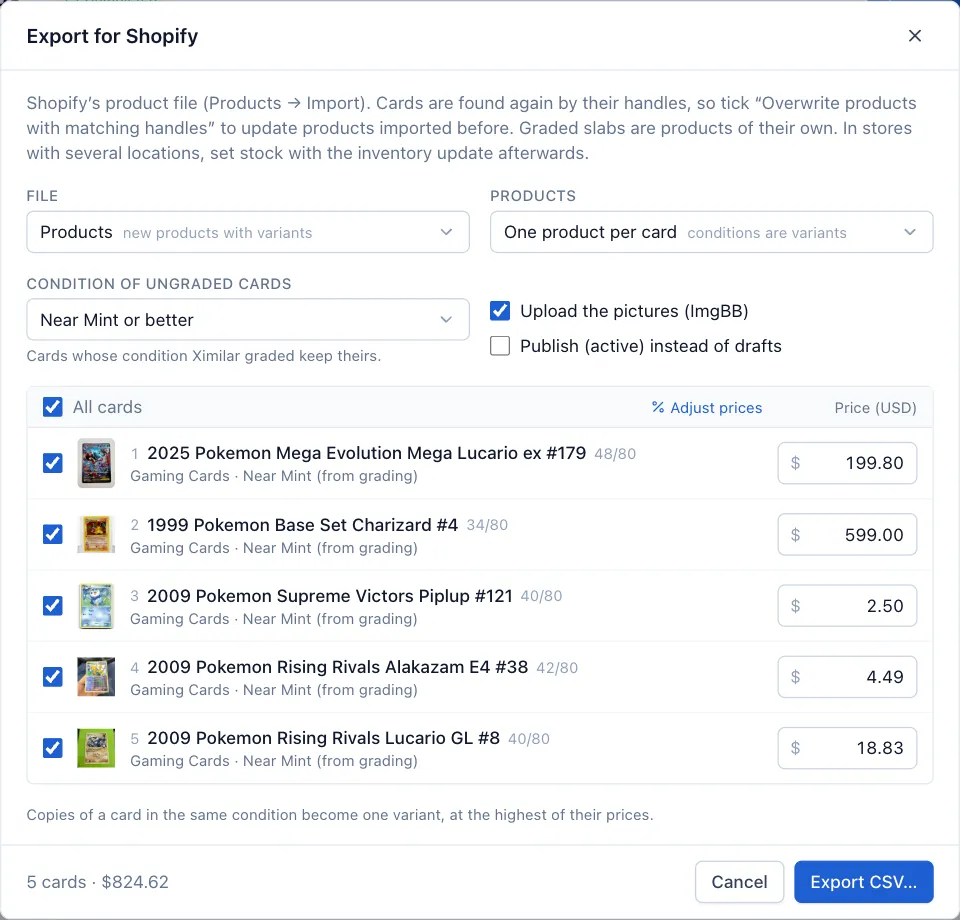
Wybierz produkty
W File zostaw Products i wybierz, jak karty stają się produktami:
- One product per card: egzemplarze tej samej karty mają wspólny produkt, a ich stany to warianty. Egzemplarze w tym samym stanie tworzą jeden wariant, z najwyższą z ich cen.
- One product per scanned card: każdy skan to osobny produkt. Ocenione slaby zawsze są osobnymi produktami.
- Publish (active) instead of drafts, Condition of ungraded cards, Upload the pictures (ImgBB) i ceny.
Zaimportuj plik w Shopify
Kliknij Export CSV…. W Shopify otwórz Products → Import. Karty są odnajdywane po ich uchwytach (handle), więc przy imporcie aktualizacji zaznacz Overwrite products with matching handles.
Sklepy z kilkoma lokalizacjami: wyeksportuj plik jeszcze raz z File: Inventory update i lokalizacją w Location, a potem zaimportuj go w Products → Inventory → Import, aby ustawić zapasy każdego produktu w tej lokalizacji.
Powiązane poradniki
Jak wyeksportować karty do Whatnot
Przygotuj plik CSV do masowego wystawiania w Whatnot: aukcja lub Buy it Now, profil wysyłki, stan, ceny i zdjęcia, gotowy do importu jako wersje robocze.
Jak wyeksportować karty do TCGplayer
Zamień sesję kart kolekcjonerskich w listę do Seller Portal w TCGplayer: linia produktów, set, nazwa, numer, stan, Twoja cena i link do produktu.
Jak skonfigurować własne szablony tytułów ofert
Zdecyduj, jak brzmią tytuły ofert Twoich kart na eBay, Whatnot i Shopify: jakie elementy, w jakiej kolejności, Twoje słowa i dla których kart, w 80 znakach.
Zacznij skanować swoje karty za darmo
Pobierz Cardloader na Windows, macOS lub Linux, wskaż folder albo swój skaner i rozpoznaj pierwszą partię kart w kilka minut. Bez abonamentu i bez zakładania konta.