
 English
 日本語
 Español
 한국어
 简体中文
 Português
 Français
 Deutsch
 ไทย
 العربية
 Polski
 Bahasa Indonesia
 Türkçe
 हिन्दी
 বাংলা
 Русский
 Tiếng Việt
 Nederlands
 Svenska
 Dansk
 Norsk
 Čeština
 עברית
 Filipino
 Bahasa Melayu
Come esportare le tue carte per Shopify
Cardloader scrive il file prodotti di Shopify: ogni carta diventa un prodotto, con le sue condizioni come varianti, le foto, una categoria e il tuo prezzo. Un secondo file aggiorna le scorte.
Cosa ti serve
- Una sessione con carte riconosciute.
- Per le foto: una chiave API di ImgBB in Impostazioni › Vendita › Hosting delle foto (gratis). Shopify scarica ogni foto da un link pubblico.
Apri Esporta per Shopify
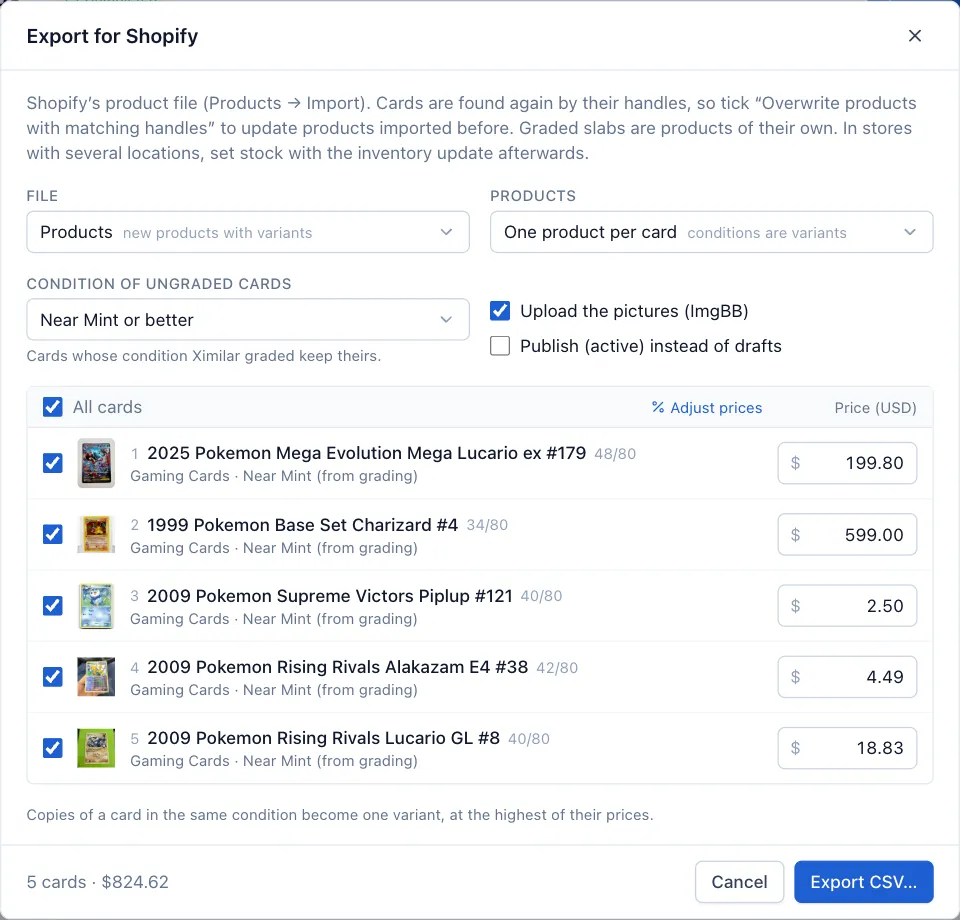
Apri la sessione e scegli Vendi / Esporta › Esporta per Shopify…. Ogni carta mostra il titolo del prodotto, la categoria e la condizione.
Scegli i prodotti
In File, lascia Prodotti e scegli come le carte diventano prodotti:
- Un prodotto per carta: le copie di una carta condividono un prodotto, e le sue condizioni sono varianti. Le copie nella stessa condizione formano una variante, al più alto dei loro prezzi.
- Un prodotto per carta scansionata: ogni scansione è un prodotto a sé. Le carte gradate sono sempre prodotti a sé.
- Pubblica (attive) invece delle bozze, Condizione delle carte non gradate, Carica le foto (ImgBB) e i prezzi.
Importa il file in Shopify
Fai clic su Esporta CSV…. In Shopify, apri Products → Import. Le carte vengono ritrovate tramite i loro handle, quindi spunta Overwrite products with matching handles quando importi un aggiornamento.
Negozi con più sedi: esporta di nuovo con File: Aggiornamento inventario e una Sede, e importa il file in Products → Inventory → Import per impostare lì le scorte di ogni prodotto.
Tutorial correlati
Come esportare le tue carte per Whatnot
Crea da una sessione il CSV di Whatnot per le inserzioni in blocco: asta o Compralo Subito, profilo di spedizione, condizione, prezzi e foto, da importare.
Come esportare le tue carte per TCGplayer
Trasforma una sessione di carte collezionabili in un elenco per il Seller Portal di TCGplayer: linea di prodotto, set, nome, numero, condizione e prezzo.
Come creare i tuoi modelli di titolo per le inserzioni
Decidi come appaiono i titoli delle tue carte su eBay, Whatnot e Shopify: quali parti, in che ordine, con parole tue e per quali carte, entro 80 caratteri.
Inizia a scansionare le tue carte gratis
Scarica Cardloader per Windows, macOS o Linux, puntalo su una cartella o sul tuo scanner e riconosci il primo lotto in pochi minuti. Senza abbonamento, senza account.