
 English
 日本語
 Español
 한국어
 简体中文
 Português
 Français
 Deutsch
 Italiano
 ไทย
 العربية
 Polski
 Bahasa Indonesia
 Türkçe
 हिन्दी
 বাংলা
 Русский
 Tiếng Việt
 Nederlands
 Svenska
 Dansk
 Norsk
 Čeština
 עברית
 Filipino
Cara mengeksport kad anda untuk Shopify
Cardloader menulis fail produk Shopify sendiri: setiap kad menjadi produk, dengan keadaannya sebagai varian, imej, kategori dan harga anda. Fail kedua mengemas kini stok.
Apa yang anda perlukan
- Sesi dengan kad yang telah dikenal pasti.
- Untuk imej: kunci API ImgBB dalam Settings › Selling › Picture hosting (percuma). Shopify memuat turun setiap imej daripada pautan awam.
Buka Export for Shopify
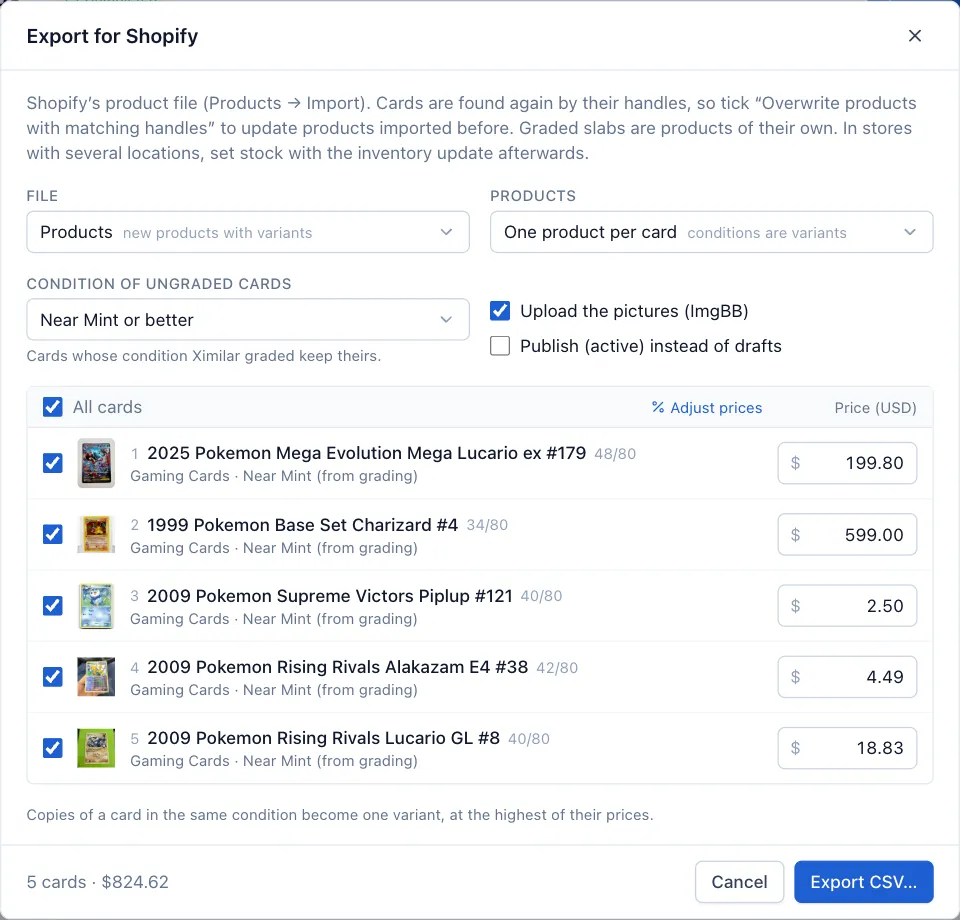
Buka sesi dan pilih Sell / Export › Export for Shopify…. Setiap kad menunjukkan tajuk produk, kategori dan keadaannya.
Pilih produk
Di bawah File, kekalkan Products dan pilih cara kad menjadi produk:
- One product per card: salinan kad yang sama berkongsi satu produk, dan keadaannya menjadi varian. Salinan dalam keadaan yang sama menjadi satu varian, pada harga tertinggi antara salinan itu.
- One product per scanned card: setiap imbasan menjadi produk tersendiri. Slab bergred sentiasa menjadi produk tersendiri.
- Publish (active) instead of drafts, Condition of ungraded cards, Upload the pictures (ImgBB) dan harga.
Import dalam Shopify
Klik Export CSV…. Dalam Shopify, buka Products → Import. Kad dikenali semula melalui handle masing-masing, jadi tandakan Overwrite products with matching handles apabila anda mengimport kemas kini.
Kedai yang mempunyai beberapa lokasi: eksport sekali lagi dengan File: Inventory update dan Location, kemudian import fail itu di bawah Products → Inventory → Import untuk menetapkan stok setiap produk di lokasi tersebut.
Tutorial berkaitan
Cara mengeksport kad anda untuk Whatnot
Hasilkan CSV bulk listing Whatnot daripada sesi: lelongan atau Buy it Now, profil penghantaran, keadaan, harga dan imej, sedia untuk diimport sebagai draf.
Cara mengeksport kad anda untuk TCGplayer
Jadikan sesi kad dagangan sebagai senarai untuk Seller Portal TCGplayer: product line, set, nama, nombor, keadaan, harga anda dan pautan produk.
Cara menyediakan templat tajuk listing anda sendiri
Tentukan bentuk tajuk listing kad anda di eBay, Whatnot dan Shopify: bahagian mana, susunannya, perkataan anda sendiri dan untuk kad mana, dalam 80 aksara.
Mula imbas kad anda secara percuma
Muat turun Cardloader untuk Windows, macOS atau Linux, halakan kepada folder atau pengimbas anda, dan kenal pasti kumpulan kad pertama anda dalam beberapa minit. Tanpa langganan, tanpa akaun.