
 English
 日本語
 Español
 한국어
 简体中文
 Português
 Français
 Deutsch
 Italiano
 ไทย
 العربية
 Polski
 Bahasa Indonesia
 Türkçe
 हिन्दी
 বাংলা
 Русский
 Tiếng Việt
 Nederlands
 Dansk
 Norsk
 Čeština
 עברית
 Filipino
 Bahasa Melayu
Så exporterar du dina kort för Shopify
Cardloader skriver Shopifys egen produktfil: varje kort blir en produkt, med skicken som varianter, bilder, en kategori och ditt pris. En andra fil uppdaterar lagret.
Det här behöver du
- En session med identifierade kort.
- För bilder: en API-nyckel från ImgBB i Settings › Selling › Picture hosting (gratis). Shopify hämtar varje bild från en offentlig länk.
Öppna Export for Shopify
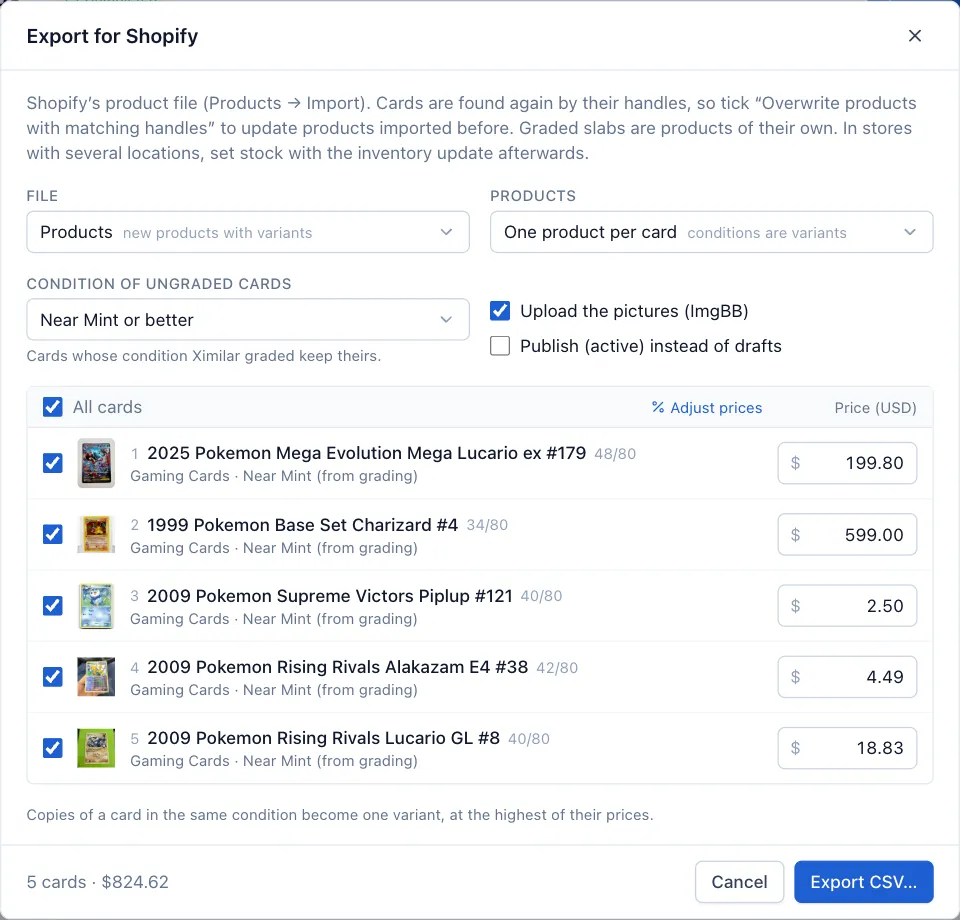
Öppna sessionen och välj Sell / Export › Export for Shopify…. Varje kort visar sin produkttitel, sin kategori och sitt skick.
Välj produkterna
Under File behåller du Products och väljer hur korten blir produkter:
- One product per card: exemplar av samma kort delar en produkt, och skicken är dess varianter. Exemplar i samma skick blir en variant, till det högsta av deras priser.
- One product per scanned card: varje skanning blir en egen produkt. Graderade slabs är alltid egna produkter.
- Publish (active) instead of drafts, Condition of ungraded cards, Upload the pictures (ImgBB) och priserna.
Importera i Shopify
Klicka på Export CSV…. I Shopify öppnar du Products → Import. Korten känns igen på sina handles, så kryssa i Overwrite products with matching handles när du importerar en uppdatering.
Butiker med flera platser: exportera igen med File: Inventory update och en Location, och importera filen under Products → Inventory → Import för att ange varje produkts lagersaldo där.
Relaterade guider
Så exporterar du dina kort för Whatnot
Gör Whatnots CSV-fil för bulkannonsering av en session: auktion eller Buy it Now, fraktprofil, skick, priser och bilder, klar att importera som utkast.
Så exporterar du dina kort för TCGplayer
Gör en session med samlarkort till en lista för TCGplayers Seller Portal: produktlinje, set, namn, nummer, skick, ditt pris och länken till produkten.
Så ställer du in egna mallar för annonstitlar
Bestäm hur dina korts annonstitlar ser ut på eBay, Whatnot och Shopify: vilka delar, i vilken ordning, med dina egna ord och för vilka kort, inom 80 tecken.
Börja skanna dina kort gratis
Ladda ner Cardloader för Windows, macOS eller Linux, välj en mapp eller din skanner och identifiera din första omgång kort på några minuter. Ingen prenumeration och inget konto.