
 English
 日本語
 Español
 한국어
 简体中文
 Français
 Deutsch
 Italiano
 ไทย
 العربية
 Polski
 Bahasa Indonesia
 Türkçe
 हिन्दी
 বাংলা
 Русский
 Tiếng Việt
 Nederlands
 Svenska
 Dansk
 Norsk
 Čeština
 עברית
 Filipino
 Bahasa Melayu
Como exportar as suas cartas para a Shopify
O Cardloader grava o próprio arquivo de produtos da Shopify: cada carta vira um produto, com as condições como variantes, fotos, uma categoria e o seu preço. Um segundo arquivo atualiza o estoque.
O que você precisa
- Uma sessão com cartas identificadas.
- Para as fotos: uma chave de API do ImgBB em Configurações › Vendas › Hospedagem de fotos (grátis). A Shopify baixa cada foto a partir de um link público.
Abra Exportar para Shopify
Abra a sessão e escolha Vender / Exportar › Exportar para Shopify…. Cada carta mostra o título do produto, a categoria e a condição.
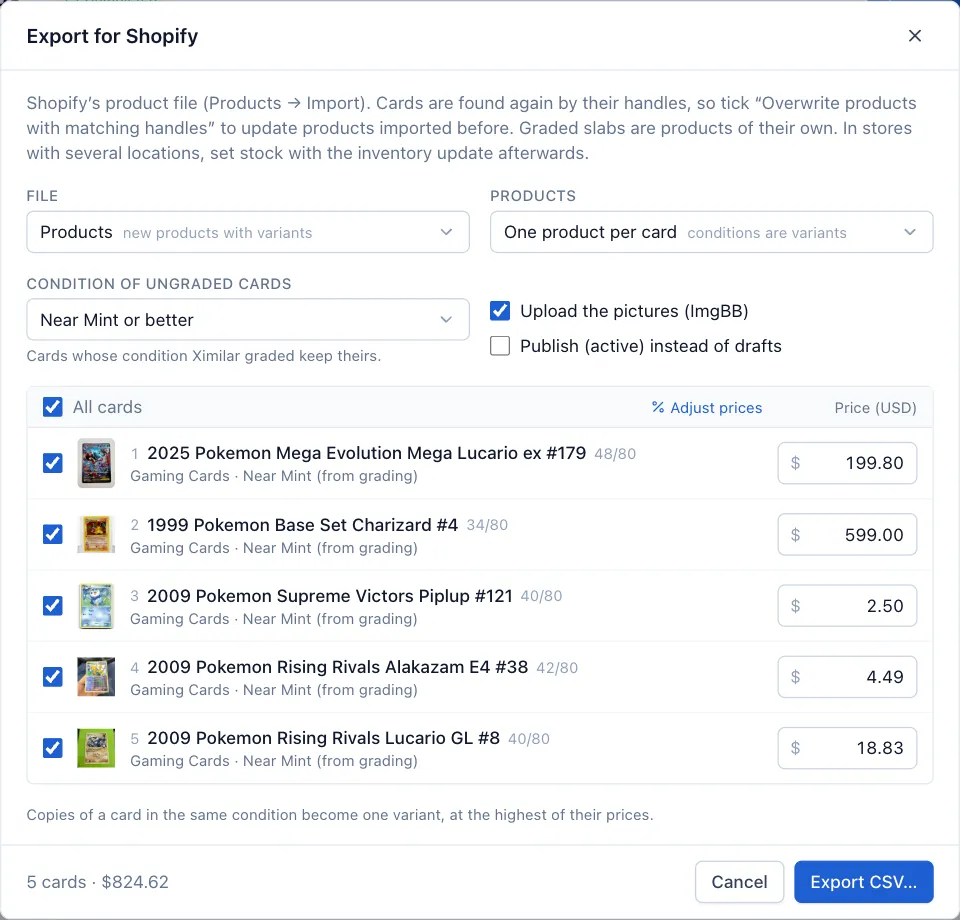
Escolha os produtos
Em Arquivo, deixe Produtos e escolha como as cartas viram produtos:
- Um produto por carta: as cópias de uma carta dividem um produto, e as condições dela são variantes. Cópias na mesma condição viram uma única variante, pelo maior dos preços.
- Um produto por carta escaneada: cada digitalização vira um produto próprio. Os slabs graduados são sempre produtos próprios.
- Publicar (ativos) em vez de rascunhos, Condição das cartas não graduadas, Enviar as fotos (ImgBB) e os preços.
Importe na Shopify
Clique em Exportar CSV…. Na Shopify, abra Produtos → Importar. As cartas são reencontradas pelos handles, então marque Substituir produtos com handles correspondentes quando importar uma atualização.
Lojas com vários locais: exporte de novo com Arquivo: Atualização de estoque e um Local, e importe o arquivo em Produtos → Estoque → Importar para definir o estoque de cada produto nesse local.
Tutoriais relacionados
Como exportar as suas cartas para o Whatnot
Gere o CSV de anúncios em massa do Whatnot a partir de uma sessão: leilão ou preço fixo, perfil de envio, condição, preços e fotos, pronto para virar rascunhos.
Como exportar as suas cartas para o TCGplayer
Transforme uma sessão de cartas colecionáveis numa lista para o Seller Portal do TCGplayer: linha de produto, edição, nome, número, condição, preço e o link.
Como configurar os seus próprios modelos de título de anúncio
Defina como ficam os títulos dos anúncios no eBay, Whatnot e Shopify: quais partes, em que ordem, com as suas palavras e para quais cartas, em 80 caracteres.
Comece a escanear suas cartas de graça
Baixe o Cardloader para Windows, macOS ou Linux, aponte para uma pasta ou para o seu scanner e identifique o primeiro lote em minutos. Sem assinatura e sem cadastro.