
 English
 日本語
 Español
 한국어
 简体中文
 Português
 Français
 Deutsch
 Italiano
 ไทย
 العربية
 Polski
 Türkçe
 हिन्दी
 বাংলা
 Русский
 Tiếng Việt
 Nederlands
 Svenska
 Dansk
 Norsk
 Čeština
 עברית
 Filipino
 Bahasa Melayu
Cara mengekspor kartumu untuk Shopify
Cardloader menulis file produk milik Shopify sendiri: setiap kartu menjadi produk, dengan kondisinya sebagai varian, foto, kategori, dan hargamu. File kedua memperbarui stoknya.
Yang kamu butuhkan
- Sesi berisi kartu yang sudah dikenali.
- Untuk foto: API key ImgBB di Settings › Selling › Picture hosting (gratis). Shopify mengunduh setiap foto dari link publik.
Buka Export for Shopify
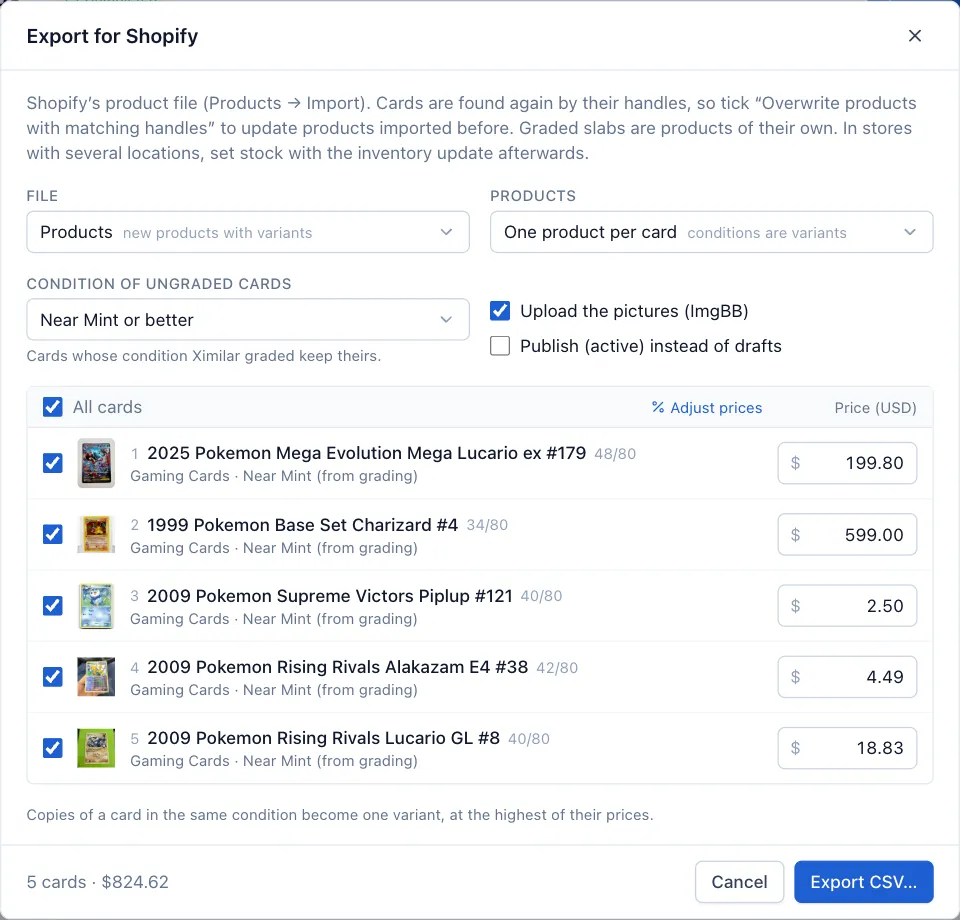
Buka sesinya lalu pilih Sell / Export › Export for Shopify…. Setiap kartu menampilkan judul produk, kategori, dan kondisinya.
Pilih produknya
Di File, biarkan Products lalu pilih bagaimana kartu menjadi produk:
- One product per card: salinan dari kartu yang sama berbagi satu produk, dan kondisinya menjadi varian. Salinan dengan kondisi yang sama menjadi satu varian, dengan harga tertinggi di antara mereka.
- One product per scanned card: setiap hasil scan menjadi produk tersendiri. Slab hasil grading selalu menjadi produk tersendiri.
- Publish (active) instead of drafts, Condition of ungraded cards, Upload the pictures (ImgBB), dan harganya.
Impor di Shopify
Klik Export CSV…. Di Shopify, buka Products → Import. Shopify mengenali kartu yang sama lewat handle-nya, jadi centang Overwrite products with matching handles saat kamu mengimpor pembaruan.
Toko dengan beberapa lokasi: ekspor lagi dengan File: Inventory update dan sebuah Location, lalu impor di Products → Inventory → Import untuk mengatur stok setiap produk di lokasi itu.
Tutorial terkait
Cara mengekspor kartumu untuk Whatnot
Buat CSV bulk listing Whatnot dari sebuah sesi: lelang atau Buy it Now, shipping profile, kondisi, harga, dan foto, siap diimpor sebagai draf.
Cara mengekspor kartumu untuk TCGplayer
Ubah sesi berisi kartu koleksi menjadi daftar untuk Seller Portal TCGplayer: product line, set, nama, nomor, kondisi, hargamu, dan link produknya.
Mengatur template judul listing buatanmu sendiri
Tentukan bunyi judul listing kartumu di eBay, Whatnot, dan Shopify: bagian mana, urutannya, kata-katamu sendiri, dan untuk kartu apa, dalam batas 80 karakter.
Mulai scan kartumu secara gratis
Unduh Cardloader untuk Windows, macOS, atau Linux, arahkan ke sebuah folder atau ke scanner-mu, dan kenali tumpukan kartu pertamamu dalam hitungan menit. Tanpa langganan, tanpa akun.