
 English
 日本語
 Español
 한국어
 简体中文
 Português
 Français
 Deutsch
 Italiano
 ไทย
 العربية
 Polski
 Bahasa Indonesia
 Türkçe
 हिन्दी
 বাংলা
 Русский
 Tiếng Việt
 Nederlands
 Svenska
 Norsk
 Čeština
 עברית
 Filipino
 Bahasa Melayu
Sådan eksporterer du dine kort til Shopify
Cardloader skriver Shopifys egen produktfil: Hvert kort bliver et produkt med sine stande som varianter, billeder, en kategori og din pris. En anden fil opdaterer lageret.
Det skal du bruge
- En session med identificerede kort.
- Til billeder: en API-nøgle fra ImgBB under Settings › Selling › Picture hosting (gratis). Shopify henter hvert billede fra et offentligt link.
Åbn Export for Shopify
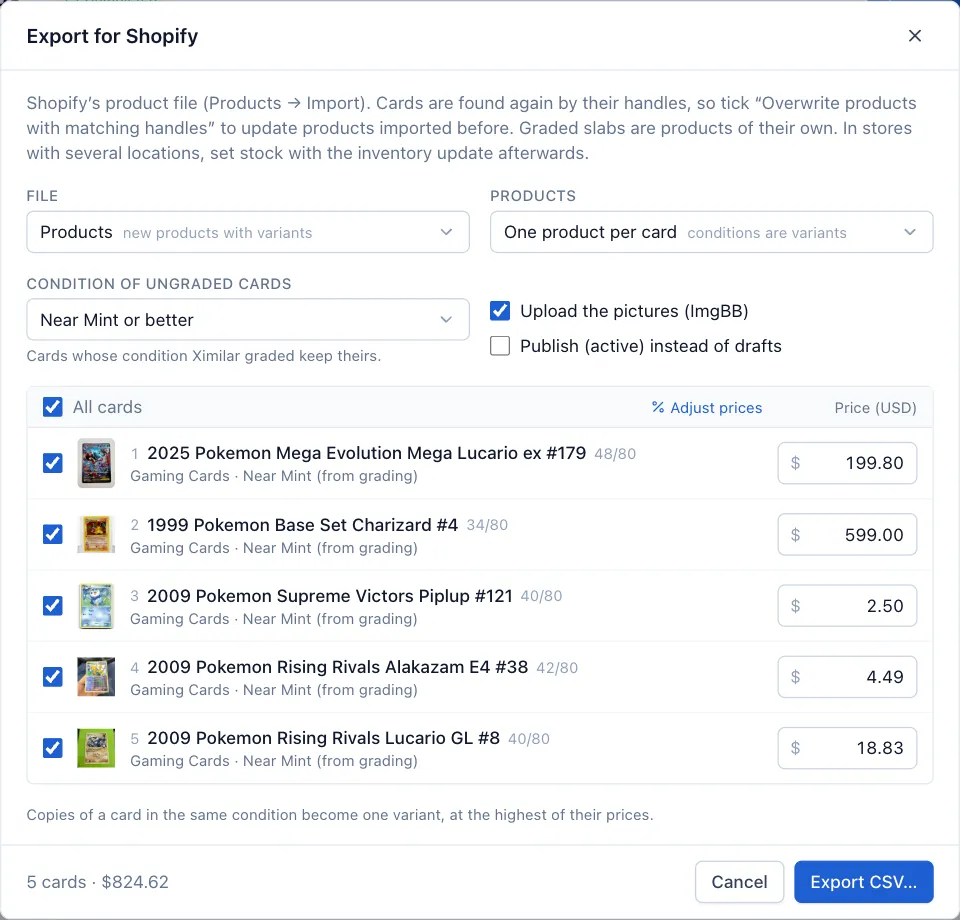
Åbn sessionen, og vælg Sell / Export › Export for Shopify…. Hvert kort viser sin produkttitel, sin kategori og sin stand.
Vælg produkterne
Under File beholder du Products og vælger, hvordan kort bliver til produkter:
- One product per card: Eksemplarer af samme kort deler ét produkt, og deres stande er varianter. Eksemplarer i samme stand er én variant, til den højeste af deres priser.
- One product per scanned card: Hver scanning er sit eget produkt. Gradede slabs er altid deres egne produkter.
- Publish (active) instead of drafts, Condition of ungraded cards, Upload the pictures (ImgBB) og priserne.
Importér den i Shopify
Klik på Export CSV…. Åbn Products → Import i Shopify. Kortene genkendes ud fra deres handles, så sæt flueben ved Overwrite products with matching handles, når du importerer en opdatering.
Webshops med flere lokationer: Eksportér igen med File: Inventory update og en Location, og importér filen under Products → Inventory → Import for at angive hvert produkts lager dér.
Relaterede guides
Sådan eksporterer du dine kort til Whatnot
Lav Whatnots CSV til mange annoncer ud fra en session: auktion eller Buy it Now, forsendelsesprofil, stand, priser og billeder, klar til import som kladder.
Sådan eksporterer du dine kort til TCGplayer
Gør en session med samlekort til en liste til TCGplayers Seller Portal: produktlinje, sæt, navn, nummer, stand, din pris og linket til produktet.
Sådan opsætter du dine egne skabeloner til annoncetitler
Bestem, hvordan dine korts annoncetitler lyder på eBay, Whatnot og Shopify: hvilke dele, i hvilken rækkefølge, egne ord, og til hvilke kort, inden for 80 tegn.
Begynd at scanne dine kort gratis
Hent Cardloader til Windows, macOS eller Linux, peg den mod en mappe eller din scanner, og få din første bunke kort identificeret på få minutter. Intet abonnement, ingen konto.