
 English
 日本語
 Español
 한국어
 简体中文
 Português
 Français
 Deutsch
 Italiano
 ไทย
 العربية
 Polski
 Bahasa Indonesia
 Türkçe
 हिन्दी
 বাংলা
 Русский
 Tiếng Việt
 Nederlands
 Svenska
 Dansk
 Norsk
 Čeština
 Filipino
 Bahasa Melayu
איך מייצאים את הקלפים שלכם ל‑Shopify
Cardloader כותב את קובץ המוצרים של Shopify עצמה: כל קלף הופך למוצר, עם המצבים שלו כגרסאות, תמונות, קטגוריה והמחיר שלכם. קובץ שני מעדכן את המלאי.
מה צריך
- סשן עם קלפים מזוהים.
- בשביל תמונות: מפתח API של ImgBB ב‑Settings › Selling › Picture hosting (בחינם). Shopify מורידה כל תמונה מקישור ציבורי.
פתחו את Export for Shopify
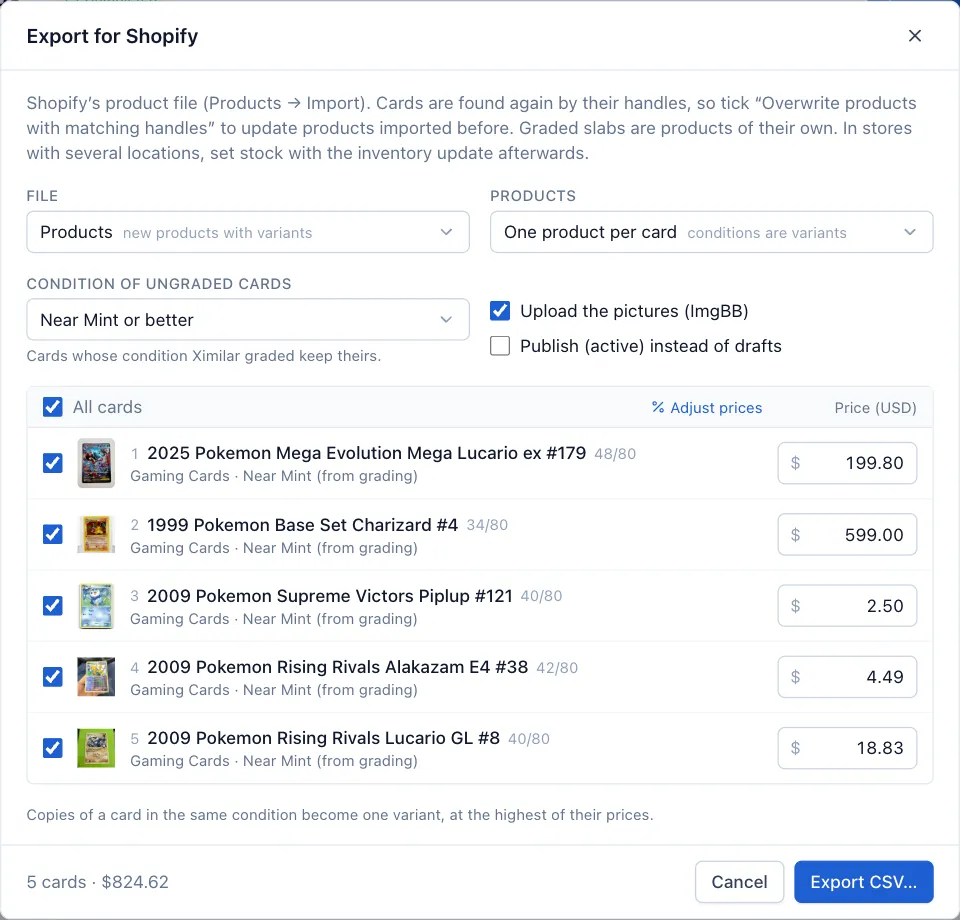
פתחו את הסשן ובחרו Sell / Export › Export for Shopify…. כל קלף מציג את כותרת המוצר שלו, את הקטגוריה שלו ואת המצב שלו.
בחרו את המוצרים
תחת File, השאירו את Products ובחרו איך קלפים הופכים למוצרים:
- One product per card: עותקים של אותו קלף חולקים מוצר אחד, והמצבים שלו הם גרסאות. עותקים באותו מצב הם גרסה אחת, במחיר הגבוה מביניהם.
- One product per scanned card: כל סריקה היא מוצר נפרד. סלאבים מדורגים הם תמיד מוצרים נפרדים.
- Publish (active) instead of drafts, Condition of ungraded cards, Upload the pictures (ImgBB) והמחירים.
ייבאו אותו ב‑Shopify
לחצו על Export CSV…. ב‑Shopify, פתחו את Products → Import. הקלפים מזוהים מחדש לפי ה‑handle שלהם, אז סמנו את Overwrite products with matching handles כשאתם מייבאים עדכון.
חנויות עם כמה מיקומים: ייצאו שוב עם File: Inventory update ו‑Location, וייבאו את הקובץ תחת Products → Inventory → Import כדי לקבוע שם את המלאי של כל מוצר.
מדריכים קשורים
איך מייצאים את הקלפים שלכם ל‑Whatnot
מכינים מסשן את קובץ ה‑CSV להעלאה מרוכזת של Whatnot: מכירה פומבית או Buy it Now, פרופיל משלוח, מצב, מחירים ותמונות, מוכן לייבוא כטיוטות.
איך מייצאים את הקלפים שלכם ל‑TCGplayer
הופכים סשן של קלפי אספנות לרשימה בשביל Seller Portal של TCGplayer: קו מוצרים, סט, שם, מספר, מצב, המחיר שלכם והקישור למוצר.
איך מגדירים תבניות משלכם לכותרות המודעות
קובעים איך נראות כותרות המודעות של הקלפים ב‑eBay, ב‑Whatnot וב‑Shopify: אילו חלקים, באיזה סדר, מילים משלכם, ולאילו קלפים, בתוך 80 תווים.
מתחילים לסרוק את הקלפים שלכם בחינם
הורידו את Cardloader ל‑Windows, ל‑macOS או ל‑Linux, הפנו אותו לתיקייה או לסורק, והערימה הראשונה שלכם תזוהה תוך דקות. בלי מנוי ובלי חשבון.