
 English
 日本語
 Español
 한국어
 简体中文
 Português
 Français
 Deutsch
 Italiano
 ไทย
 Polski
 Bahasa Indonesia
 Türkçe
 हिन्दी
 বাংলা
 Русский
 Tiếng Việt
 Nederlands
 Svenska
 Dansk
 Norsk
 Čeština
 עברית
 Filipino
 Bahasa Melayu
كيف تصدّر بطاقاتك إلى Shopify
يكتب Cardloader ملف المنتجات بصيغة Shopify نفسها: تصبح كل بطاقة منتجًا، وحالاتها متغيّرات، مع الصور والفئة وسعرك. ويحدّث ملف ثانٍ المخزون.
ما تحتاج إليه
- جلسة فيها بطاقات تم التعرّف عليها.
- للصور: مفتاح ImgBB API في Settings › Selling › Picture hosting (مجاني). يُنزّل Shopify كل صورة من رابط عام.
افتح Export for Shopify
افتح الجلسة واختر Sell / Export › Export for Shopify…. يظهر لكل بطاقة عنوان منتجها وفئتها وحالتها.
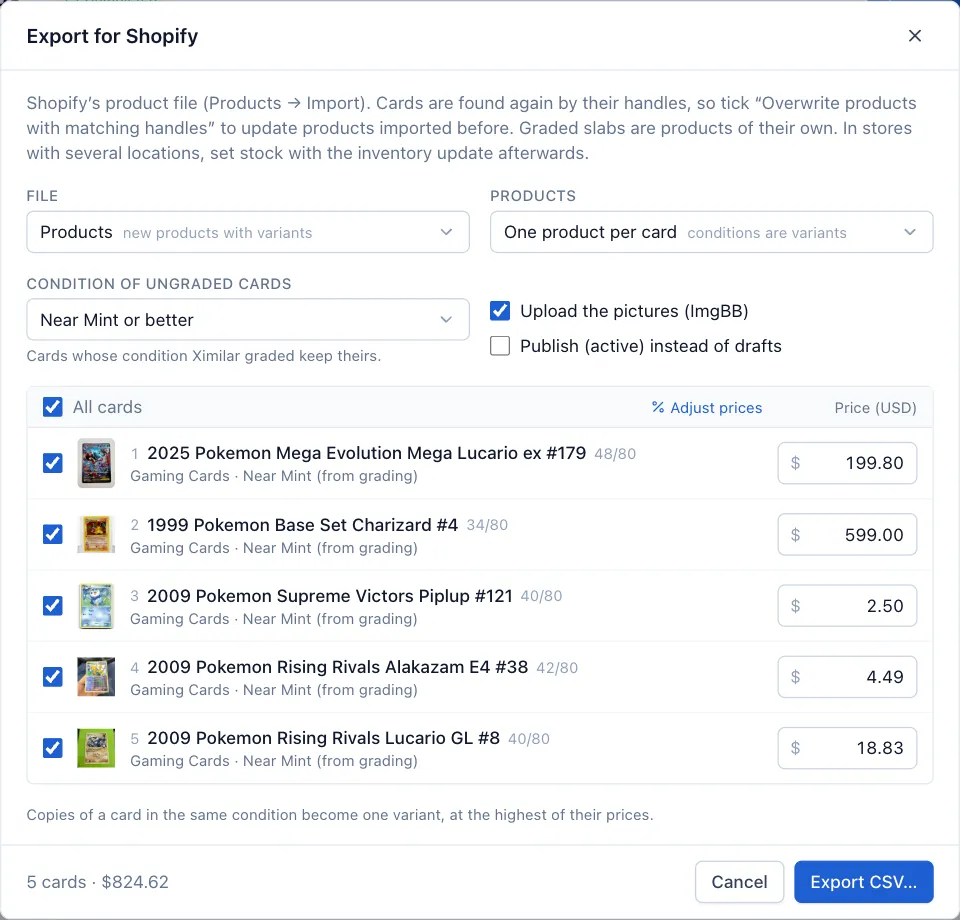
اختر المنتجات
تحت File، أبقِ Products واختر كيف تصبح البطاقات منتجات:
- One product per card: تشترك نسخ البطاقة الواحدة في منتج واحد، وتكون حالاتها متغيّراته. والنسخ التي لها الحالة نفسها متغيّر واحد، بأعلى أسعارها.
- One product per scanned card: كل صورة ممسوحة منتج مستقل. أما البطاقات المقيّمة (slab) فهي دائمًا منتجات مستقلة.
- Publish (active) instead of drafts (النشر بدل المسودات)، وCondition of ungraded cards، وUpload the pictures (ImgBB)، والأسعار.
استورد الملف في Shopify
انقر Export CSV…. ثم افتح في Shopify Products → Import. يُعثر على البطاقات من جديد بمعرّفاتها (handles)، لذا حدّد Overwrite products with matching handles حين تستورد تحديثًا.
وللمتاجر التي لها عدة مواقع: صدّر من جديد مع File: Inventory update وLocation، واستورد الملف من Products → Inventory → Import لتضبط مخزون كل منتج في ذلك الموقع.
شروحات ذات صلة
كيف تصدّر بطاقاتك إلى Whatnot
أنشئ من الجلسة ملف CSV للعرض بالجملة على Whatnot: مزاد أو Buy it Now، وملف الشحن، والحالة، والأسعار، والصور، جاهزًا للاستيراد كمسودات.
كيف تصدّر بطاقاتك إلى TCGplayer
حوّل جلسة من بطاقات التداول إلى قائمة لـ Seller Portal في TCGplayer: خط المنتجات والمجموعة والاسم والرقم والحالة وسعرك ورابط المنتج.
كيف تضبط قوالبك الخاصة لعناوين الإعلانات
حدّد كيف تُكتب عناوين إعلانات بطاقاتك على eBay وWhatnot وShopify: أي الأجزاء وبأي ترتيب، وكلماتك الخاصة، ولأي البطاقات، في حدود 80 حرفًا.
ابدأ مسح بطاقاتك مجانًا
نزّل Cardloader لنظام Windows أو macOS أو Linux، ووجّهه إلى مجلد أو إلى الماسح الضوئي، وتعرّف على أول دفعة من بطاقاتك في دقائق. بلا اشتراك ولا حساب.