
 English
 日本語
 한국어
 简体中文
 Português
 Français
 Deutsch
 Italiano
 ไทย
 العربية
 Polski
 Bahasa Indonesia
 Türkçe
 हिन्दी
 বাংলা
 Русский
 Tiếng Việt
 Nederlands
 Svenska
 Dansk
 Norsk
 Čeština
 עברית
 Filipino
 Bahasa Melayu
Cómo exportar tus cartas para Whatnot
Whatnot importa los anuncios desde su propia plantilla CSV. Cardloader la rellena con las cartas de una sesión: títulos, categorías, estado, precio y fotos, lista para Seller Hub o para un show.
Qué necesitas
- Una sesión con cartas identificadas.
- Para las fotos: una clave de API de ImgBB en Ajustes › Ventas › Alojamiento de fotos (gratis). Whatnot descarga cada foto desde un enlace público, así que las fotos se suben allí y cualquiera que tenga el enlace puede verlas.
Abre Exportar para Whatnot
Abre la sesión y elige Vender / Exportar › Exportar para Whatnot…. Cada carta muestra su título de anuncio, su categoría de Whatnot y su estado.
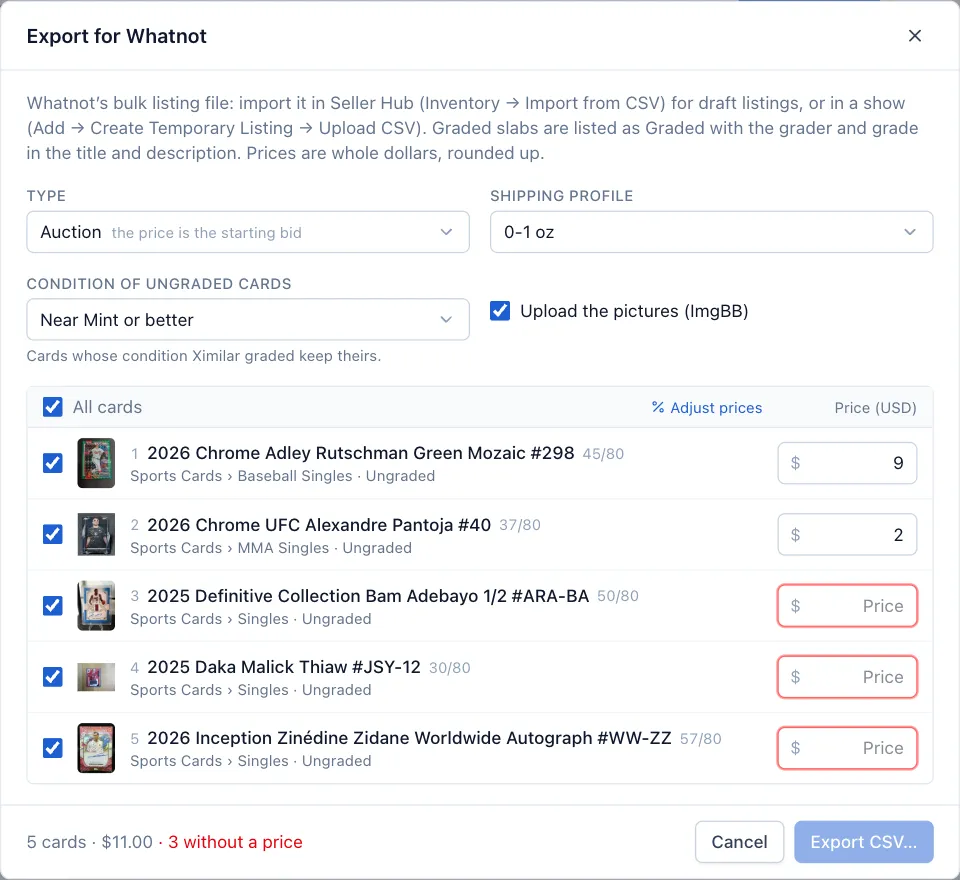
Elige cómo se venden
Elige el Tipo de anuncio y lo demás:
- Subasta (el precio es la puja inicial) o Buy it Now (precio fijo), donde los compradores pueden hacer ofertas si lo permites.
- Perfil de envío: la categoría de peso con la que envía Whatnot.
- Estado de las cartas sin gradar; los slabs gradeados se anuncian como Graded, con la empresa de gradeo y la nota en el título y la descripción.
- Subir las fotos (ImgBB), y los precios: dólares enteros, redondeados hacia arriba. Ajustar precios cambia muchos a la vez.
Exporta e impórtalo en Whatnot
Haz clic en Exportar CSV…. En el Seller Hub de Whatnot, abre Inventory → Import from CSV para crear anuncios en borrador, o, en un show, Add → Create Temporary Listing → Upload CSV.
Por ahora, los cómics no se incluyen en los archivos de Whatnot.
Tutoriales relacionados
Cómo exportar tus cartas para Shopify
Crea el CSV de productos de Shopify a partir de tus cartas escaneadas, con los estados como variantes y las fotos, y un archivo de inventario que fija el stock.
Cómo configurar tus propias plantillas de títulos de anuncio
Decide cómo quedan los títulos de tus cartas en eBay, Whatnot y Shopify: qué partes, en qué orden, tus propias palabras y para qué cartas, en 80 caracteres.
Cómo recortar imágenes de cartas con la API de Ximilar
Recorta cada carta de su escaneo o foto, enderezada, y guarda los recortes en JPEG, PNG o WebP en la carpeta que elijas, identificando las cartas o no.
Empieza a escanear tus cartas gratis
Descarga Cardloader para Windows, macOS o Linux, elige una carpeta o tu escáner e identifica tu primer lote en minutos. Sin suscripción y sin cuenta.