
 English
 日本語
 Español
 한국어
 简体中文
 Português
 Deutsch
 Italiano
 ไทย
 العربية
 Polski
 Bahasa Indonesia
 Türkçe
 हिन्दी
 বাংলা
 Русский
 Tiếng Việt
 Nederlands
 Svenska
 Dansk
 Norsk
 Čeština
 עברית
 Filipino
 Bahasa Melayu
Comment exporter ses cartes pour Whatnot
Whatnot importe les annonces depuis son propre modèle de CSV. Cardloader le remplit pour une session : titres, catégories, état, prix et images, prêts pour le Seller Hub ou pour un live.
Ce qu’il vous faut
- Une session avec des cartes identifiées.
- Pour les images : une clé API ImgBB dans Réglages › Vente › Hébergement d’images (gratuite). Whatnot télécharge chaque image depuis un lien public : les images y sont donc envoyées et sont visibles par toute personne qui a le lien.
Ouvrez l’export pour Whatnot
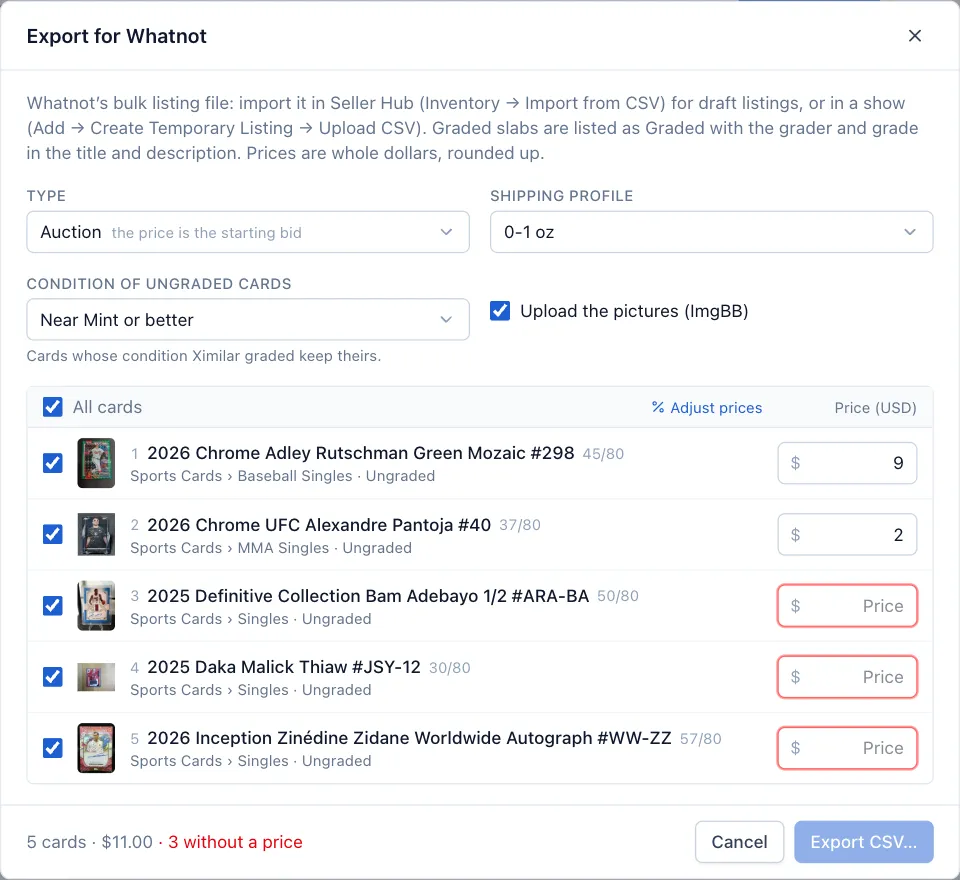
Ouvrez la session et choisissez Vendre / Exporter › Exporter pour Whatnot…. Chaque carte affiche son titre d’annonce, sa catégorie Whatnot et son état.
Choisissez le mode de vente
Réglez le Type d’annonce et le reste :
- Enchère (le prix est l’enchère de départ) ou Achat immédiat, où les acheteurs peuvent faire des offres si vous l’autorisez.
- Profil d’expédition : la catégorie de poids sous laquelle Whatnot expédie.
- État des cartes non gradées ; les slabs gradés sont mis en vente comme Graded, avec la société de gradation et la note dans le titre et la description.
- Envoyer les images (ImgBB), et les prix : en dollars entiers, arrondis au-dessus. Ajuster les prix en fixe plusieurs d’un coup.
Exportez et importez dans Whatnot
Cliquez sur Exporter en CSV…. Dans le Seller Hub de Whatnot, ouvrez Inventory → Import from CSV pour obtenir des annonces en brouillon, ou, pendant un live, Add → Create Temporary Listing → Upload CSV.
Les comics ne figurent pas dans les fichiers Whatnot pour l’instant.
Tutoriels associés
Comment exporter ses cartes pour Shopify
Créez le CSV de produits Shopify à partir de vos cartes scannées, avec les états en variantes et les images, et un fichier de stock pour chaque produit.
Configurer ses propres modèles de titre d’annonce
Décidez du titre de vos annonces sur eBay, Whatnot et Shopify : quelles parties, dans quel ordre, vos propres mots, pour quelles cartes, en 80 caractères.
Comment détourer les images de ses cartes avec l’API Ximilar
Détourez chaque carte de son scan ou de sa photo, redressée, et enregistrez-la en JPEG, PNG ou WebP dans le dossier de votre choix, avec ou sans identification.
Scannez vos cartes gratuitement
Téléchargez Cardloader pour Windows, macOS ou Linux, indiquez-lui un dossier ou votre scanner, et identifiez votre premier lot en quelques minutes. Sans abonnement ni compte.