
 English
 日本語
 Español
 한국어
 简体中文
 Português
 Français
 Deutsch
 Italiano
 ไทย
 العربية
 Polski
 Bahasa Indonesia
 Türkçe
 हिन्दी
 বাংলা
 Русский
 Tiếng Việt
 Nederlands
 Svenska
 Dansk
 Norsk
 Čeština
 עברית
 Bahasa Melayu
Paano i-export ang mga card mo para sa Whatnot
Ini-import ng Whatnot ang mga listing mula sa sarili nitong CSV template. Pinupunan ito ng Cardloader para sa isang session: mga title, category, kondisyon, presyo at larawan, handa na para sa Seller Hub o sa isang show.
Ang kailangan mo
- Isang session na may mga nakilalang card.
- Para sa mga larawan: isang ImgBB API key sa Settings › Selling › Picture hosting (libre). Dina-download ng Whatnot ang bawat larawan mula sa isang public link, kaya ina-upload doon ang mga larawan at nakikita ng kahit sinong may link.
Buksan ang Export for Whatnot
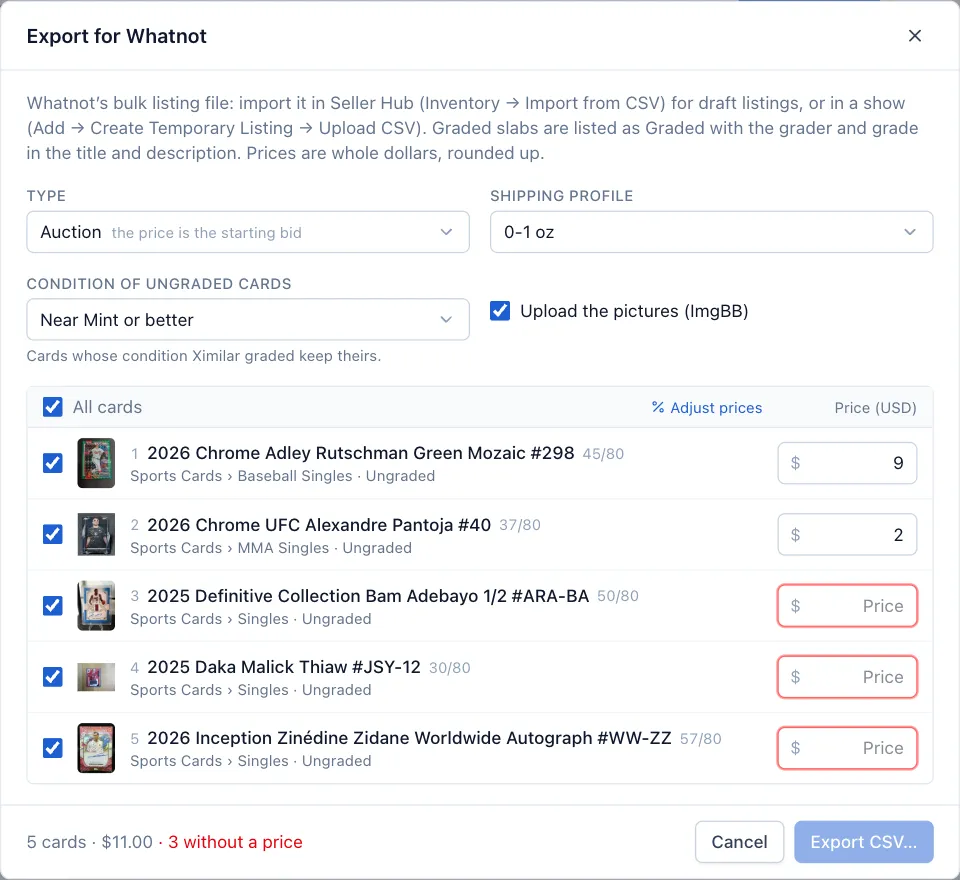
Buksan ang session at piliin ang Sell / Export › Export for Whatnot…. Ipinapakita ng bawat card ang listing title, ang Whatnot category at ang kondisyon nito.
Piliin kung paano sila ibebenta
Itakda ang Type ng listing at ang iba pa:
- Auction (ang presyo ang panimulang bid) o Buy it Now, kung saan puwedeng mag-offer ang mga buyer kung papayagan mo.
- Shipping profile: ang weight class na gagamitin ng Whatnot sa pagpapadala.
- Condition of ungraded cards; inili-list bilang Graded ang mga graded slab, kasama ang grader at grade sa title at description.
- Upload the pictures (ImgBB), at ang mga presyo: buong dolyar, laging ini-round up. Maraming presyo ang naitatakda nang sabay ng Adjust prices.
Mag-export at i-import ito sa Whatnot
I-click ang Export CSV…. Sa Seller Hub ng Whatnot, buksan ang Inventory → Import from CSV para makakuha ng mga draft listing, o sa isang show, ang Add → Create Temporary Listing → Upload CSV.
Hindi pa kasama sa mga file para sa Whatnot ang mga komiks.
Mga kaugnay na tutorial
Paano i-export ang mga card mo para sa Shopify
Gawin ang product CSV ng Shopify mula sa mga na-scan mong card, may mga larawan at mga kondisyon bilang variant, at inventory file para sa stock ng bawat isa.
Paano gumawa ng sarili mong template ng listing title
Itakda kung paano mababasa ang listing title ng mga card mo sa eBay, Whatnot at Shopify: aling bahagi, anong ayos, sarili mong salita, sa loob ng 80 character.
Paano i-crop ang mga larawan ng card gamit ang Ximilar API
Tabasin ang bawat card mula sa scan o litrato nito, nakatuwid, at i-save ang mga crop bilang JPEG, PNG o WebP sa folder na pipiliin mo, kinikilala man o hindi.
Simulang i-scan ang mga card mo nang libre
I-download ang Cardloader para sa Windows, macOS o Linux, ituro ito sa isang folder o sa scanner mo, at makilala ang unang batch mo sa loob ng ilang minuto. Walang subscription, walang account.