
 English
 日本語
 Español
 한국어
 简体中文
 Português
 Français
 Deutsch
 Italiano
 ไทย
 العربية
 Polski
 Bahasa Indonesia
 Türkçe
 हिन्दी
 বাংলা
 Русский
 Tiếng Việt
 Nederlands
 Svenska
 Dansk
 Norsk
 Čeština
 עברית
 Bahasa Melayu
Paano i-crop ang mga larawan ng card gamit ang Ximilar API
Mas maganda ang listing kapag card lang ang nasa larawan, tuwid at pantay. Kayang ipatabas ng Cardloader sa Ximilar API ang bawat card mula sa larawan nito at i-save ang mga crop sa isang folder, kasabay man ng pagkilala sa mga card o hiwalay rito.
Ang kailangan mo
- Isang Ximilar API token (Paano ikonekta ang Ximilar API). Isang dagdag na API call kada card ang pag-crop.
- Isang folder para sa mga crop, iba sa folder na pinagbabasahan ng mga larawan.
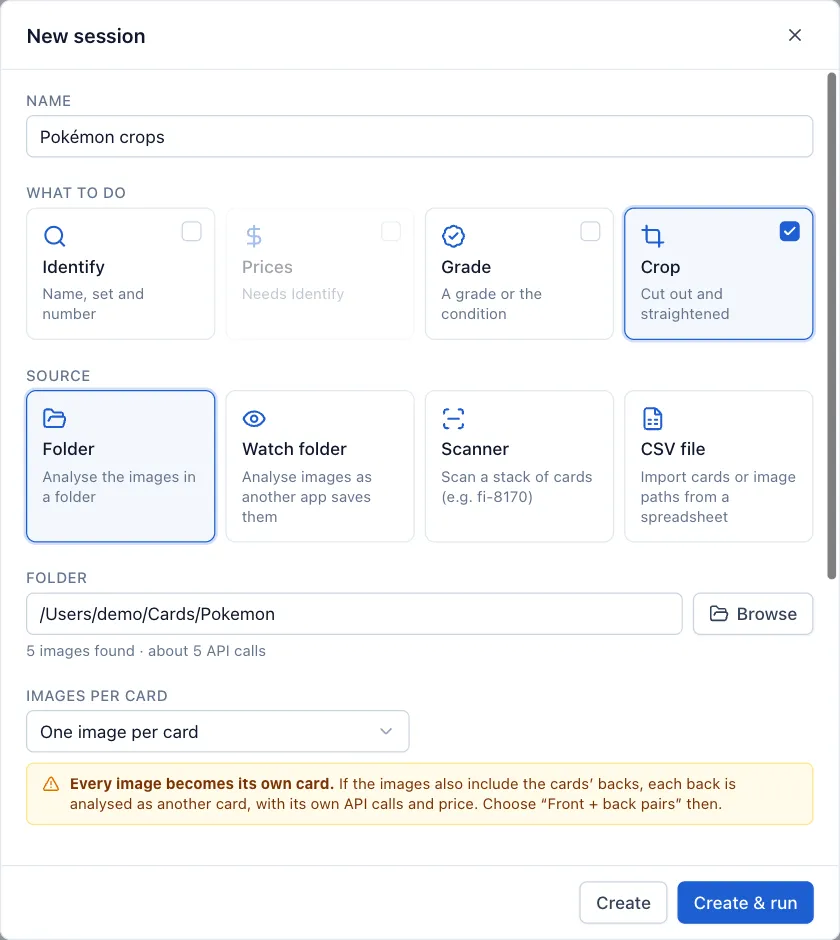
I-tick ang Crop
Sa New session, i-tick ang Crop sa ilalim ng What to do. Iwan ang Identify para mapangalanan din ang mga card, o alisin ang tick nito (at ng Grade) para sa session na nagko-crop lang. Piliin ang Folder at ang mga larawan mo.
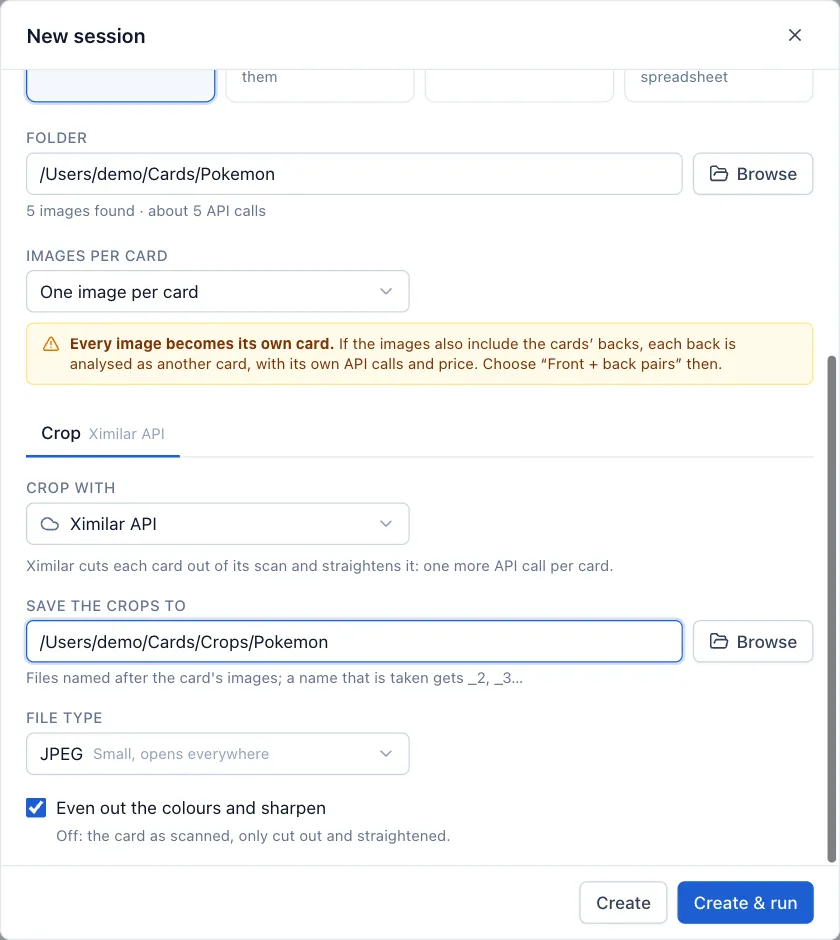
Piliin kung saan mapupunta ang mga crop
Sa tab na Crop, iwan ang Crop with: Ximilar API. Piliin ang folder sa Save the crops to at ang File type: JPEG (maliit, nabubuksan kahit saan), PNG (lossless, mas malaki) o WebP (kung paano ito ipinapadala ng Ximilar, ang pinakamaliit).
Sa Even out the colours and sharpen, pinapantay ng Ximilar ang kulay at pinapatalas ang larawan; alisin ang tick nito para manatili ang card kung paano mismo ito na-scan, tinabas at itinuwid lang.
Kapangalan ng larawan ng card ang bawat crop. Kapag may kapangalan na sa folder, nilalagyan ito ng _2, _3…, pero kapag kino-crop ulit ang isang card, pinapalitan nito ang sarili nitong file.
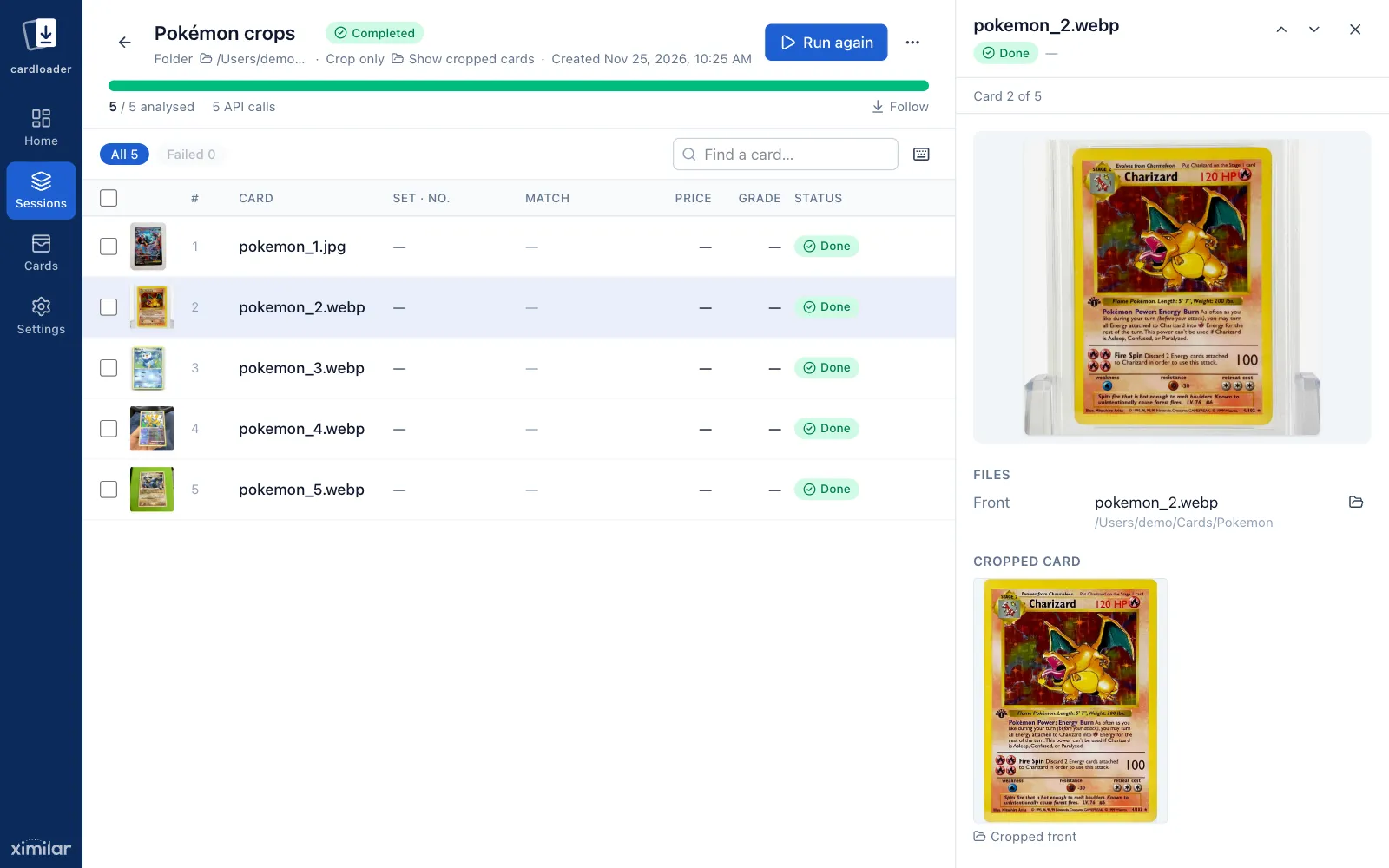
Patakbuhin at tingnan ang isang crop
I-click ang Create & run. Magbukas ng card: ipinapakita ng Cropped card ang crop sa ilalim ng orihinal; i-click ito para buksan ang file. Binubuksan ng Show cropped cards sa header ng session ang folder.
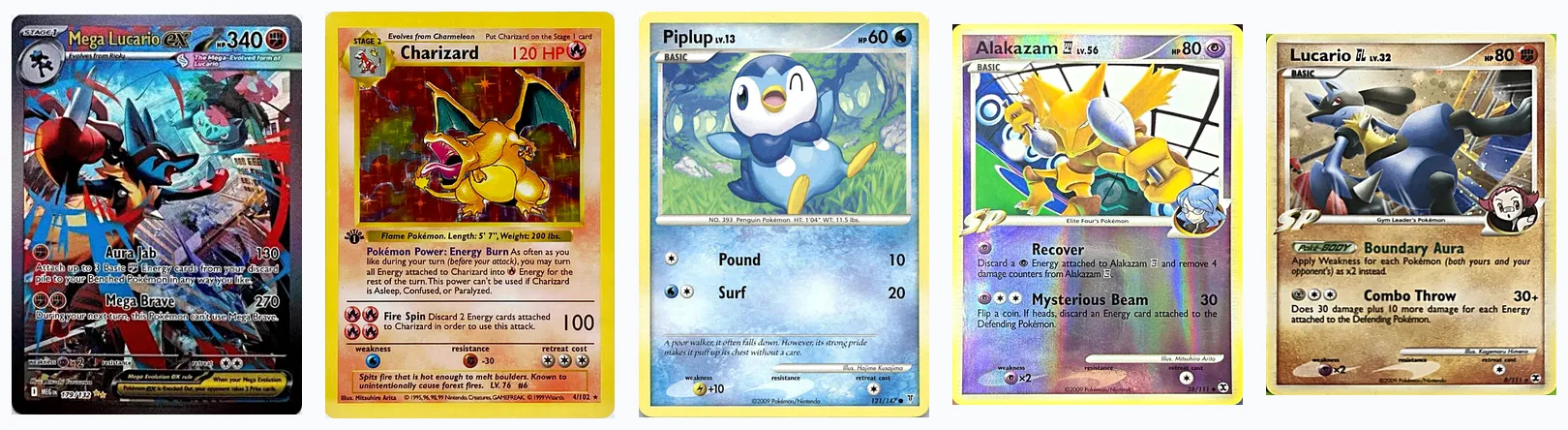
Gamitin ang mga file
May isang larawan na ng bawat card sa folder, handa na para sa mga listing o sa sarili mong catalogue.
Puwedeng i-crop mamaya ang mga card na nakilala mo na nang hindi na kinikilala ulit (Magdagdag ng presyo, grading o crop). Para mag-crop nang walang API call, hayaang ang local model o isang AI agent ang humanap sa mga corner (pag-crop sa computer mo).
Mga kaugnay na tutorial
Paano i-crop ang mga card gamit ang local model o AI agent
I-crop ang mga larawan ng card nang walang API call: hinahanap ng local model o ng AI agent gaya ni Claude ang apat na corner, at tinatabas ng Cardloader.
Paano magdagdag ng presyo, grading o crop sa isang tapos nang session
Nakilala na ang isang kahon at gusto mo ng presyo, grade o crop? Idagdag ang mga ito mamaya nang hindi kinikilala ulit ang mga card at nang buo ang review mo.
Paano i-export ang mga card mo para sa Whatnot
Gawin ang bulk listing CSV ng Whatnot mula sa session: auction o Buy it Now, shipping profile, kondisyon, presyo at larawan, handang i-import bilang draft.
Simulang i-scan ang mga card mo nang libre
I-download ang Cardloader para sa Windows, macOS o Linux, ituro ito sa isang folder o sa scanner mo, at makilala ang unang batch mo sa loob ng ilang minuto. Walang subscription, walang account.