
 English
 日本語
 Español
 한국어
 简体中文
 Português
 Français
 Deutsch
 Italiano
 ไทย
 العربية
 Polski
 Türkçe
 हिन्दी
 বাংলা
 Русский
 Tiếng Việt
 Nederlands
 Svenska
 Dansk
 Norsk
 Čeština
 עברית
 Filipino
 Bahasa Melayu
Cara crop gambar kartu dengan API Ximilar
Listing terlihat lebih bagus kalau kartunya tampil sendiri, rapi dan lurus. Cardloader bisa meminta API Ximilar memotong setiap kartu dari gambarnya dan menyimpan hasil crop di sebuah folder, baik sambil mengenali kartunya maupun tidak.
Yang kamu butuhkan
- Token API Ximilar (Cara menghubungkan API Ximilar). Crop memakai satu panggilan API tambahan per kartu.
- Folder untuk hasil crop, yang berbeda dari folder tempat gambarnya dibaca.
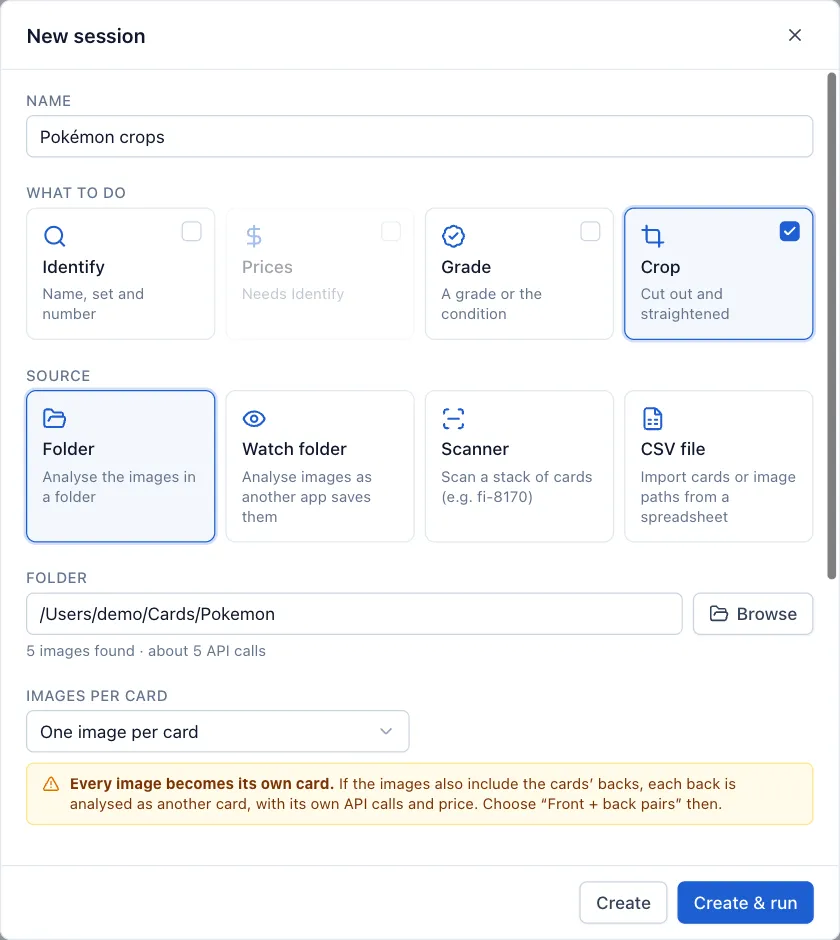
Centang Crop
Di New session, centang Crop di bawah What to do. Biarkan Identify tercentang kalau kartunya juga perlu dinamai, atau hapus centangnya (begitu juga Grade) untuk sesi yang hanya melakukan crop. Pilih Folder dan gambar-gambarmu.
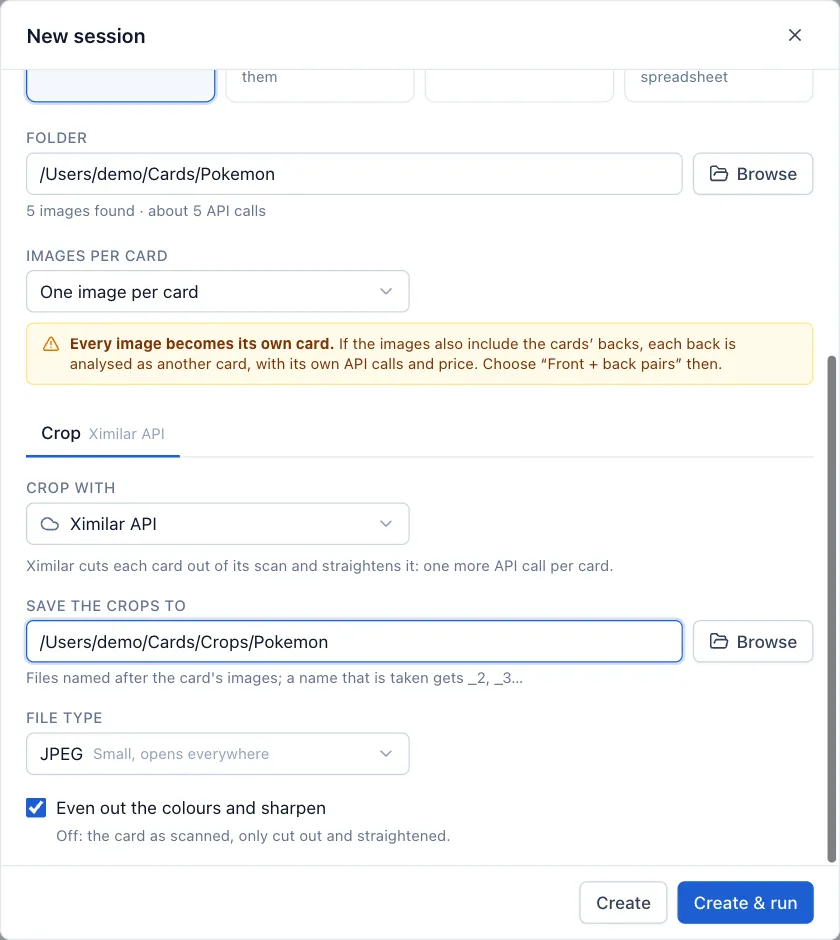
Pilih tempat menyimpan hasil crop
Di tab Crop, biarkan Crop with: Ximilar API. Pilih folder di Save the crops to dan File type-nya: JPEG (kecil, bisa dibuka di mana saja), PNG (lossless, lebih besar), atau WebP (persis seperti yang dikirim Ximilar, paling kecil).
Even out the colours and sharpen membiarkan Ximilar memperbaiki gambarnya (meratakan warna dan mempertajam); hapus centangnya kalau ingin kartunya persis seperti hasil scan, hanya dipotong dan diluruskan.
Setiap hasil crop diberi nama sesuai gambar kartunya. Nama yang sudah terpakai di folder itu diberi _2, _3…, tapi kartu yang di-crop ulang menimpa file miliknya sendiri.
Jalankan dan lihat hasil crop-nya
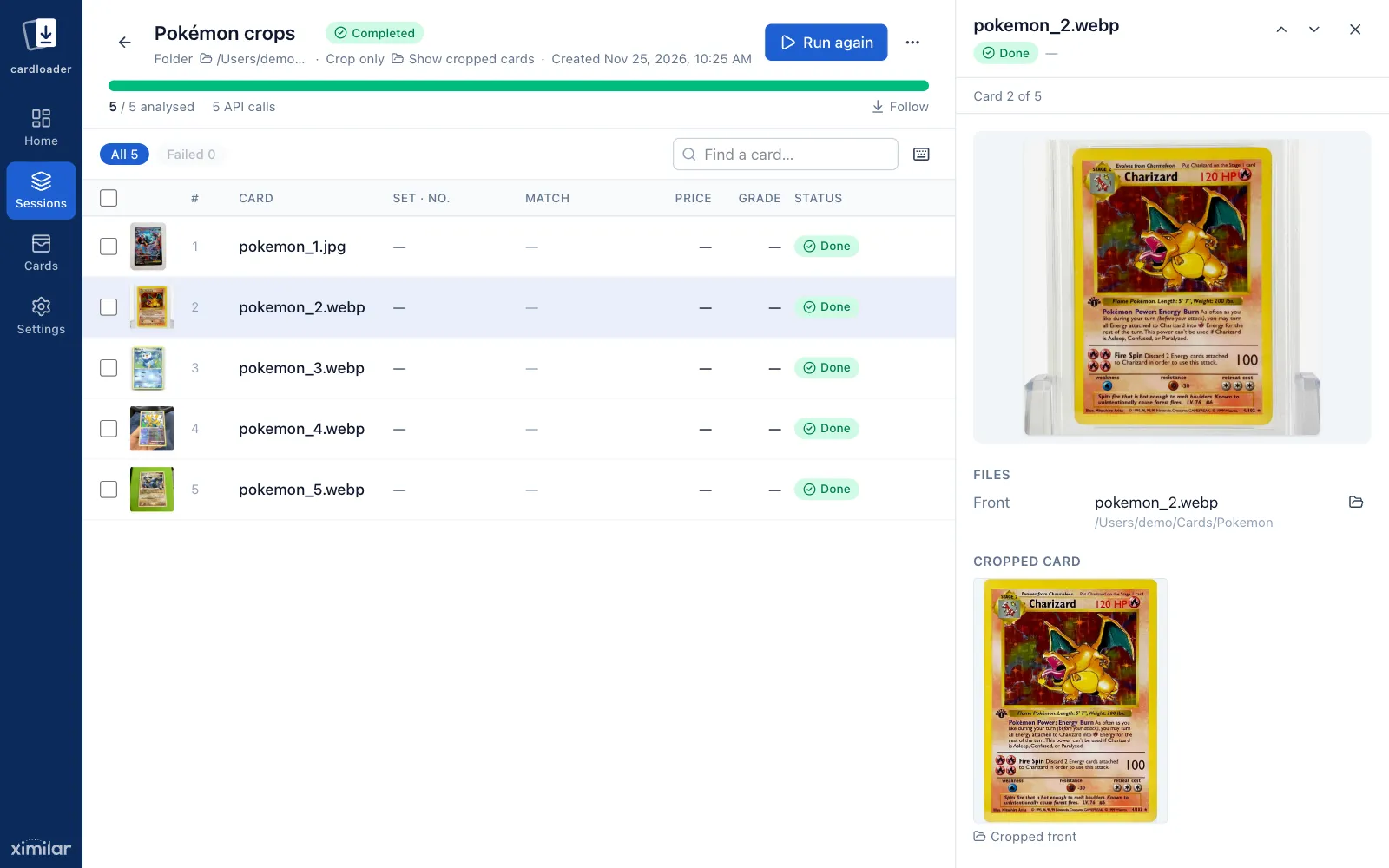
Klik Create & run. Buka sebuah kartu: Cropped card menampilkan hasil crop di bawah gambar aslinya; klik untuk membuka file-nya. Show cropped cards di header sesi membuka folder-nya.
Pakai file-nya
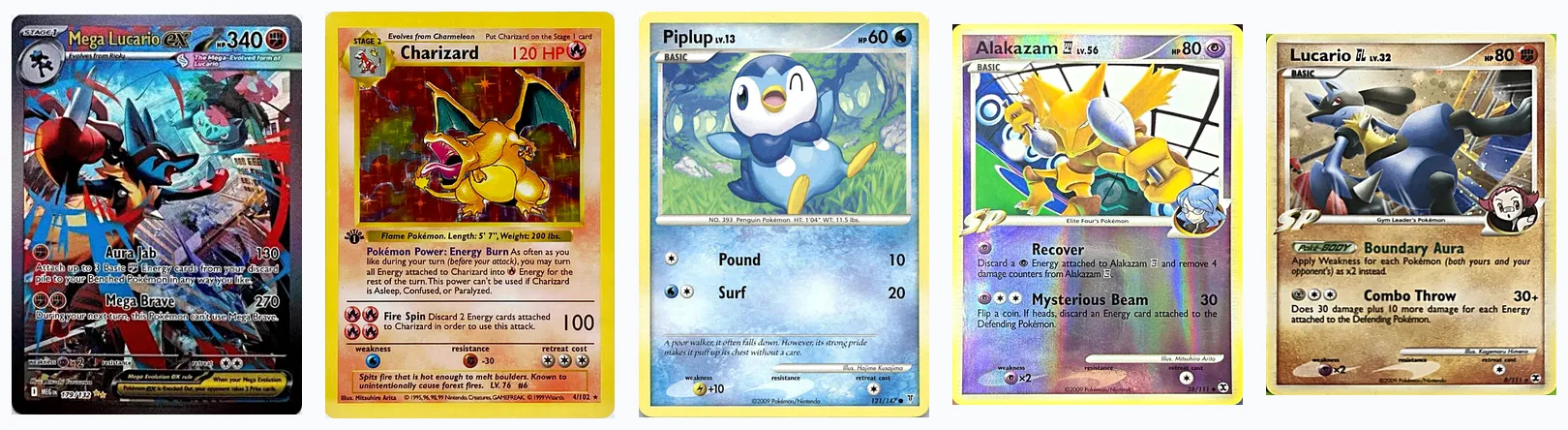
Folder itu kini berisi satu gambar per kartu, siap untuk listing atau katalogmu sendiri.
Kartu yang sudah kamu kenali bisa di-crop belakangan tanpa dikenali ulang (Menambahkan harga, grading, atau crop). Untuk crop tanpa panggilan API, biarkan model lokal atau agen AI menemukan sudut-sudut kartunya (crop di komputermu).
Tutorial terkait
Cara crop kartu dengan model lokal atau agen AI
Crop gambar kartu tanpa panggilan API: model lokal atau agen AI seperti Claude menemukan keempat sudut kartu, lalu Cardloader memotong hasil scan utuhnya.
Menambahkan harga, grading, atau crop ke sesi yang sudah selesai
Sudah mengenali sekotak kartu dan kini butuh harga, grade, atau crop? Tambahkan belakangan, tanpa mengenali ulang kartunya dan tanpa kehilangan hasil periksamu.
Cara mengekspor kartumu untuk Whatnot
Buat CSV bulk listing Whatnot dari sebuah sesi: lelang atau Buy it Now, shipping profile, kondisi, harga, dan foto, siap diimpor sebagai draf.
Mulai scan kartumu secara gratis
Unduh Cardloader untuk Windows, macOS, atau Linux, arahkan ke sebuah folder atau ke scanner-mu, dan kenali tumpukan kartu pertamamu dalam hitungan menit. Tanpa langganan, tanpa akun.