
 English
 日本語
 Español
 한국어
 简体中文
 Português
 Français
 Deutsch
 Italiano
 ไทย
 العربية
 Polski
 Bahasa Indonesia
 Türkçe
 हिन्दी
 বাংলা
 Русский
 Tiếng Việt
 Nederlands
 Dansk
 Norsk
 Čeština
 עברית
 Filipino
 Bahasa Melayu
Hur beskär jag kortbilder med Ximilars API?
Annonser ser bättre ut med bara kortet, rakt och upprätt. Cardloader kan låta Ximilars API klippa ut varje kort ur bilden och spara de beskurna bilderna i en mapp, medan korten identifieras eller helt för sig.
Det här behöver du
- En API-token från Ximilar (Så ansluter du Ximilars API). Beskärningen kostar ytterligare ett API-anrop per kort.
- En mapp för de beskurna bilderna, en annan än den som bilderna läses från.
Kryssa i Crop
I New session kryssar du i Crop under What to do. Behåll Identify om korten också ska identifieras, eller kryssa ur det (och Grade) för en session som bara beskär. Välj Folder och dina bilder.
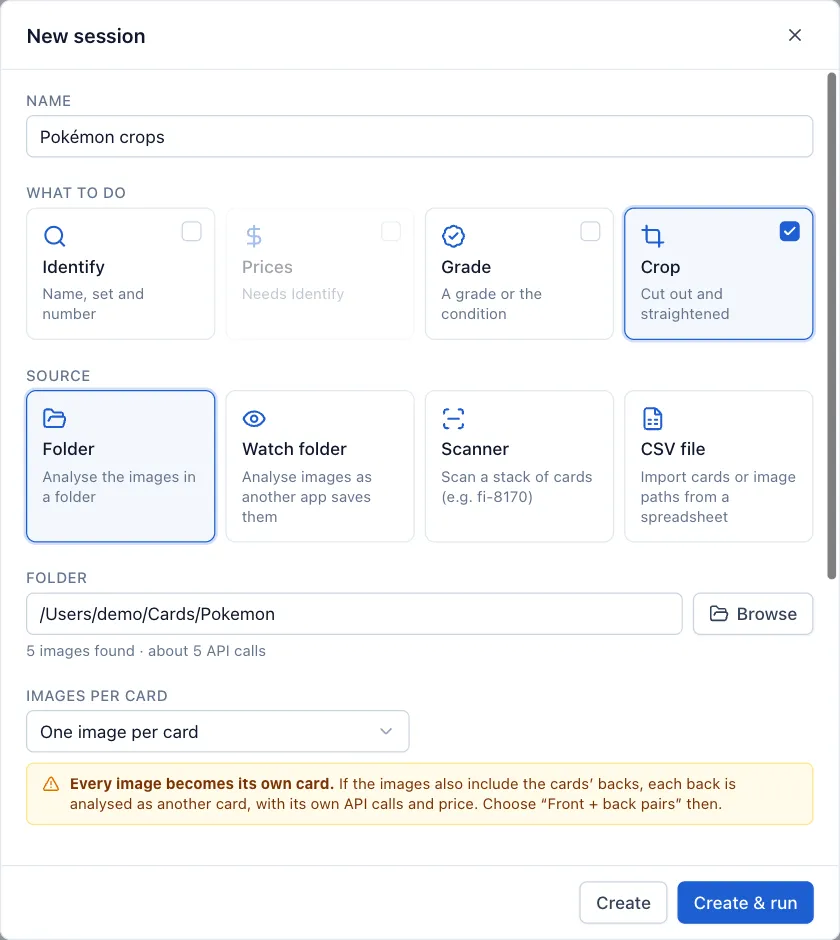
Välj var de beskurna bilderna sparas
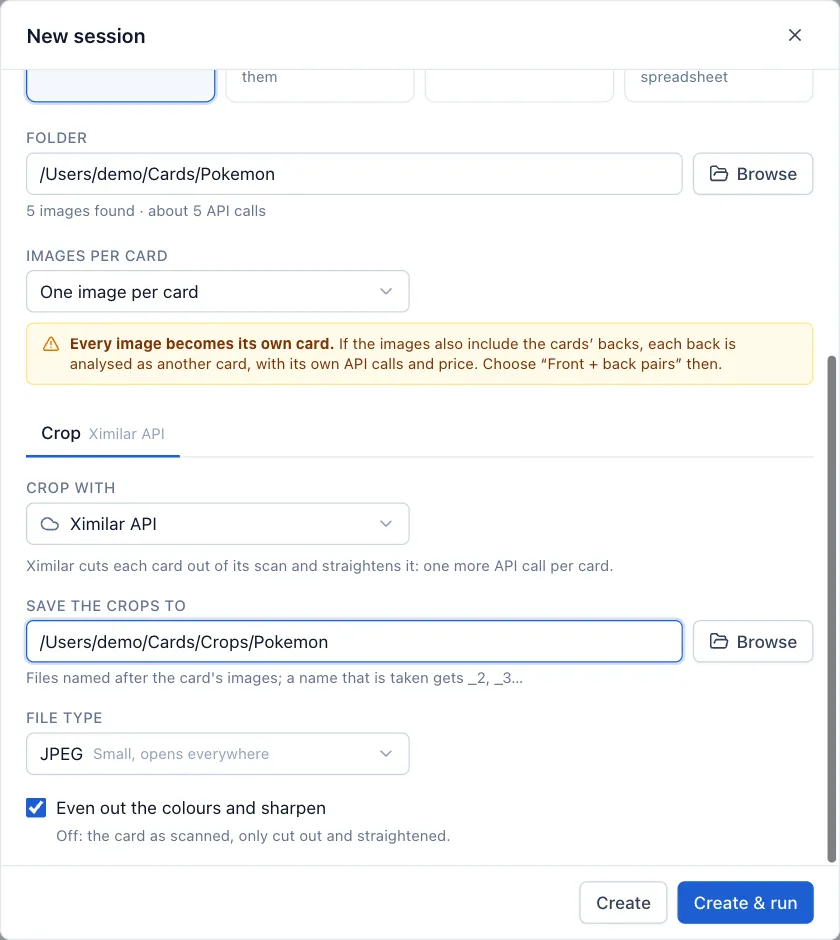
På fliken Crop behåller du Crop with: Ximilar API. Välj mappen under Save the crops to och filtypen under File type: JPEG (liten, går att öppna överallt), PNG (förlustfri, större) eller WebP (som Ximilar skickar den, minst).
Even out the colours and sharpen låter Ximilar jämna ut färgerna och göra bilden skarpare; kryssa ur det för att behålla kortet exakt som det skannades, bara utklippt och rakt.
Varje beskuren bild får namn efter kortets bild. Ett namn som redan är upptaget i mappen får _2, _3…, men ett kort som beskärs igen ersätter sin egen fil.
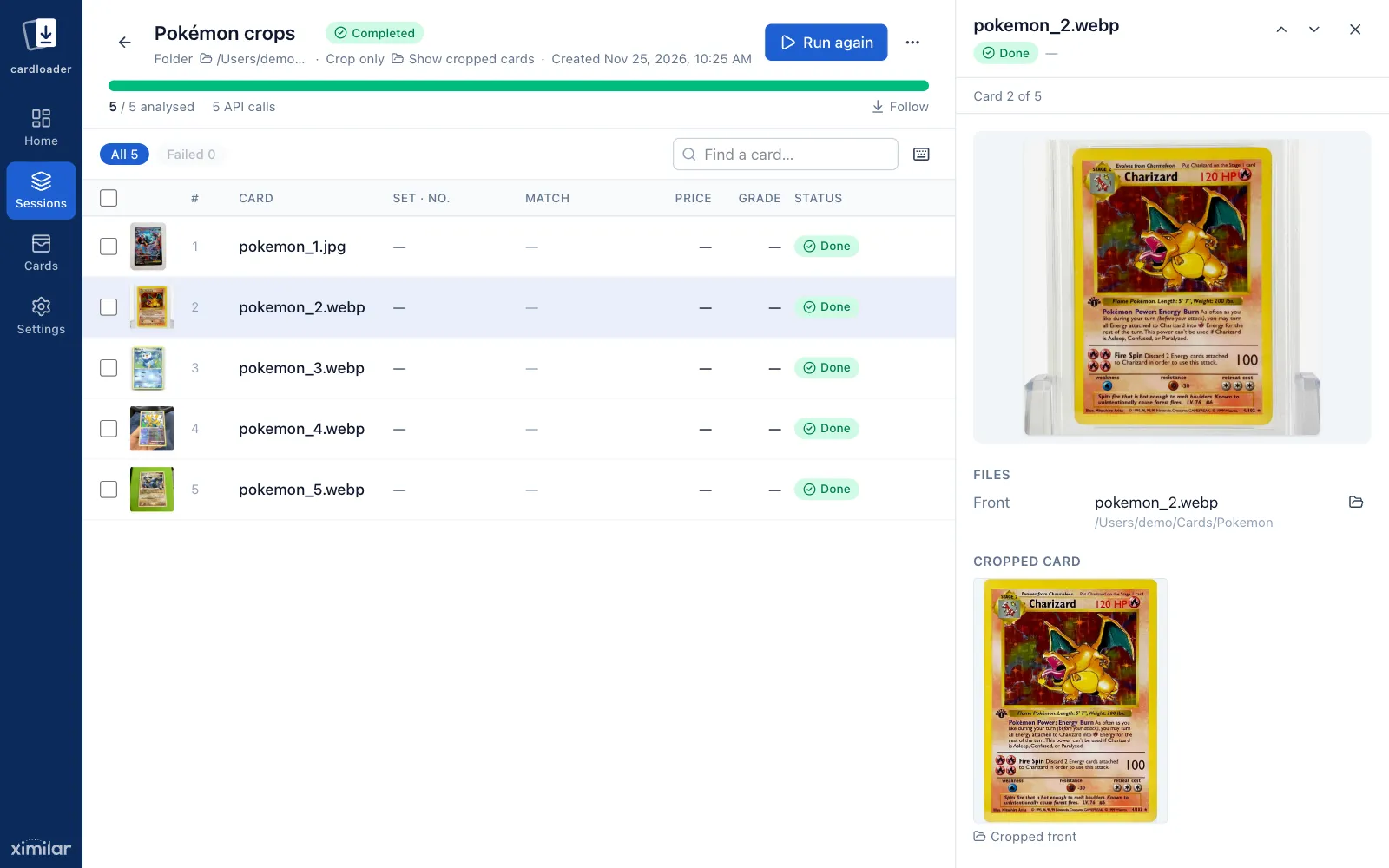
Kör och titta på en beskuren bild
Klicka på Create & run. Öppna ett kort: Cropped card visar den beskurna bilden under originalet; klicka på den för att öppna filen. Show cropped cards i sessionens sidhuvud öppnar mappen.
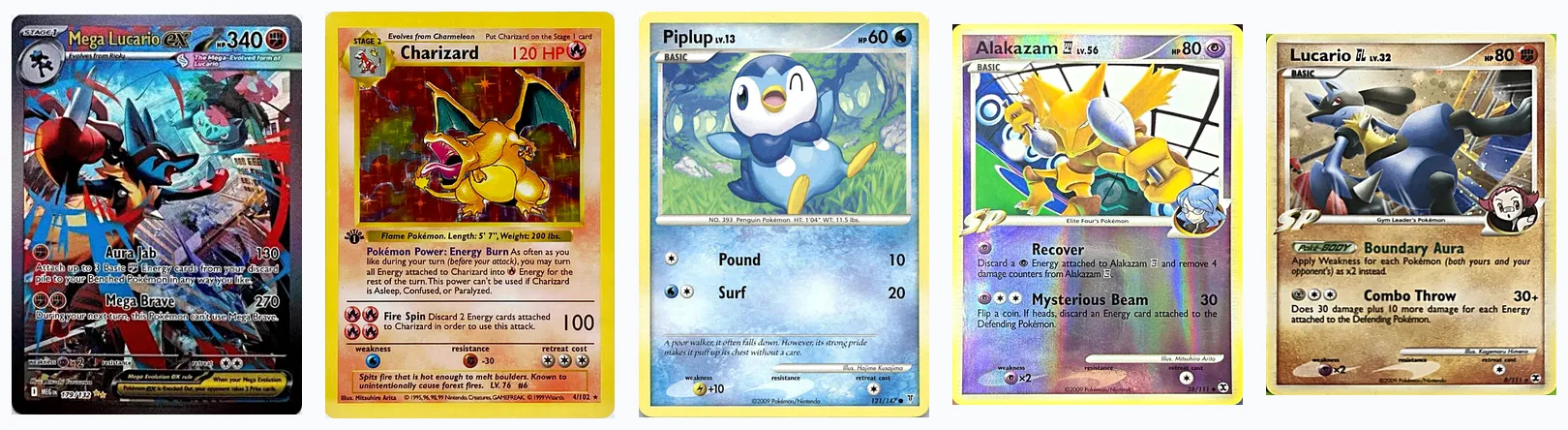
Använd filerna
Mappen innehåller nu en bild per kort, klar för annonser eller din egen katalog.
Kort som du redan har identifierat kan beskäras senare utan att identifieras igen (Lägg till priser, gradering eller beskärning). För att beskära utan API-anrop låter du den lokala modellen eller en AI-agent hitta hörnen (beskärning på din dator).
Relaterade guider
Så beskär du kort med en lokal modell eller en AI-agent
Beskär kortbilder utan API-anrop: en lokal modell eller AI-agent som Claude hittar varje korts fyra hörn, och Cardloader klipper ut kortet ur hela skanningen.
Så lägger du till priser, gradering eller beskärning i en färdig session
Har du identifierat en låda och vill ha priser, betyg eller beskurna bilder? Lägg till dem senare utan att identifiera korten igen eller förlora granskningen.
Så exporterar du dina kort för Whatnot
Gör Whatnots CSV-fil för bulkannonsering av en session: auktion eller Buy it Now, fraktprofil, skick, priser och bilder, klar att importera som utkast.
Börja skanna dina kort gratis
Ladda ner Cardloader för Windows, macOS eller Linux, välj en mapp eller din skanner och identifiera din första omgång kort på några minuter. Ingen prenumeration och inget konto.